Начало работы
Основное
Выбор принтера для печати счетов-фактур для клиентов
Выберите нужный принтер из списка и нажмите кнопку « Сохранить ».

Измените язык программы Alipos. В настоящее время программа поддерживает два языка: « узбекский » и « русский ».
Выбирается нужный язык и нажимается кнопка « Сохранить ».
|
Чтобы изменения вступили в силу, необходимо выйти из системы и снова войти в нее, используя следующий символ: |

Настройки номера очереди для отображения на чеке клиентов и поваров
Для каждого типа заказа предусмотрены отдельные настройки. Вы можете вести как общую, так и отдельную очередь для каждого типа заказа.
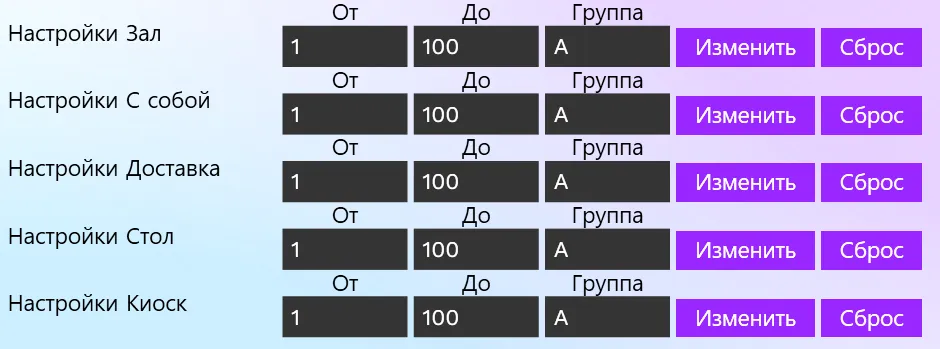
По умолчанию установлено общее значение для каждого типа заказа.
Чтобы настроить каждый тип заказа отдельно, просто измените буквы в столбце « Группа ».
Настройка отдельных настроек для Заказов с собой и в зале

 |
Клиентам не следует использовать |
|
|
Проверьте время лицензии программы Alipos. |
 |
Клиентам не следует использовать При завершении заказа доступны настройки: печать чека, не печатать или печать нескольких чеков. |

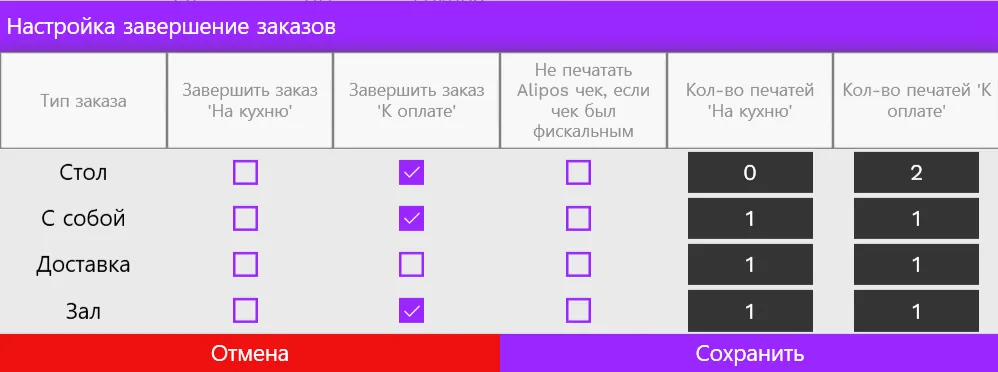
Для каждого типа заказа возможны индивидуальные настройки.
|
Завершение заказа « На кухню » |
При нажатии кнопки « На кухню » во время создания заказа заказ закрывается. |
|
Завершение заказа « К оплате » |
Оставить или скрыть заказ в списке открытых заказов после его оплаты |
|
Не печатать Alipos чек, если чек был фискальным |
Укажите, будет ли выдаваться клиентский чек Alipos при выдаче фискального чека с QR-кодом для целей налогообложения. |
|
Количество печатей « На кухню » |
При создании заказа вы можете настроить, следует ли печатать чек очереди для клиентов, не печатать его или печатать несколько чеков. |
|
Количество печатей « К оплате » |
Вы можете настроить, будет ли выдаваться чек клиенту, не выдаваться или будет выдаваться несколько чеков при размещении заказа. |
 |
Подача налоговой отчетности в системе Alipos |
Код доступа: 140 888
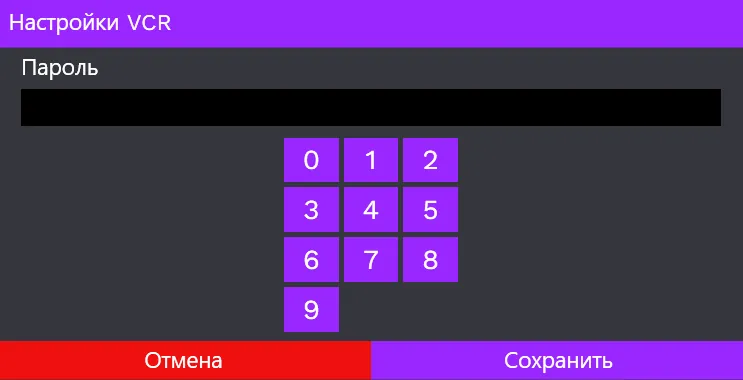
Настройки VCR
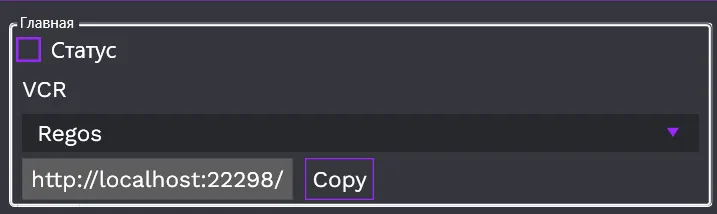
Главная
|
|
Изменить статус для подачи налоговой декларации |
|
|
Если нет необходимости подавать налоговую отчетность, статус будет восстановлен до прежнего состояния. |
|
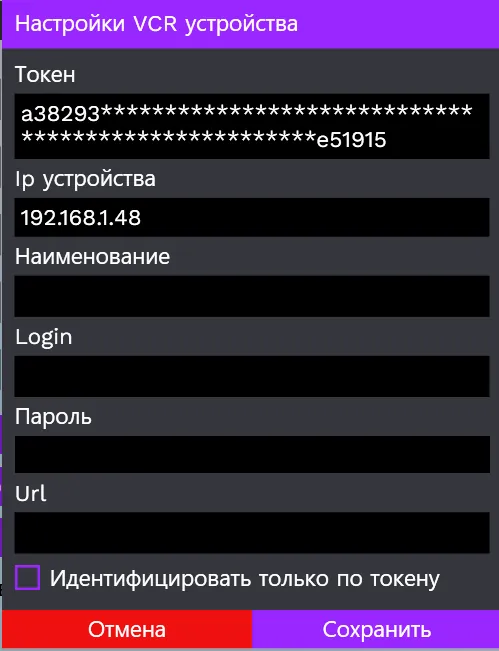
Выбирается интегрируемая система |


Обслуживание и доставка
Эти пункты не подлежат замене.
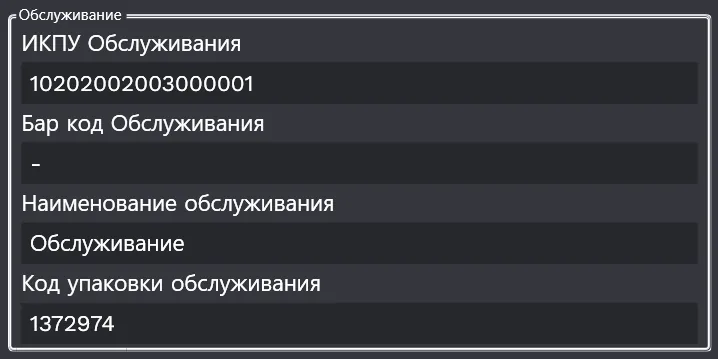
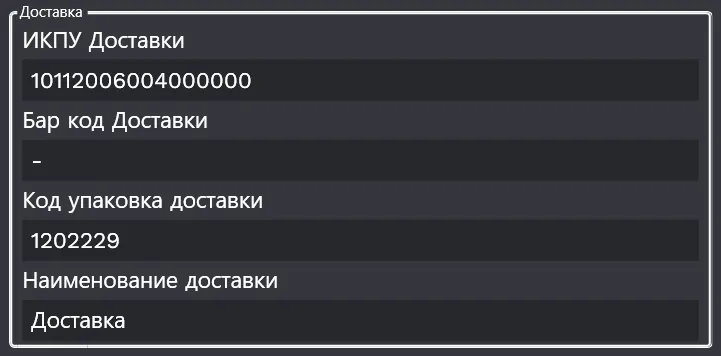
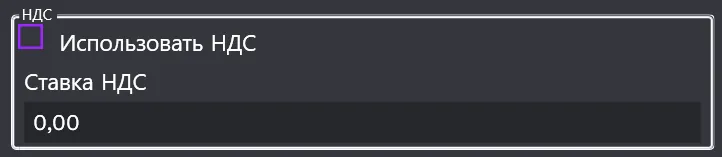
Налог на добавленную стоимость
предоставляется руководителем организации

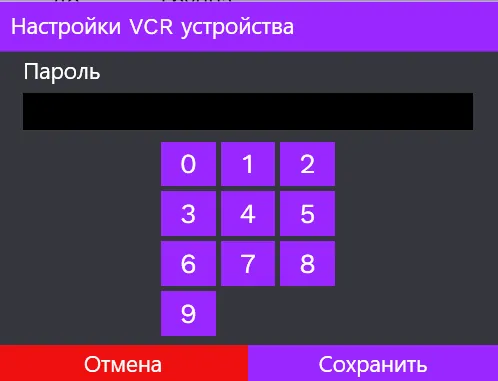
Код доступа: 140 888
|
|
Указывается наименование |
|
|
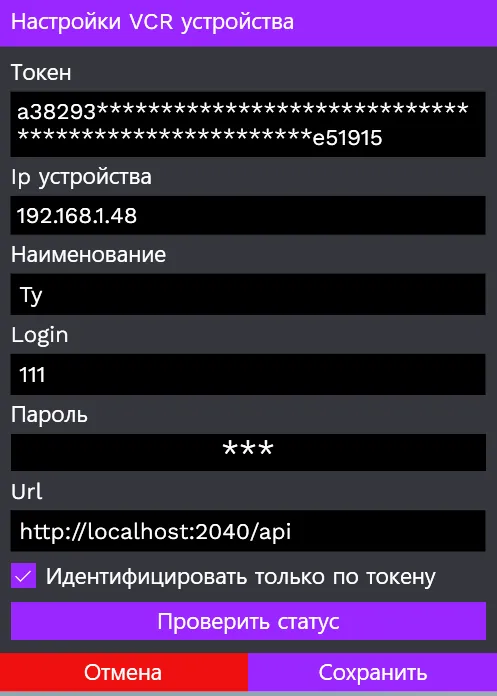
При выборе интегрированной системы вводится указанный адрес. Адрес можно получить из настроек VCR. |
|
|
Переводится в активное состояние и нажимается кнопка « Сохранить ». |
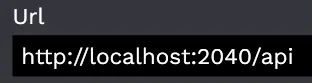


 |
Нажимаем кнопку «Проверить статус» и ждем результат. На экране появляется слово « успешно ». |
|
|
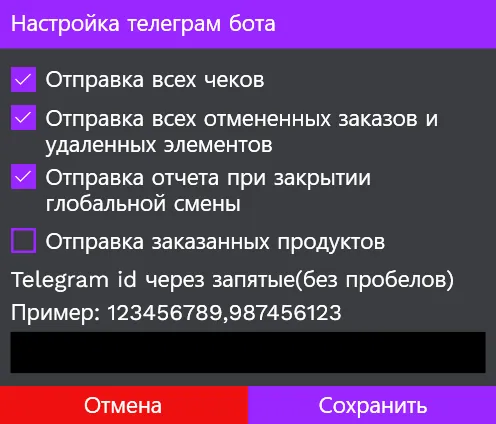
Просмотр отчетов через Telegram. Код доступа 140 100 |

 |
Отправка всех чеков о заказе |
 |
Отправка информации об отмененных заказах и удаленных элементах |
 |
Отправить отчет о смене |
 |
Отправить со всей информацией из заказа |
|
@check_my_tg_id_bot |
Вы можете получить идентификатор Telegram через этого бота. Введите идентификатор и нажмите « Сохранить ». |
Вы можете добавить несколько аккаунтов Telegram.
|
@AliposterReportBot |
Отчеты отображаются в боте |
|
Настройки приложения |
 |
|
Печатать элементы комбо-продуктов |
Покажите каждый элемент комбо-продукта на чеке покупателя |
|
Блокировать заказ после печати чека клиента |
Ограничить внесение изменений в информацию о заказе после того, как клиент выписал чек |
|
Включать сумму доставки |
Указано: в этом случае указанная для доставки сумма будет добавлена в общие отчеты. Не указано: в этом случае сумма, указанная для доставки, рассчитывается отдельно. |
|
Автоматический расчет себестоимости |
Для расчета себестоимости продукции при работе на складе |
|
Суммировать сумму только закрытых заказов в отчётах |
|
|
Разрешение написать комментарий к каждому элементу заказа |
Напишите отдельный комментарий для каждого товара в заказе. |
|
Печатать чек об открытии смены |
Печать при открытии смены |
|
Закрытие смены при наличии открытых заказов |
Обычно при наличии невыполненных заказов завершить смену невозможно. |
|
Автоматическое принятие внешних заказов |
Прием заказов через колл-центр, Яндекс или QR-меню |
|
Автоматическое перенаправление на новый тип оплаты |
В программе Alipos существует два типа платежных систем |
|
Печатать фискальный чек вместо обычного, если заказ фискальный |
При отправке отчета по заказу в налоговую инспекцию и выдаче чека с QR-кодом система Alipos не выдает клиентский чек. |
|
Открыть или закрыть Z-отчет со сдвигом |
Открытие (закрытие) налоговой смены одновременно с открытием (закрытием) смены в системе Alipos |
|
Настроена ли система RAXMAT? |
|
|
Запрет продажи единичных товаров на вес |
Запрет на оптовую продажу упаковчной продукции (Кока-кола 1,5 л) |
|
Печатать чек об успешной оплате (Rahmat) |
Выдача подтверждающего чека при оплате выполненных заказов в платежной системе «Рахмат» |
|
Использовать функциональность стоп лист |
Функция стоп-листа — это функция остановки после введенного количества заказов. |
 |
Установка времени начала дня для системы Alipos |
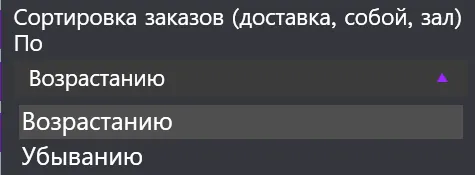 |
Определение порядка создания заказов |
|
|
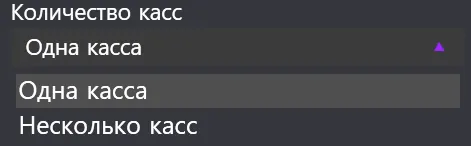
Работа с несколькими кассовыми аппаратами одновременно позволяет получать отдельные отчеты |
|
|
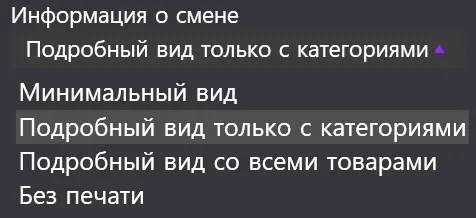
Информация, которая отображается в чеке, выдаваемом в конце смены, в дополнение к основным счетам 1. Выдавать только базовую проверку счета 2. Категория товара и общая сумма 3. Подробный просмотр каждого продукта в категории, объем продаж и общая сумма 4. Не выдавать чек при закрытии смены |
|
|
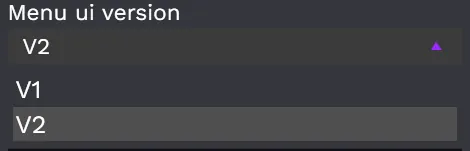
В системе Alipos существует два различных варианта оформления окна продаж. |
|
|
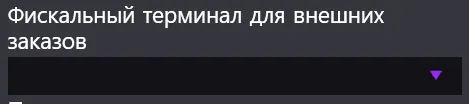
Выбор принтера, печатающего налоговые чеки с QR-кодом для заказов, полученных через внешние источники (колл-центр, Яндекс) |
|
|
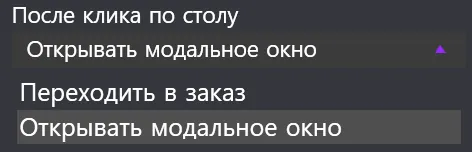
Открыть модальное окно Создайте дополнительный заказ для стола, нажав на стол, где был создан заказ. |
|
|
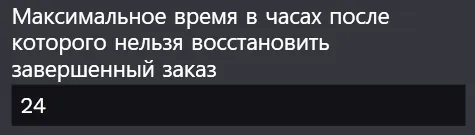
Заказы , закрытые или отмененные по истечении указанного времени , восстановлению не подлежат . |
|
Выводить диалоговое окно при завершении заказов |
Запрашивать подтверждение при нажатии кнопки |
||
|
Минимальная версия категорий |
Не показывать изображения, прикрепленные к категориям |
||
|
Минимальная версия продукта |
Не отображать изображения, прикрепленные к товарам |
||
|
Выводить сумму обслуживания при формировании заказа |
Полная информация о сумме заказа в окне заказов |
||
|
Отображать «Столы» |
|
||
|
Отображать «С собой» |
|
||
| Отображать «Доставка» |
|
||
|
Отображать «Зал» |
|
||
|
Отображать «Заказы ТВ» |
Показать кнопку |
||
|
Отображать «Все заказанные продукты» |
Показать кнопку Используется как экран для шеф-повара |
||
|
Отображать «Заказы для курьеров» |
Показать кнопку |
||
|
Отображать «Предзаказ» |
Показать кнопку |
||
|
Отображать внешние заказы |
Прием заказов, отправленных через колл-центр Alipos |
||
|
Выводить клавиатуру |
Откройте клавиатуру Windows для ввода текста на сенсорном экране. |
||
|
Отображать поиск продуктов |
|
||
|
Возможность отложить заказы |
|
||
|
Использование кнопок для скрола продуктов в заказах |
|||
|
Отображать комментарии к чеку в столах |
Комментарии, написанные для клиентских чеков при создании заказа, будут видны в заказах в звездном разделе. |
||
| Отображать сумму открытых заказов |
Показывать общую сумму открытых заказов в левом нижнем углу экрана в разделе «Столы». |
||
|
«Заказы в тв» всегда открыты |
Показать все заказы в разделе « Заказы на ТВ » на постоянной основе |
||
|
.WAV-аудио для кухонного экрана |
Загрузите аудиофайл в формате « .WAV » , чтобы получать голосовые уведомления о поступлении нового заказа на экран шеф-повара. |
||
|
Зал по умолчанию
|
Выберите первый раздел, который появится при переходе в раздел Столы. |
||
|
Использовать бар-код принтер |
Печать квитанции о заказе с помощью принтера штрихкодов |
||
|
Другой терминал для печати чека |
При нажатии кнопки получения заказа, происходит выдача чека с принтера, подключенного по USB к другому терминалу (компьютеру с установленным Alipos) |