Заказы и оплата
Работа с заказами
Работа с заказами В зале и С собой функционально практически одинакова.
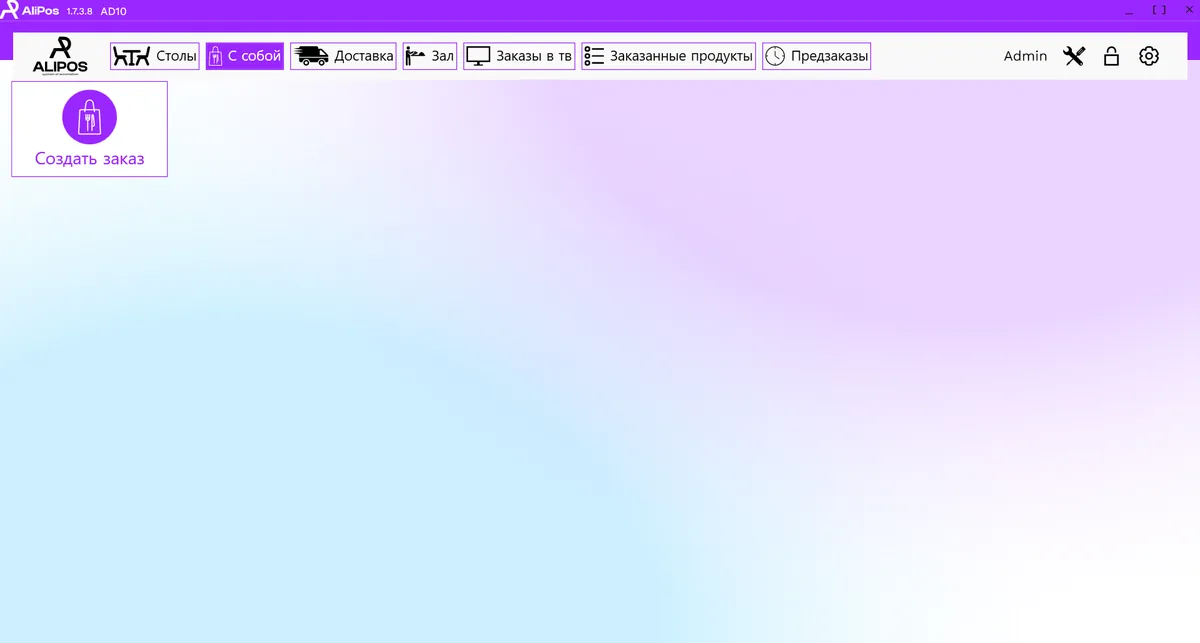
Для создания ордеров в S-направлении используем кнопку « Создать заказ ».
При нажатии на кнопку откроется окно создания нового заказа.
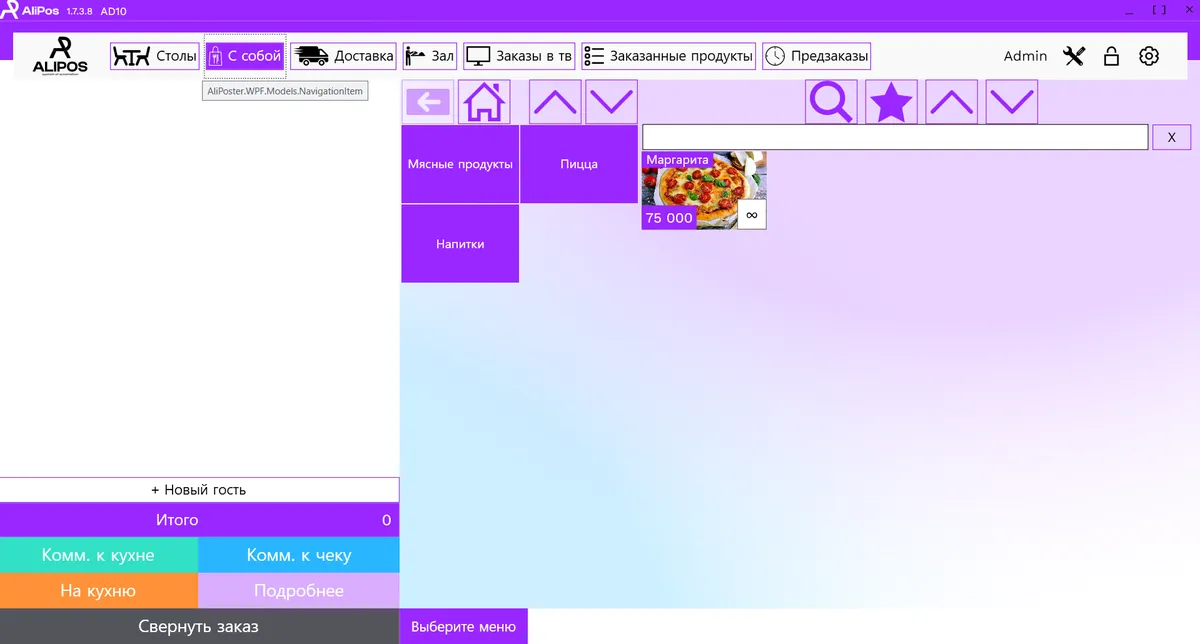
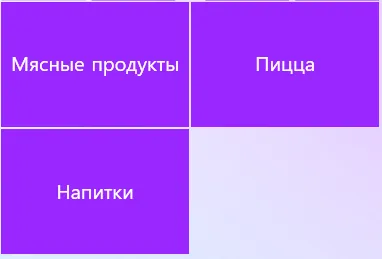
Выбираем нужную категорию и продукцию для заказа.
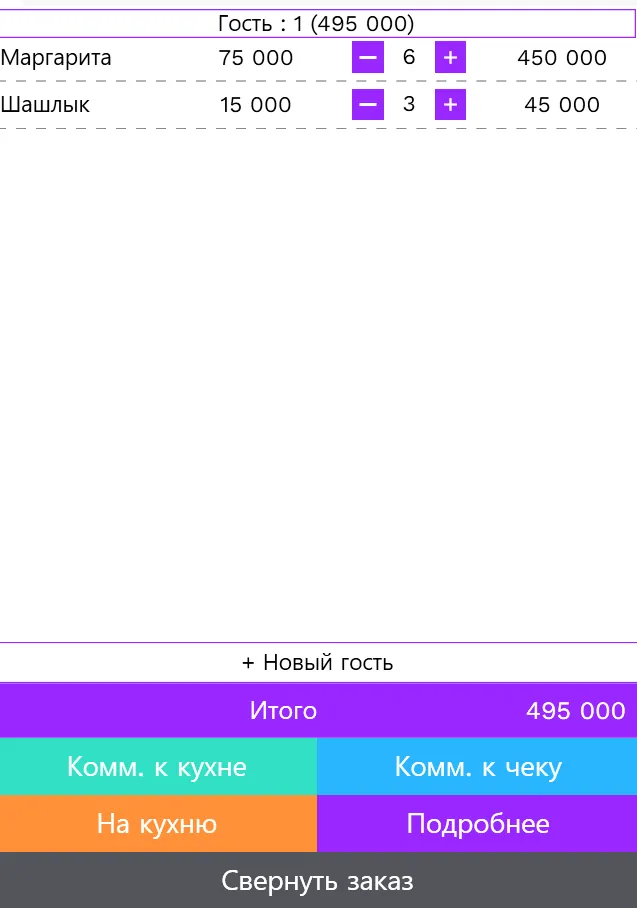 |
После выбора товаров вы можете нажать на товар, чтобы написать отдельный комментарий для каждого из них.
|






Напишите отзыв о каждом продукте

Вы выбираете и нажимаете на него.
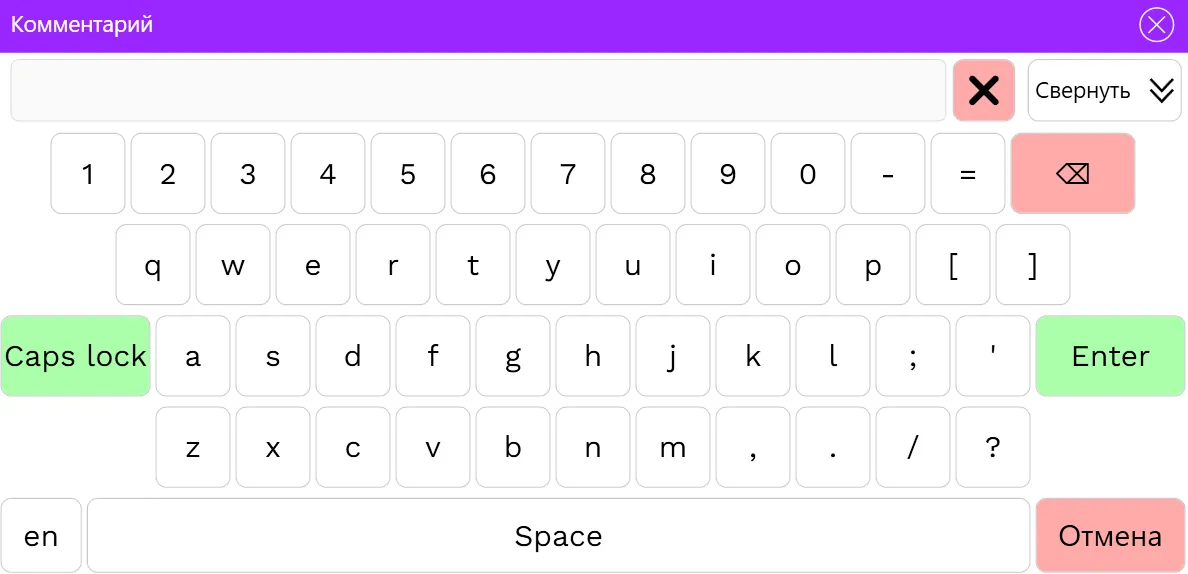 |
На экране появится клавиатура и область ввода комментария. После ввода комментария нажмите клавишу Enter . |
Примечание будет указано на чеке, приложенном к тому же продукту.

Кнопка «Комм. к кухне» работает так же, за исключением того, что комментарий отображается как общий комментарий внизу чека

Кнопка «Комм. к чеку» работает так же, за исключением того, что комментарий отображается в чеке покупателя.

При нажатии кнопки «На кухню» квитанция о заказе отправляется на кухню, а заказ сохраняется.
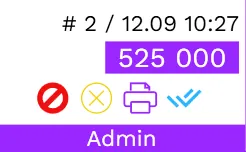
|
№ 29 |
Номер заказа |
|
18.08 21:59 |
Время создания заказа |
 |
Общая сумма заказа |
 |
Кнопка отмены заказа |
 |
Кнопка оплаты наличными (можно использовать, когда клиент платит наличными) |
 |
Клиенту может быть выдан чек. |
 |
Изменить статус заказа на ТВ |
 |
Кто создал заказ (продавец, кассир или администратор) |
Чтобы завершить данный заказ, нажмите на заказ, и откроется окно создания заказа.
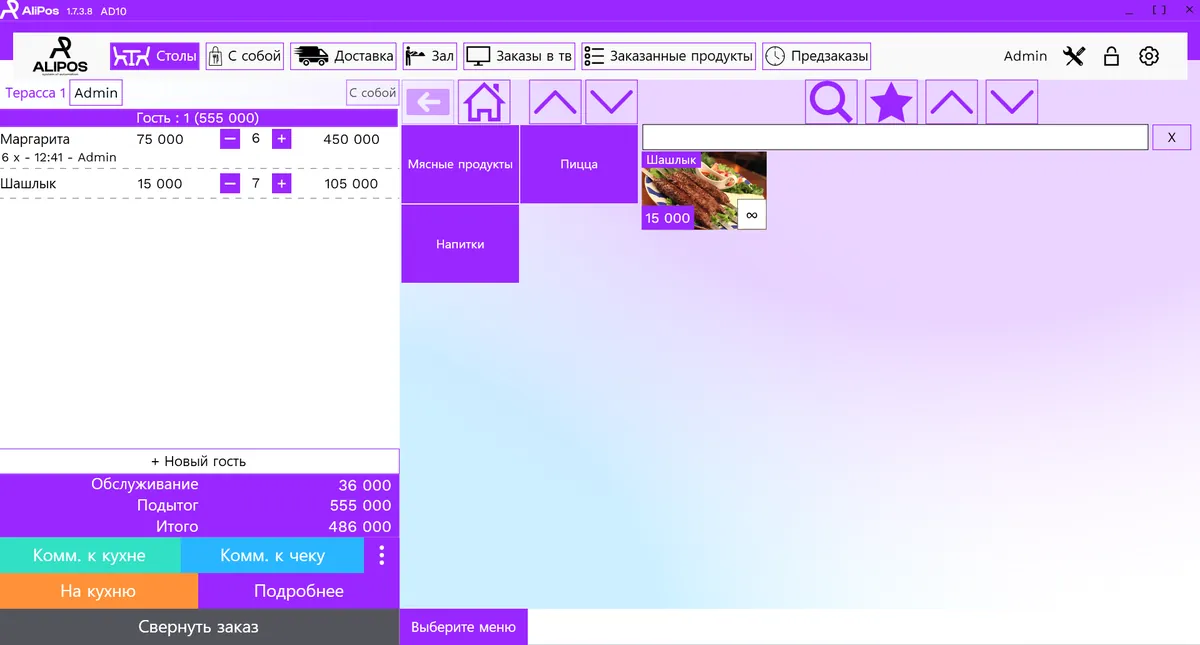
Нажмите кнопку «Подробннее» , чтобы перейти в окно завершения заказа.
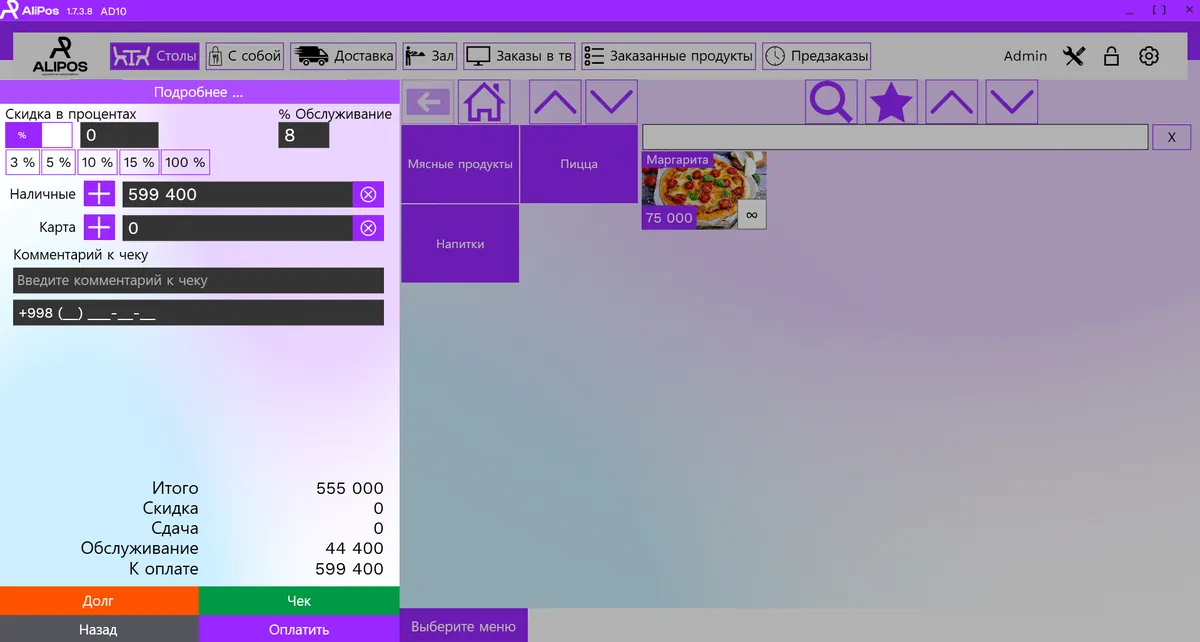
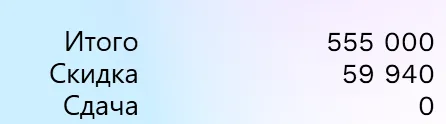
На левой панели мы видим содержимое заказа, а внизу приведена общая информация
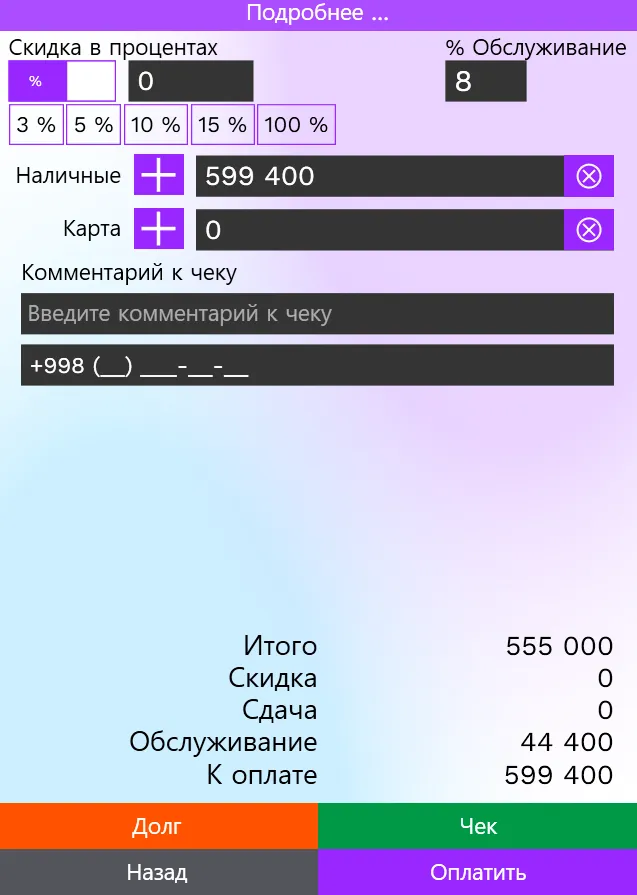
Изменить сумму платежа для клиента можно с помощью кнопки скидки .
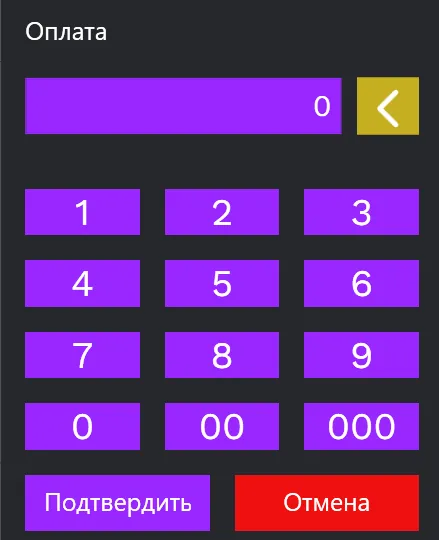 |
Окно ввода скидки
|
||||||||||
 |
|



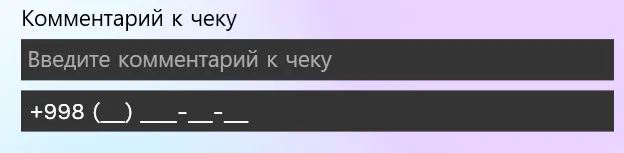
Мы можем прикрепить к заказу номер клиента, нажав на него в разделе информации о клиенте.
Для оформления заказа нам необходимо выбрать способ оплаты. Мы можем оформить заказ одним или несколькими способами.

|
Выбираем тип оплаты и вводим нужную сумму. |
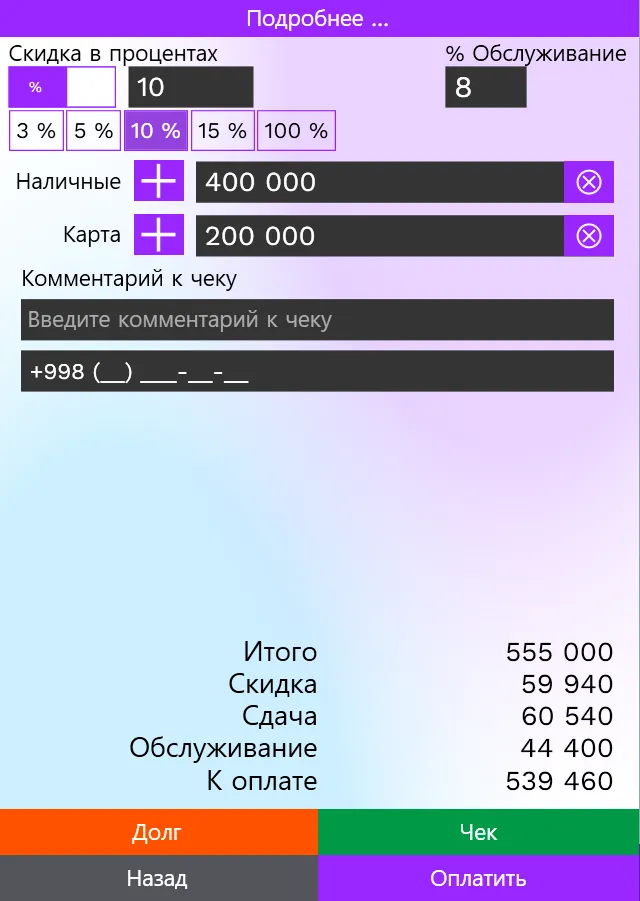
Чтобы оформить заказ в долг, сначала выберите желаемый клиентом способ оплаты и введите сумму. Если сумма оплаты меньше общей суммы заказа, часть суммы, полученная от общей суммы заказа, может быть оформлена в долг. Если клиент не оплатил заказ полностью, вся сумма может быть сохранена в качестве долга. Информация о заказе сохраняется и отображается в чеке.
|
|
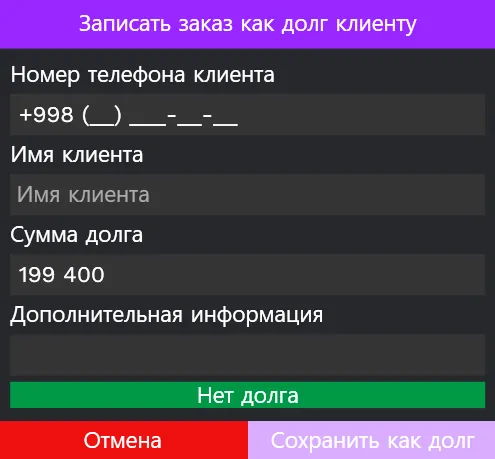
Оформить заказ как долг на имя покупателя Введите номер телефона клиента Возможно изменить сумму кредита Дополнительная информация Если у клиента есть предыдущие долги, в чеке будет указана общая сумма задолженности. |