
Склад и поставщики
Приходы
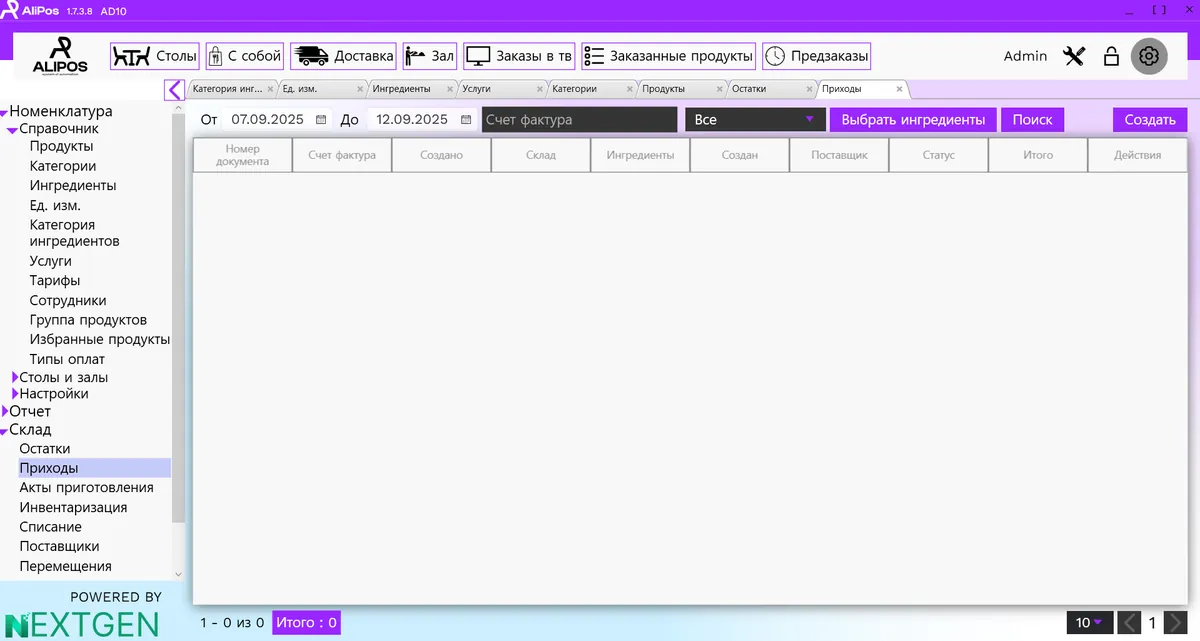
Элементы поиска

|
|
|


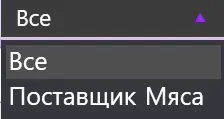 |
Выбрав поставщика, вы можете найти продукцию того же поставщика. |
 |
Отображает список записей, связанных с выбранным ингредиентом. |
 |
После применения фильтра нажимается кнопка «Поиск». |
Вход на склад
|
Нажмите кнопку «Создать», чтобы добавить товары на склад. |
 |
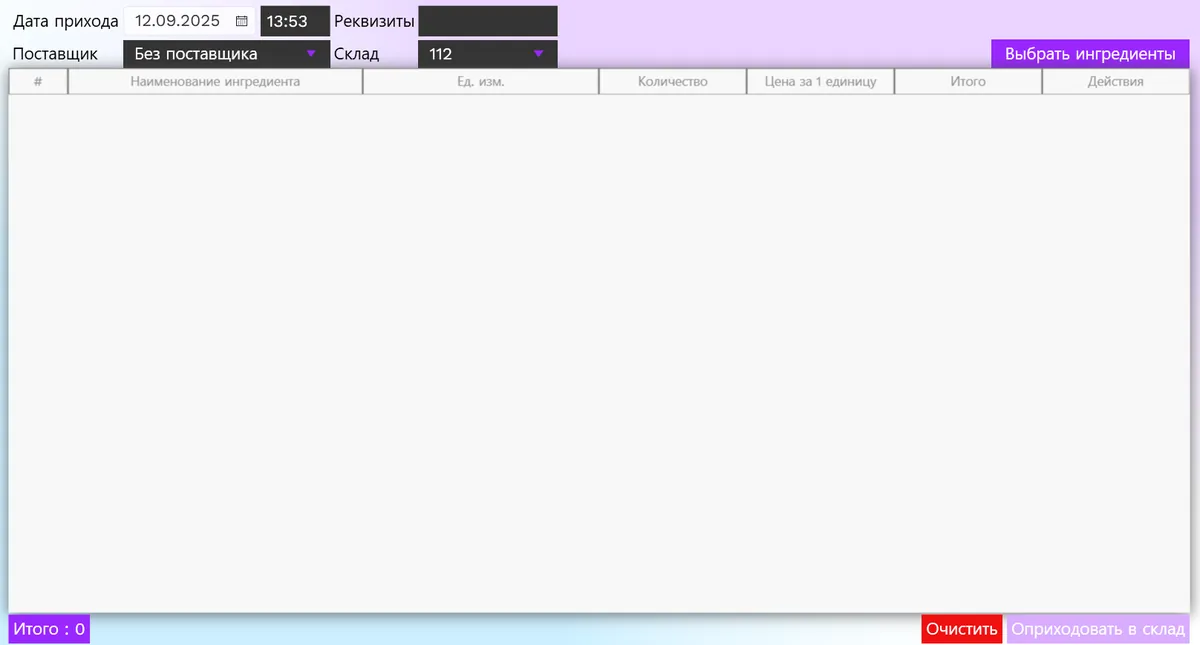
После нажатия кнопки «Создать» откроется данное окно.
 |
Вы сами выбираете, дату прихода. |
Эту функцию можно использовать для добавления продуктов, которые не были добавлены вовремя или были задержаны, например, если вы добавили их день назад, но забыли какой-то ингредиент.
 |
Можно использовать как напоминание. Это поле необязательно для заполнения. |
|
|
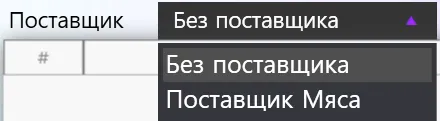
Поставщик выбирается в зависимости от поставляемой продукции. Выбор необязателен. |
|
|
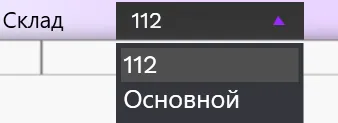
Выбор склада обеспечит вам ряд удобств. В зависимости от типа товара, вы сможете легко разместить его на складе и отслеживать его остатки. Выбор необязателен. |
 |
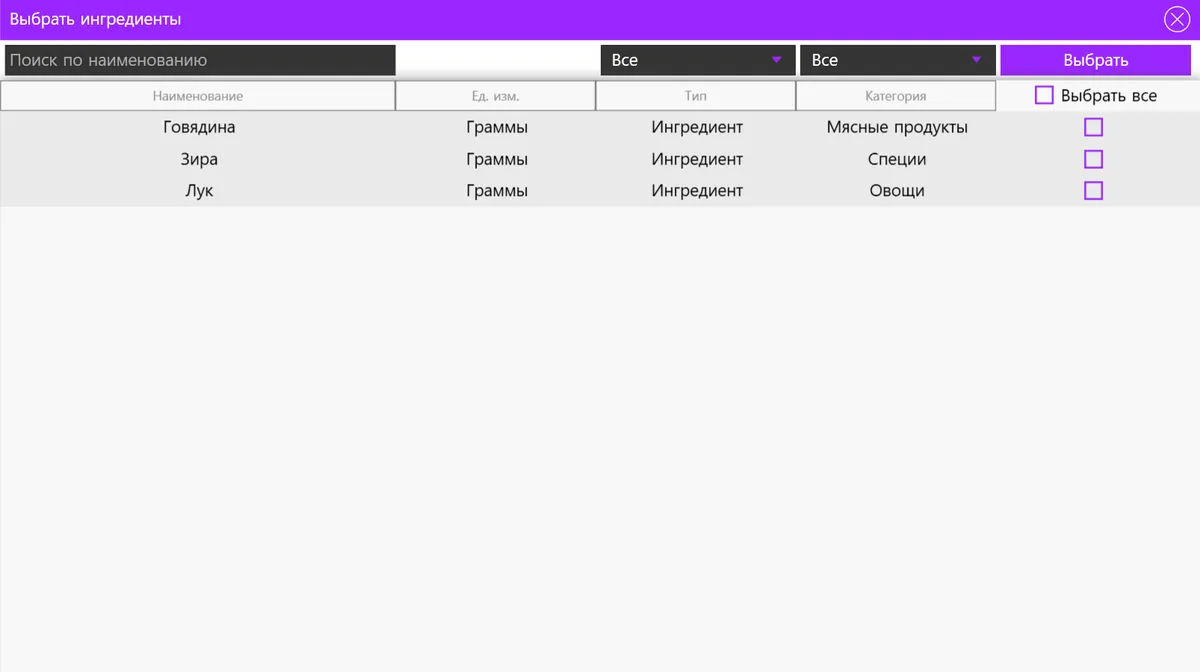
Эта кнопка перенесет вас в окно «Выбор ингредиентов». |
 |
Вы вводите название ингредиента и выбираете его. |
|
|
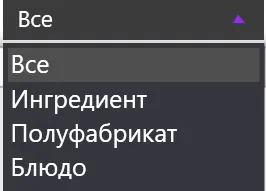
Вы можете осуществлять поиск по категориям, чтобы облегчить выбор ингредиентов. |
|
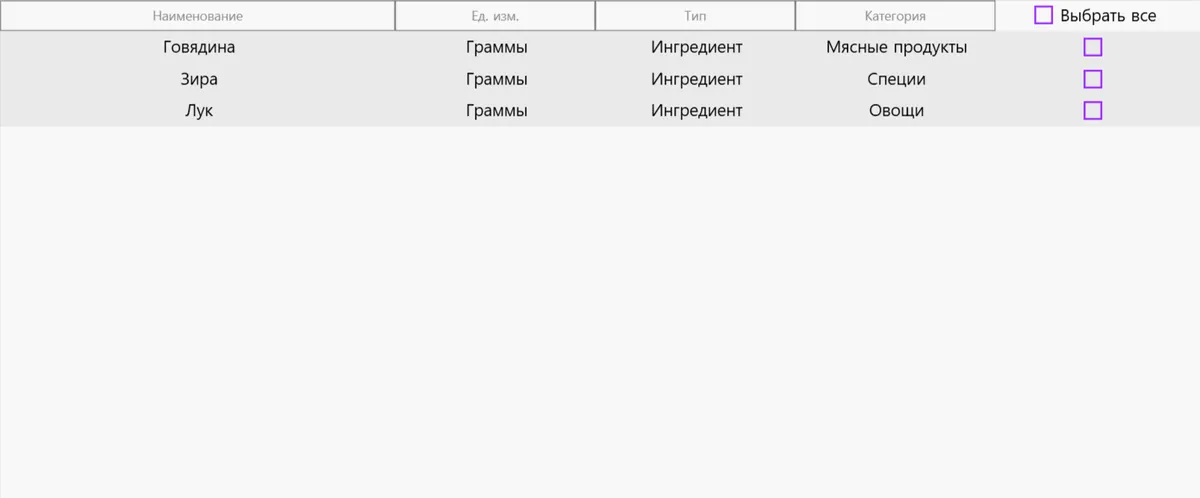
Выберите ингредиенты и нажмите кнопку «Выбрать». |
 |

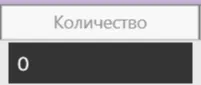 |
Вводится количество добавляемого ингредиента. |
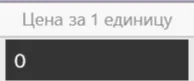 |
Вводится цена одной штуки или одного килограмма ингредиента. |
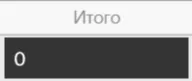 |
Вводится общая сумма покупки товара. |

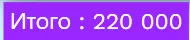 |
Общее количество добавляемых ингредиентов |
 |
Очищает список ингредиентов, то есть вы можете удалить ингредиенты из списка одним щелчком мыши. |
 |
Ингредиенты размещаются на складе после определения количества и цены. |
В окне приходов вы можете просмотреть список поставок за последнюю неделю.

|
Распечатать список добавленых ингредиентов на бумаге с помощью принтера. |
|
|
Отменить запись, т.е. удалить все добавление ингредиенты. |
|
|
Просмотреть список включенных ингредиентов |