
Nima yangilik
AliPos’da nima yangilik
Tizim har oy yaxshilanadi. Yangilanishlar avtomatik o‘rnatiladi.
AliPos Boss 1.3.0: yangi dizayn
- AliPos uslubidagi yangi ikonka, zastavka, kirish ekrani va shriftlar.
- Bosh sahifada katta tushum kartochkasi: summalar «so'm»da va foizlar darhol ko'rinadi, o'sish va pasayish rang bilan ajratilgan.
- Hisobotlardagi natijalar ikki ustunda, raqamlar kesilmaydi.
- Yorug' va qorong'i mavzu, qorong'i yon menyu.
- Tranzaksiyalarda rangli holatlar.
AliPos Web: yangi dizayn va egasi uchun hisobot
- AliPos Web boshqaruv panelining yangi dizayni.
- Egasi uchun hisobot: smenaning tushumi, yalpi foydasi va marjasi, tannarxi va fudkosti, o'rtacha cheki va pul natijasi bitta sahifada. Chop etish yoki PDF'ga saqlash mumkin.
- «Shubhali joylar»: yopilmagan va uzoq ochiq turgan buyurtmalar, kim eng ko'p bekor qilgani, mahsulot hisobdan chiqarilmagan bekor qilishlar, 30 kundan ortiq inventarizatsiya qilinmagan ombor, yopilmagan smena.
- Hisobotlarda tezkor davr: 1k, 7k, 15k, Oy tugmalari.
- Menyudagi kategoriya va taomlar tartibi sichqoncha bilan surib o'zgartiriladi.
- Kirimda oxirgi kirim narxi avtomatik qo'yiladi.
Ushbu AliPos yangilanishi ish jarayonini optimallashtirish, kirishni nazorat qilishni yaxshilash va biznesning asosiy ko'rsatkichlarini kuzatish uchun vositalarni taqdim etishga qaratilgan.
1. Navigatsiyani yaxshilash:
- Tez o'tish uchun yorliqlar: Bo'limlar orasida qulay o'tish uchun yorliqlar tizimi joriy qilindi. Bu tizimda tez harakatlanish va ishlash vaqtini tejash imkonini beradi.

Ushbu oynalar turli bo'limlarni ochganingizda paydo bo'ladi. Istalgan nomga bosish orqali kerakli bo'limga o'tishingiz mumkin. Keraksiz oynalarni yopish uchun xoch shaklidagi belgini bosing.
2. Xodimlarga kirishni boshqarish:
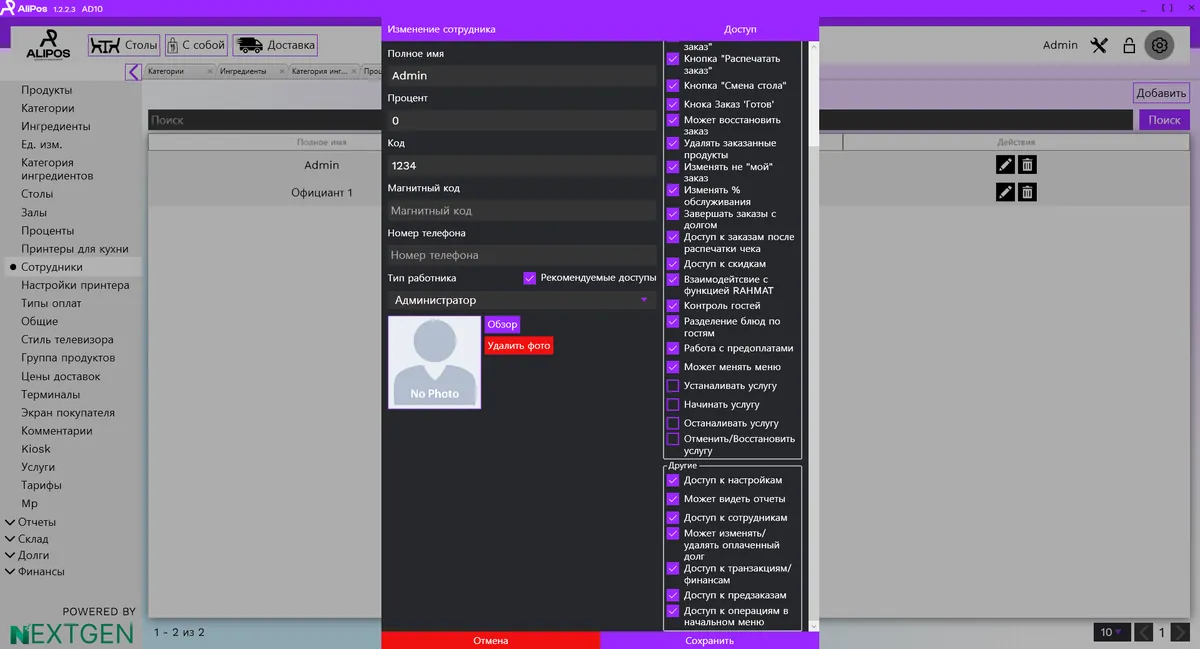
- Bosh menyudagi amallarga kirish: "Xodimlar" bo'limida "Bosh menyudagi amallarga kirish" yangi sozlamasi qo'shildi. Bu funktsiya administratorlarga xodimlarning bosh menyudagi "Joriy smenadagi buyurtmalar", "Qarzdorlik bilan amallar" va "Mahsulotlar holati" bo'limlariga kirish huquqlarini moslashuvchan tarzda sozlash imkonini beradi. Bu maxfiy ma'lumotlarga faqat vakolatli xodimlar kirishini ta'minlab, xavfsizlikni va operatsiyalarni nazorat qilishni yaxshilaydi.

3. Monitoring va boshqaruv:
- Joriy smenadagi buyurtmalar: Ushbu bo'lim barcha faol buyurtmalar haqida ma'lumot beradi, jumladan buyurtma turi, buyurtma raqami, yaratilgan vaqti, kutilgan bajarilish sanasi, umumiy summa, to'lov usuli va joriy holati. Kerakli ma'lumotni tezda topish uchun buyurtmalarni turli parametrlar bo'yicha filtrlash imkoniyati mavjud.
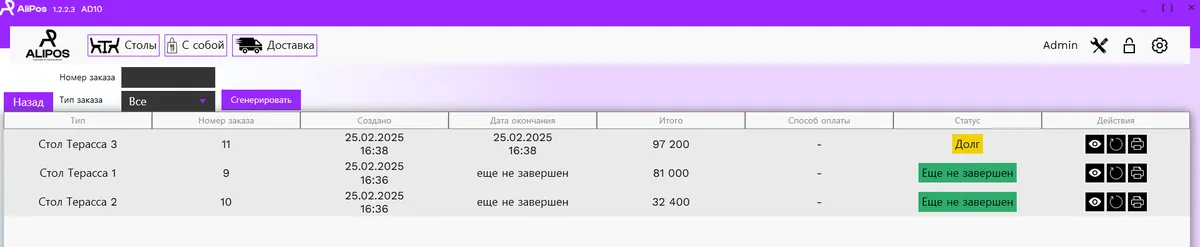
Barcha faol buyurtmalarni ko'rish uchun kerakli buyurtma raqamini kiriting va mos buyurtma turini tanlang. "Generatsiya qilish" tugmasini bosgandan so'ng, ushbu filtrlarga mos keladigan barcha faol buyurtmalarni ko'rasiz.
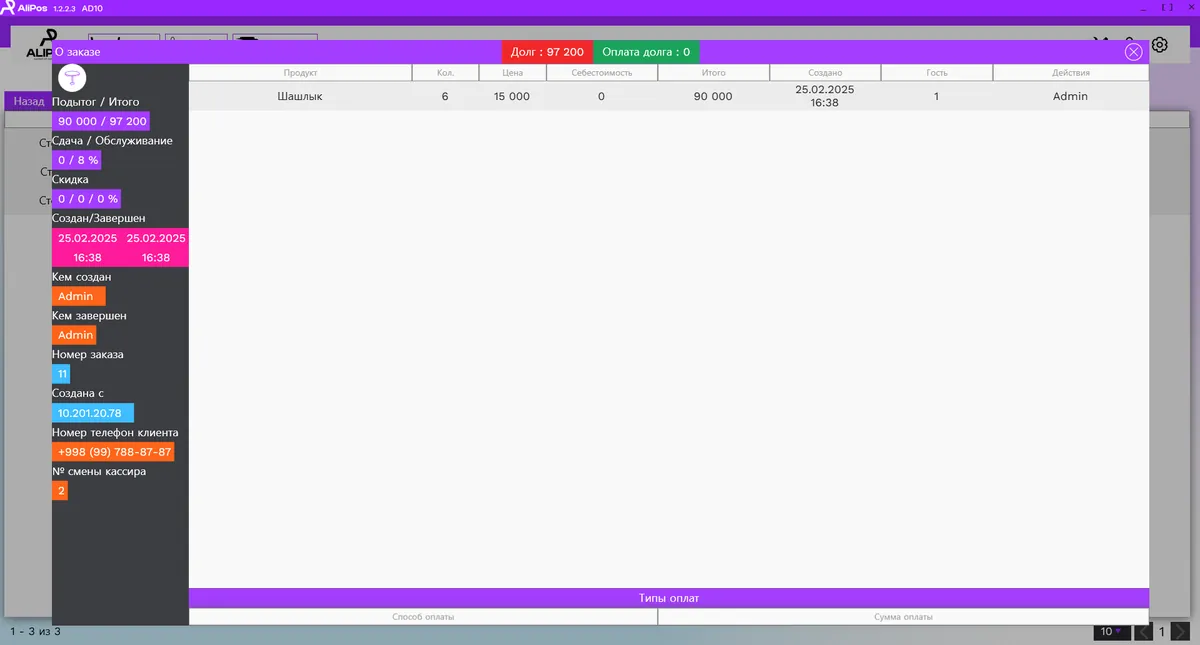
Shuningdek, ko'rsatilgan tugmani bosib, istalgan buyurtmani batafsil ko'rishingiz mumkin.

Bu menyu buyurtma haqida turli xil batafsil ma'lumotlarni taqdim etadi, jumladan, xizmat uchun qancha olinishi kerakligi, qanday chegirma berilganligi, buyurtmani kim yaratganligi va yakunlaganligi, shuningdek, mijozning telefon raqami va kassir smenasi raqami.
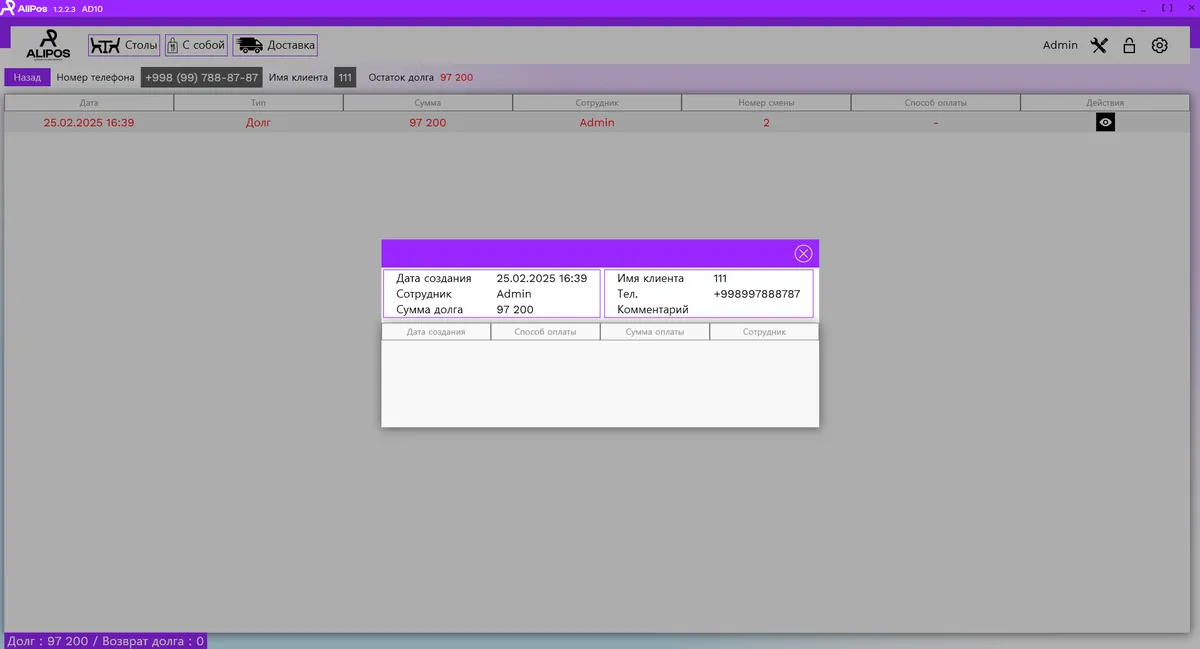
- Qarzdorlik bilan amallar: Bo'lim mijozlarning qarzdorliklarini kuzatish imkonini beradi, mijozning telefon raqami, mijozning ismi, qarz miqdori, oxirgi to'lov sanasi va oxirgi buyurtma sanasini ko'rsatadi. Bu moliyaviy boshqaruvni va qarzdorlikni nazorat qilishni osonlashtiradi.

Muayyan mijozning qarzdorligini ko'rish uchun uning ismi va telefon raqamini kiritib, "Generatsiya qilish" tugmasini bosishingiz kerak. Agar ma'lumotlar kiritilmasa, barcha mijozlaringizning qarzdorliklarini ko'rishingiz mumkin.
Shuningdek, ushbu tugmani bosib, mijozning qarzdorligi haqidagi ma'lumotni batafsil ko'rishingiz mumkin.

Bu yerda qarzdorlik yaratilgan sana, uni qaysi xodim yaratganligi, mijoz ma'lumotlari va qarzdorlikni to'lash qoldig'i haqida batafsil ma'lumotlar mavjud.
- Mahsulotlar holati: Ushbu bo'lim ombordagi mahsulotlar mavjudligi haqida ma'lumot beradi, mahsulot nomi, kategoriyasi va holatini (sotuvda/sotuvda emas) ko'rsatadi. Bu zaxiralarni nazorat qilish, taqchillikni oldini olish va menyuni tezkor ravishda to'g'irlash imkonini beradi.

Bu yerda mahsulot nomi va u tegishli bo'lgan kategoriya bo'yicha filtrlashingiz mumkin. Pastda filtrlashga mos keladigan barcha mahsulotlar ro'yxatini ko'rasiz. Shuningdek, ushbu almashtirgich yordamida mahsulotning "Sotuvda" holatini o'zgartirishingiz mumkin.

Mahsulotlar, Ingredientlar va Ombor bo'limlari uchun yangilanishlar
Bu yangilanish AliPosning ombor boshqaruvini optimallashtirish, menyu yaratishni soddalashtirish va umumiy samaradorlikni oshirishga qaratilgan.
1. Mahsulotlar va ingredientlarni boshqarish
 Mahsulotlarni tahrirlash: To'ldirilmagan retseptlar yoki texnologik kartalar indikatori qo'shildi. Mahsulotni hisobdan chiqarish uchun omborni tanlash imkoniyati paydo bo'ldi.
Texnologik kartalar bilan integratsiya: Batafsil retseptlar, tayyorlash bo'yicha ko'rsatmalar va jarayonlarni standartlashtirish va sifatni nazorat qilish uchun boshqa muhim ma'lumotlarni o'z ichiga olgan texnologik kartalar qo'llab-quvvatlanadi.
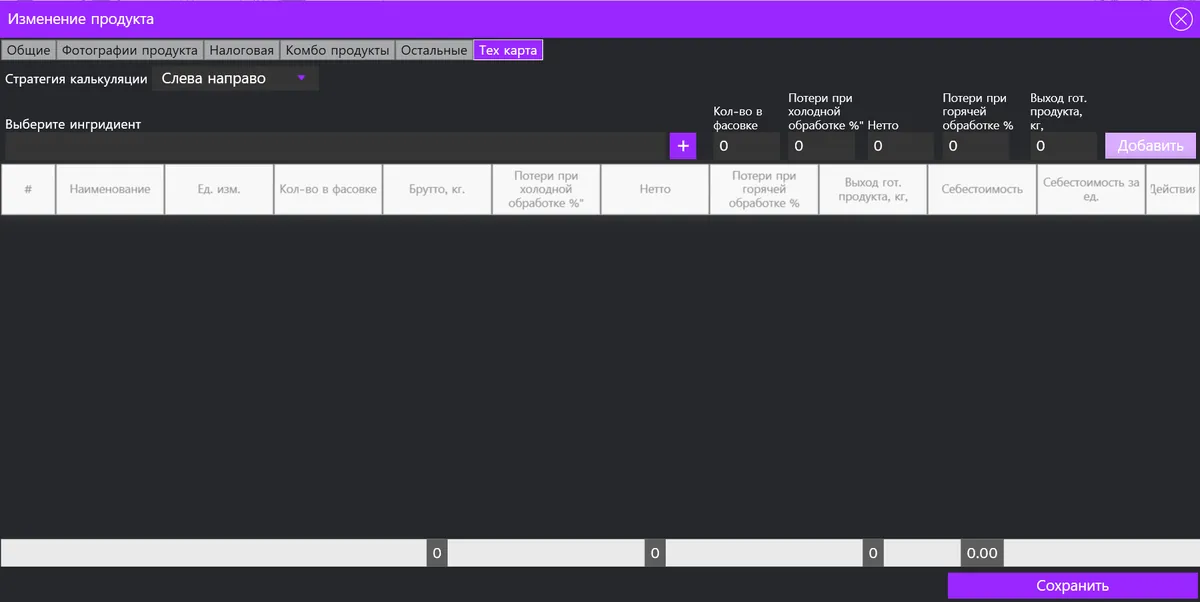
2. Ingredientlarni boshqarish
- Ingredientlarni tahrirlash: Ingredientlarni endi bir nechta kategoriyalarga ajratish, minimal qoldiq va maksimal sotib olish narxini belgilash mumkin. Ingredientlar klassifikatsiyasi qo'shildi: ingredient, yarim tayyor mahsulot, taom. Fasovka ko'rsatish va yarim tayyor mahsulotlar va taomlar uchun retseptlar qo'shish imkoniyati yaratildi.
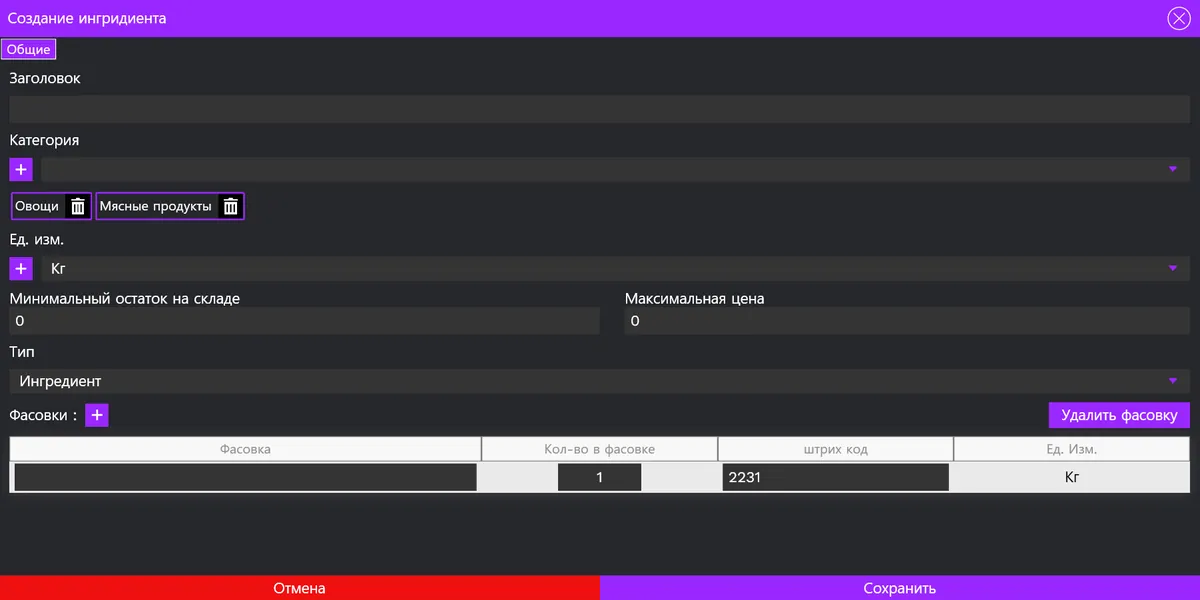
- Fasovka ko'rsatish funktsiyasi qo'shildi. Endi ingredient qanday o'lchov birliklarida (masalan, kg, g, l) kelib tushishi va saqlanishini ko'rsatish mumkin. Bu ingredientlar sarfini aniqroq hisobga olish va zaxiralarni boshqarish imkonini beradi.

3. Omborlarni boshqarish
- Bir nechta ombor qo'shish: Turli saqlash nuqtalariga ega restoranlarda zaxiralarni samarali boshqarish imkonini beruvchi bir nechta omborni qo'llab-quvvatlash amalga oshirildi.
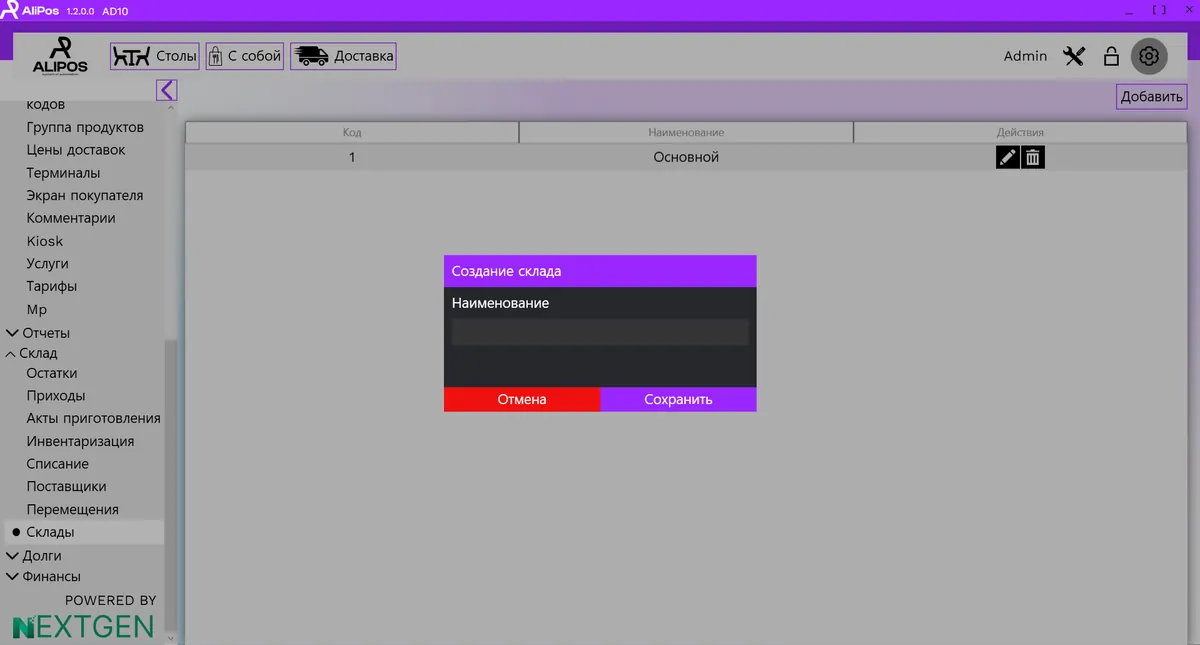
- Omborlar bo'yicha filtrlash: Tizimning barcha bo'limlarida mahsulotlarni omborlar bo'yicha filtrlash qo'shildi.
- Qayta ishlangan "Ombor" bo'limi:
- Tayyorlash aktlari: Sifatni nazorat qilish va ingredientlarni aniq hisobga olishni ta'minlovchi yarim tayyor mahsulotlar va taomlarni tayyorlash jarayonini hujjatlashtirish uchun yangi funktsiya.
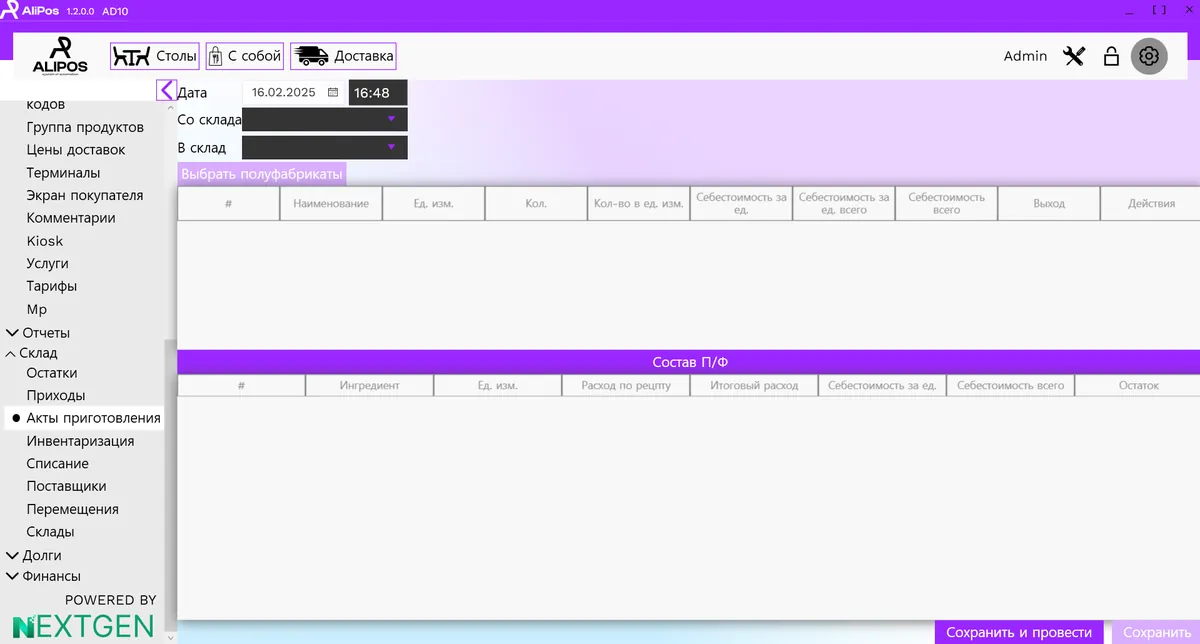
- Inventarizatsiya: Har bir omborda mahsulotlarning haqiqiy miqdorini tezda aniqlash va hisob ma'lumotlari bilan tafovutlarni aniqlash uchun inventarizatsiya jarayoni soddalashtirildi.
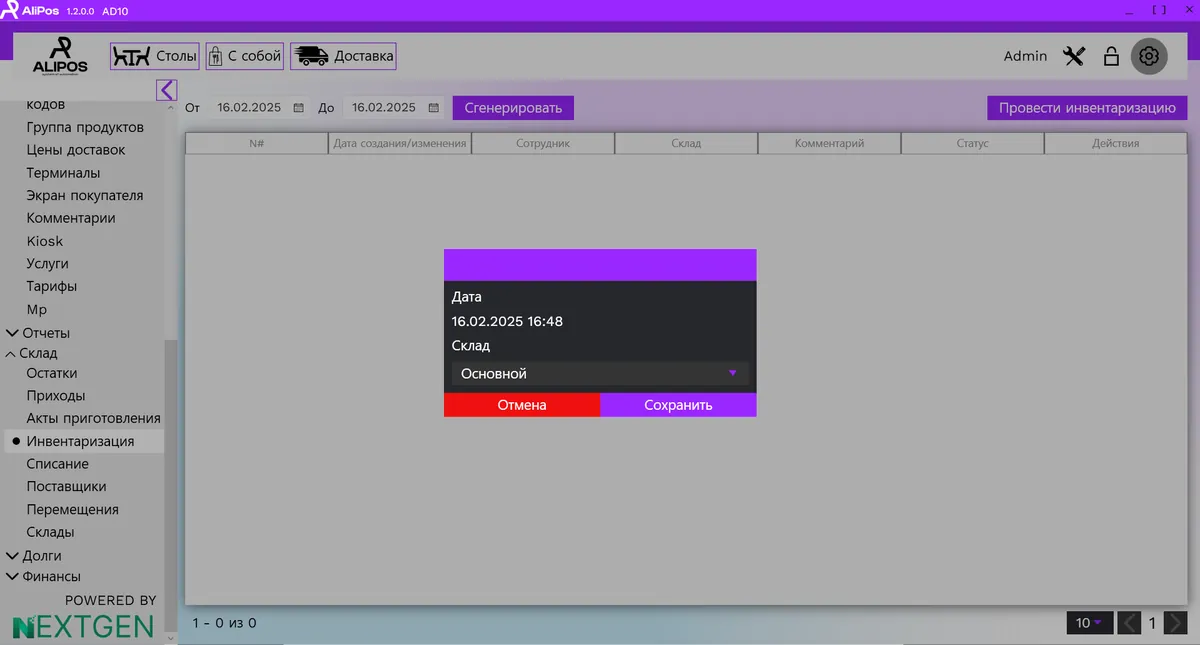
"Sozlamalar" - "Umumiy" bo'limi
"Sozlamalar" - "Umumiy" bo'limi tizimning buyurtmalar va foydalanuvchilar bilan bog'liq umumiy parametrlarini sozlash imkonini beradi. U quyidagi kichik bo'limlarni o'z ichiga oladi:
1. Buyurtma konfiguratsiyasi:
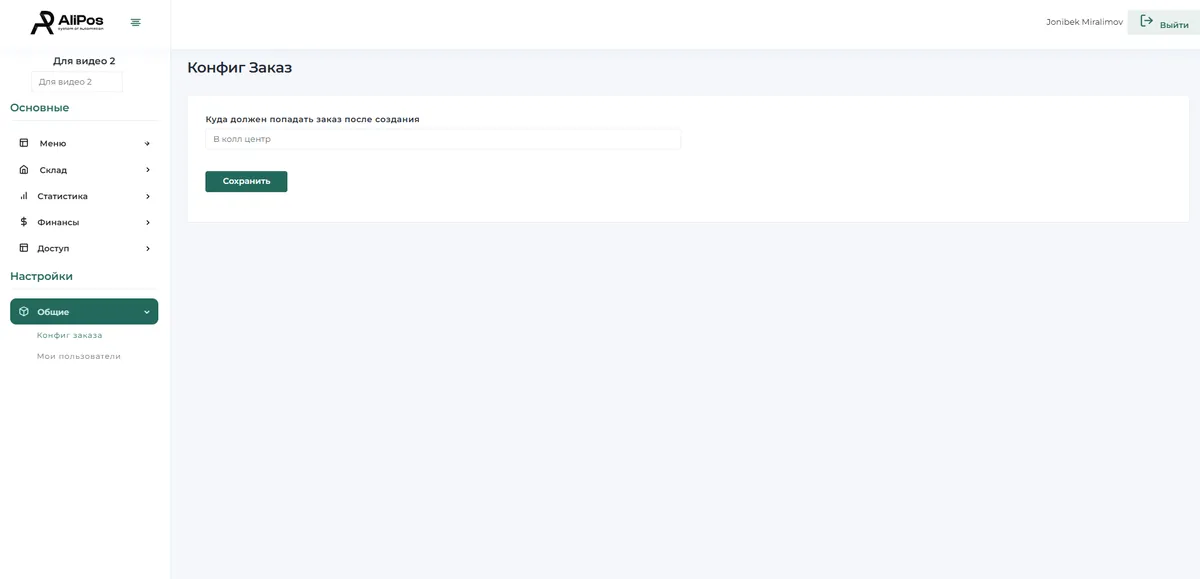
Ushbu bo'lim buyurtmalarni qayta ishlash bilan bog'liq parametrlarni sozlash imkonini beradi.
Buyurtma yaratilgandan keyin qayerga tushishi kerak: Ushbu parametr buyurtma yaratilgandan keyin qayerga yo'naltirilishini belgilaydi. Mavjud variantlar: "Mening markazimga", "Kompaniyalarga". Muayyan variantni tanlash buyurtmalarni marshrutizatsiyasiga va ularni kim qayta ishlashiga ta'sir qiladi.
2. Mening foydalanuvchilarim:
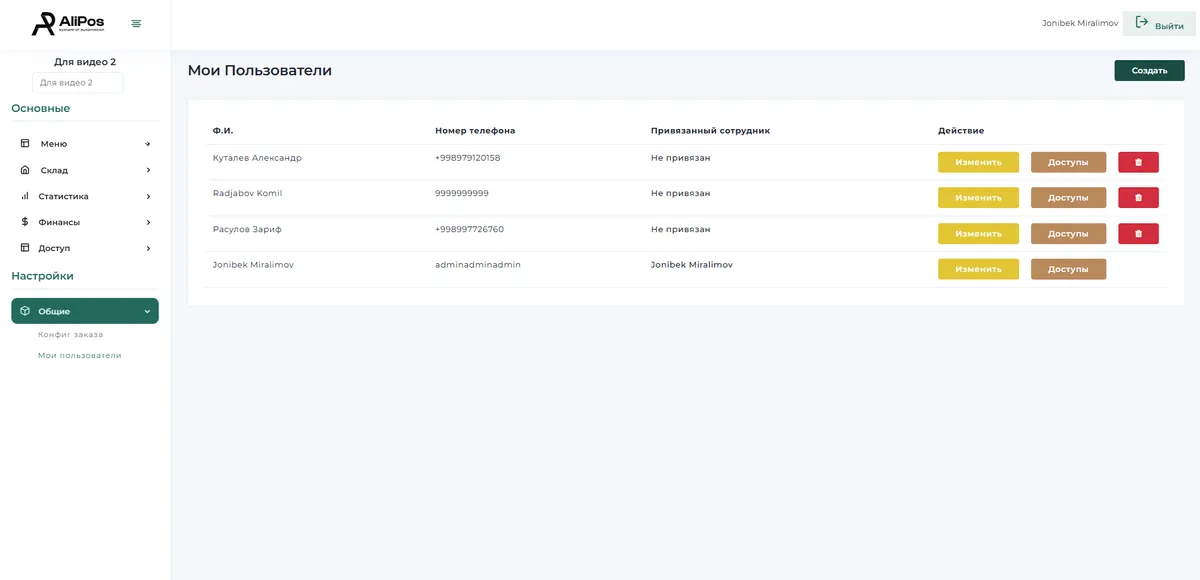
Ushbu kichik bo'lim sizning hisobingiz bilan bog'liq foydalanuvchilar ro'yxatini ko'rsatadi. Funksional imkoniyatlar:
Foydalanuvchilar haqidagi ma'lumotlarni ko'rish: Foydalanuvchining FIOsi, telefon raqami va biriktirilgan xodim ko'rsatiladi.
Foydalanuvchi ma'lumotlarini tahrirlash: "O'zgartirish" tugmasi foydalanuvchi haqidagi ma'lumotlarni tahrirlash imkonini beradi. Bu yerda telefon raqamini o'zgartirish yoki boshqa xodimga biriktirish mumkin.
Kirishni boshqarish: "Kirish" tugmasi "Kirish" / "Xodimlar" bo'limiga o'xshash tarzda foydalanuvchining tizimga kirish darajasini boshqarish imkonini beradi.
Foydalanuvchini o'chirish:

Tizimdan foydalanuvchini o'chirish imkonini beradi.
Foydalanuvchi qo'shish: "Yaratish" tugmasi yangi foydalanuvchi qo'shish imkonini beradi.
"Kirish" bo'limi
"Kirish" bo'limi xodimlar hisoblarini boshqarish, tizimning turli funktsiyalariga kirishni nazorat qilish uchun mo'ljallangan.
Xodimlar:
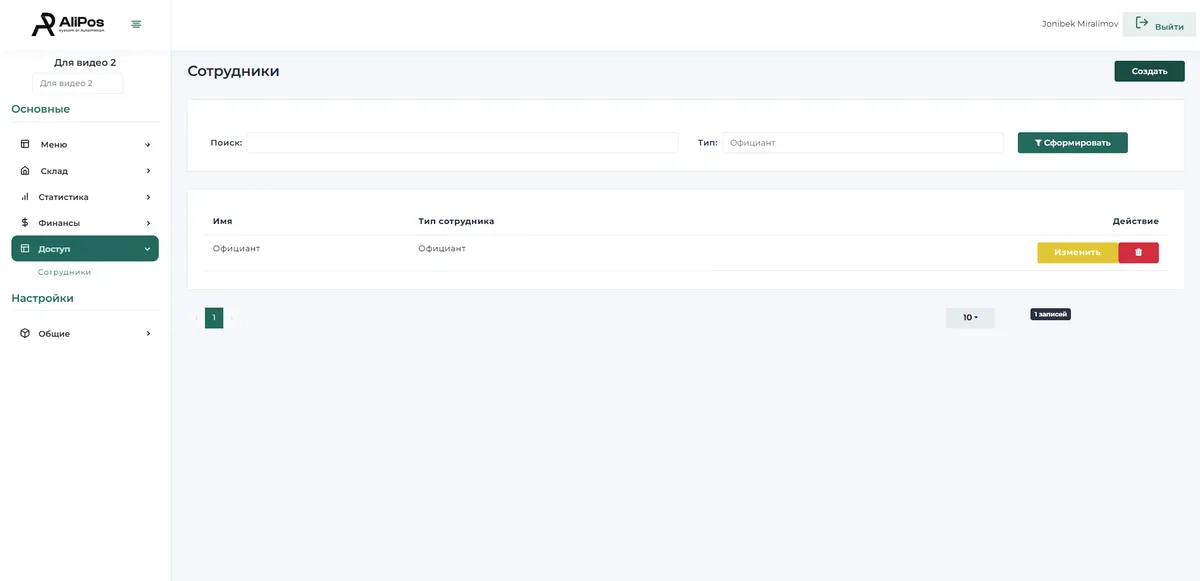
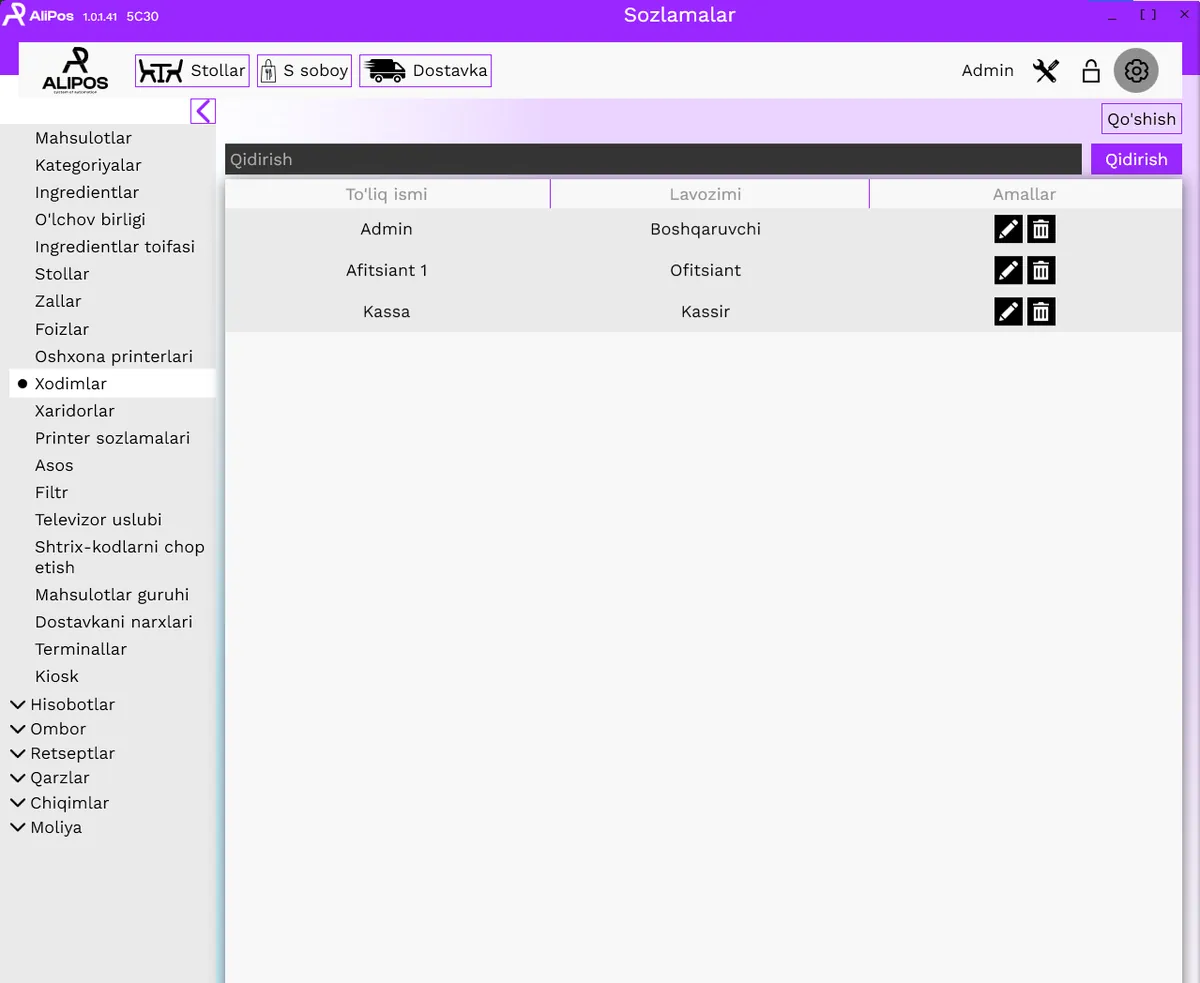
Ushbu bo'lim xodimlar ro'yxatini ko'rsatadi va ularning hisoblarini boshqarish imkonini beradi. Funksional imkoniyatlar:
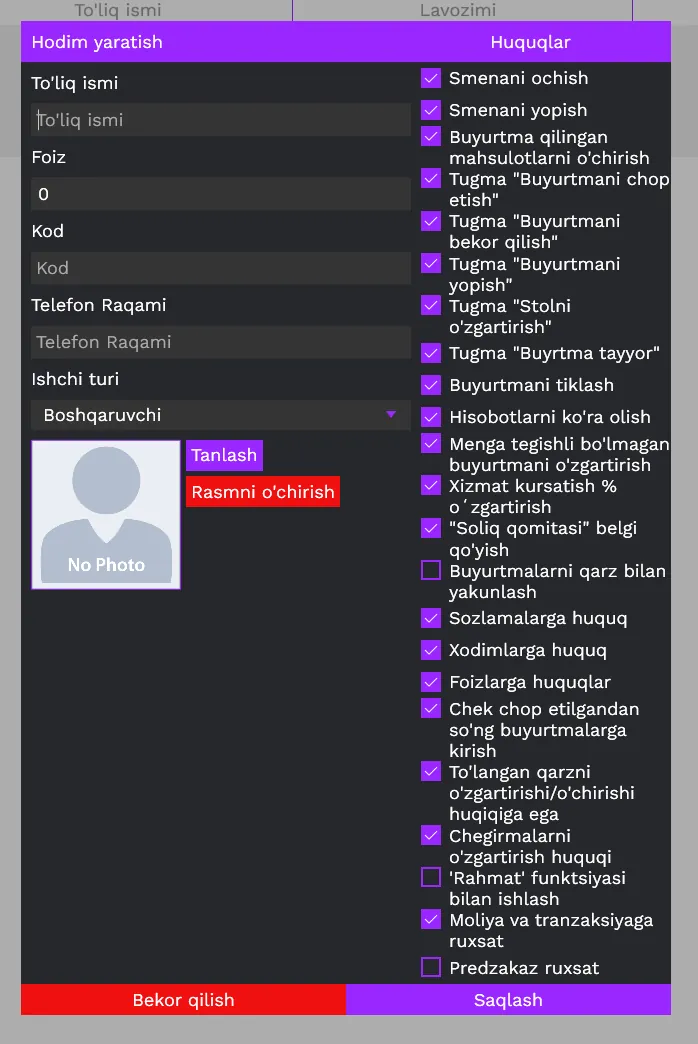
Yangi xodim qo'shish: "Yaratish" tugmasi tizimga yangi xodim qo'shish imkonini beradi.
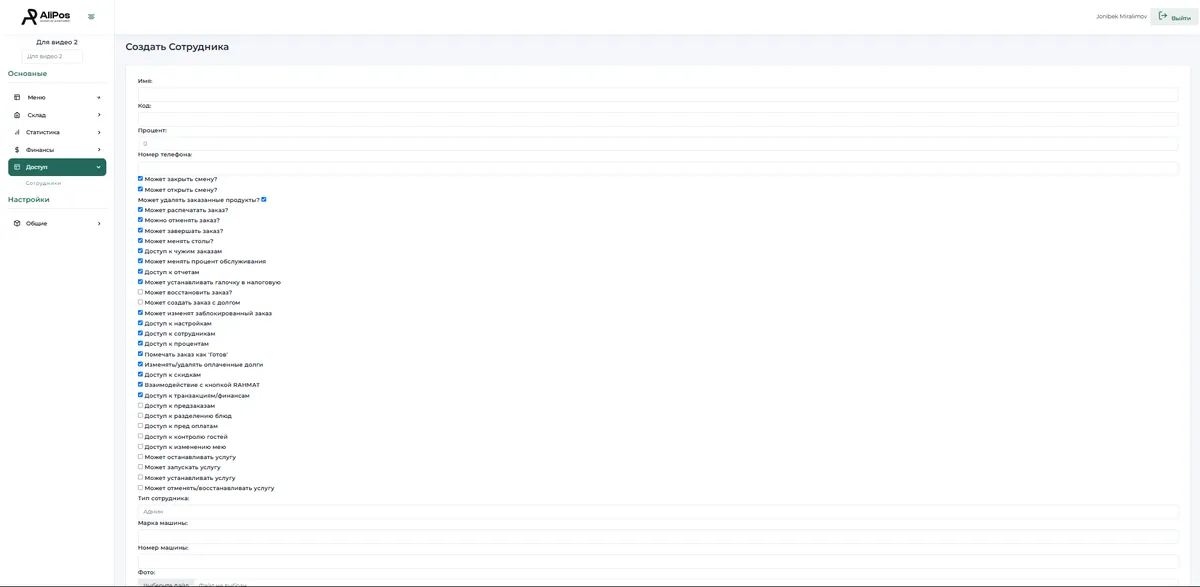
Keyin yangi xodim haqidagi barcha ma'lumotlar kiritiladi, shuningdek, har bir xodimga beriladigan kirish huquqlari tanlanadi.
Xodimni qidirish: "Qidiruv" va "Turi" maydonlari xodimni ismi yoki lavozimi bo'yicha topish imkonini beradi.
Xodimlar haqidagi ma'lumotlarni ko'rish: Xodimning ismi va lavozimi ko'rsatiladi.
Xodim ma'lumotlarini tahrirlash: "O'zgartirish" tugmasi xodim haqidagi ma'lumotlarni, masalan, ismi, turi, aloqa ma'lumotlari va kirish darajasini o'zgartirish imkonini beradi.
Xodimni o'chirish: Tizimdan xodim hisobini o'chirish imkonini beradi.
"Moliya" bo'limi
"Moliya" bo'limi restoraningizning moliyaviy oqimlarini boshqarish uchun mo'ljallangan, jumladan, hisoblar, tranzaksiyalar, kassa smenalari va daromad/xarajat kategoriyalari. U quyidagi bo'limlarni o'z ichiga oladi:
1. Hisoblar:
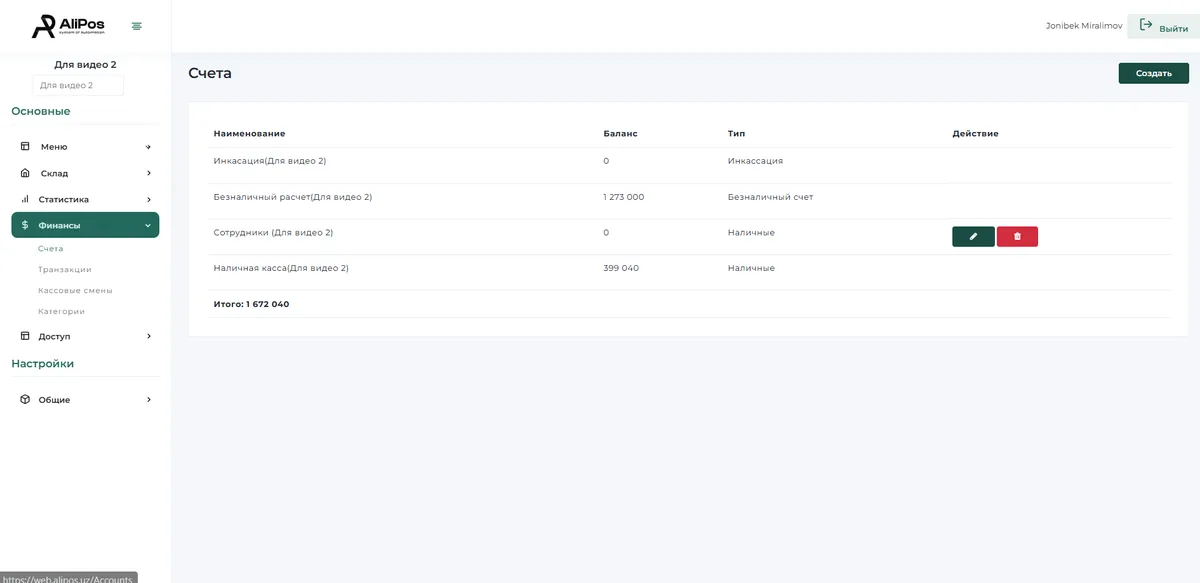
Ushbu bo'lim restoraningizda ishlatiladigan hisoblar ro'yxatini ko'rsatadi. Funksional imkoniyatlar:
Yangi hisob yaratish: "Yaratish" tugmasi yangi hisob qo'shish imkonini beradi.
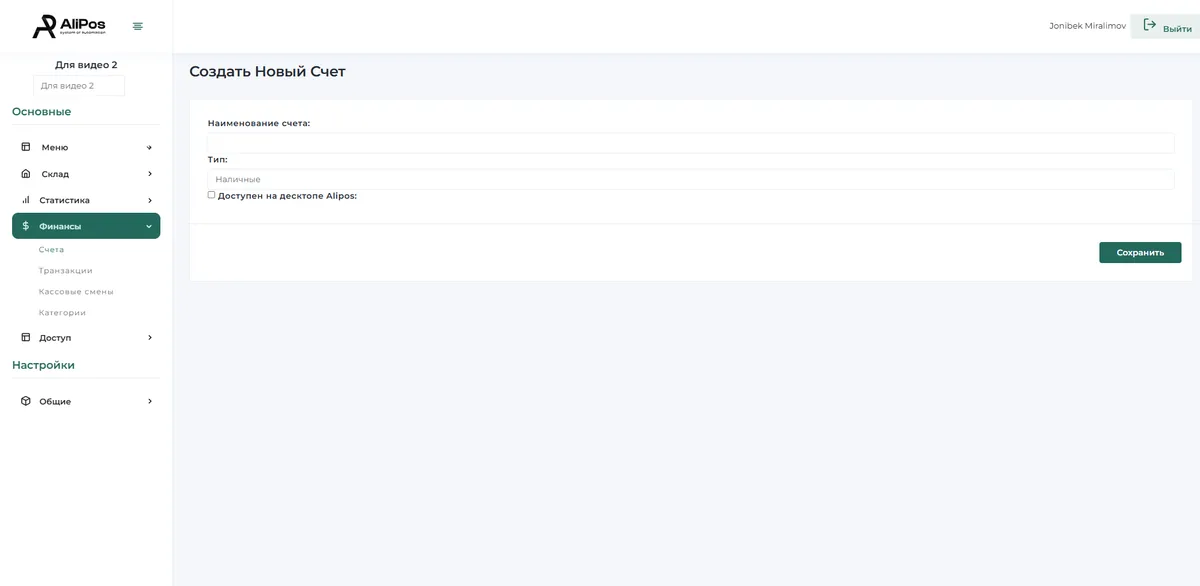
Bu yerda hisob nomi, turi kiritiladi va uning ilova desktop versiyasida mavjud bo'lishi tanlanadi.
Hisoblar haqidagi ma'lumotlarni ko'rish: Hisob nomi, balansi, turi (naqdsiz hisob-kitob, naqd pul) va amallar ko'rsatiladi.
Hisoblarni tahrirlash/o'chirish: Tahrirlash va o'chirish piktogrammalari mavjud hisoblarni boshqarish imkonini beradi.

Umumiy balansni ko'rish: Barcha hisoblar bo'yicha "Jami" ko'rsatiladi.
2. Tranzaksiyalar:
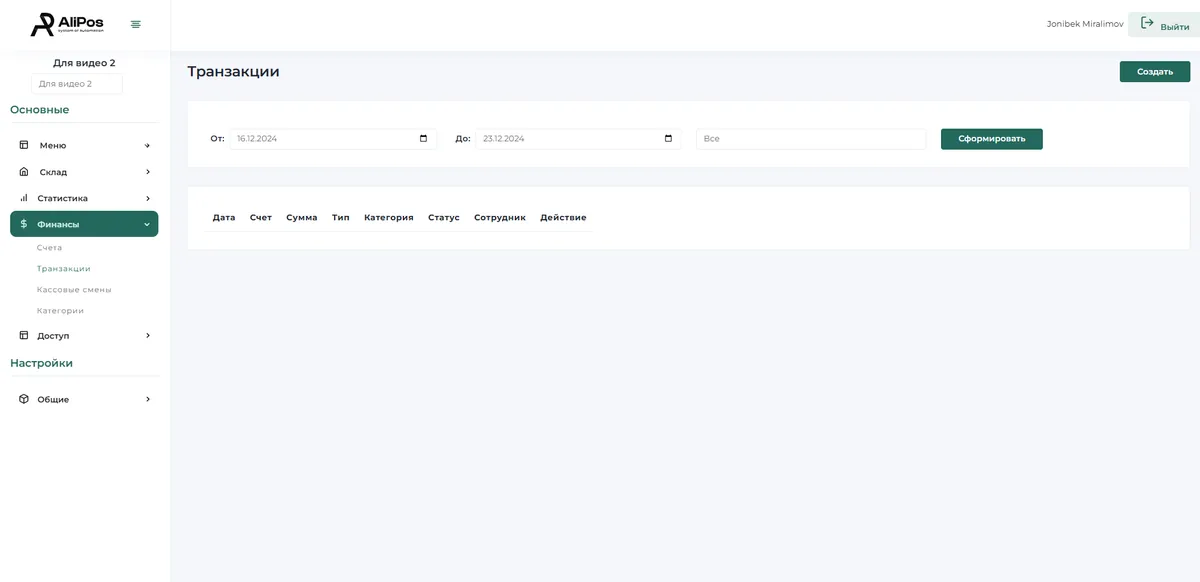
Ushbu bo'lim barcha moliyaviy tranzaksiyalar ro'yxatini ko'rsatadi. Funksional imkoniyatlar:
Tranzaksiya qo'shish: "Yaratish" tugmasi yangi tranzaksiyani qo'lda qo'shish imkonini beradi.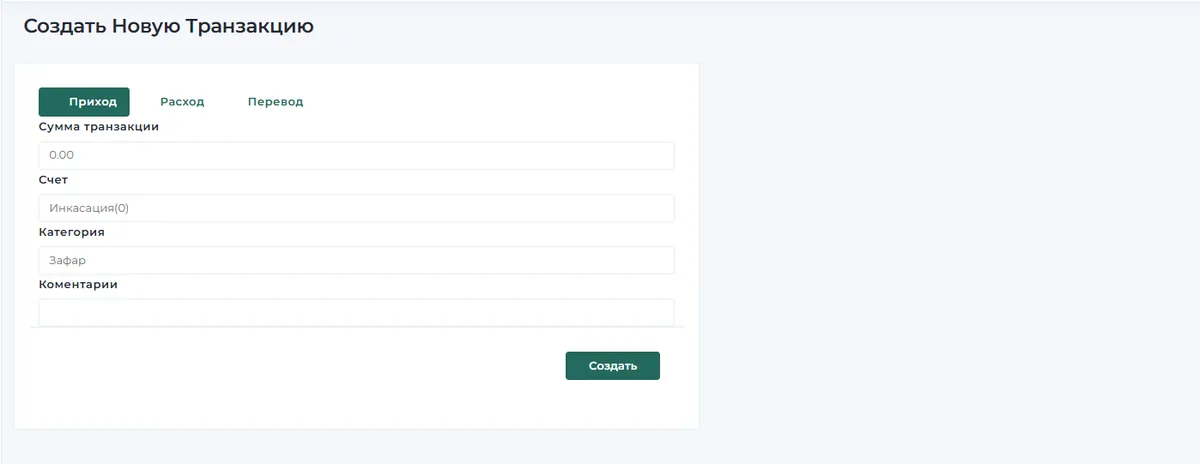
Bu yerda kelish, chiqish yoki o'tkazma, hisob va ushbu tranzaksiya yo'naltirilgan kategoriya tanlanadi.
Tranzaksiyalarni sana va tur bo'yicha filtrlash: Ko'rish uchun davr va tranzaksiya turini tanlash.
Tranzaksiyalar haqidagi ma'lumotlarni ko'rish: Sana, hisob, summa, turi, kategoriya, xodim va amallar ko'rsatiladi.
3. Kassa smenalari:
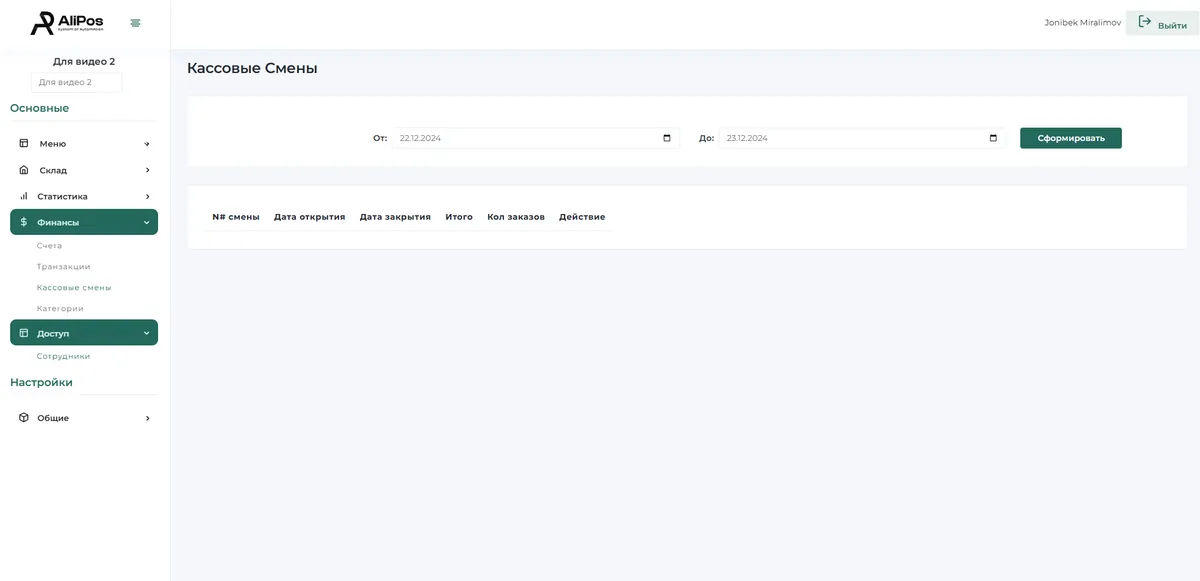
Ushbu bo'lim kassa smenalarini boshqarish uchun mo'ljallangan. Funksional imkoniyatlar:
Kassa smenalarini sana bo'yicha filtrlash: Ko'rish uchun davrni tanlash.
Smenalar haqidagi ma'lumotlarni ko'rish: Smena raqami, ochilish sanasi, yopilish sanasi, natija, buyurtmalar soni va amallar ko'rsatiladi.
4. Kategoriyalar:
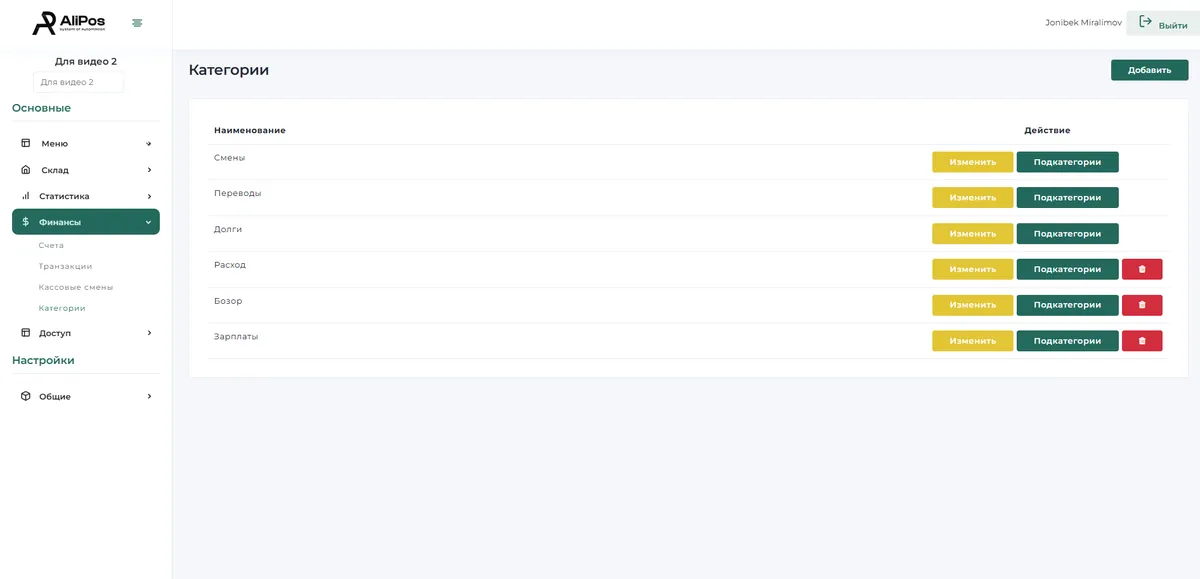
Ushbu bo'lim daromad va xarajat kategoriyalarini boshqarish imkonini beradi. Funksional imkoniyatlar:
Yangi kategoriya qo'shish: "Qo'shish" tugmasi yangi kategoriya yaratish imkonini beradi.
Kategoriyalar haqidagi ma'lumotlarni ko'rish: Kategoriya nomi va amallar ko'rsatiladi.
Kategoriyalarni tahrirlash/o'chirish: "O'zgartirish" va "Ostkategoriyalar" tugmalari, shuningdek, savatcha piktogrammasi mavjud kategoriyalarni boshqarish imkonini beradi. "Ostkategoriyalar" ostkategoriyalarni ko'rish va qo'shish imkonini beradi.
"Statistika" bo'limi
"Statistika" bo'limi restoraningiz faoliyati haqida analitik ma'lumotlarni taqdim etadi, jumladan, mijozlar, savdo, buyurtmalar, taomlar, stollar, kelishlar va chiqishlar haqidagi ma'lumotlar. U quyidagi kichik bo'limlardan iborat:
1. Mijozlar:
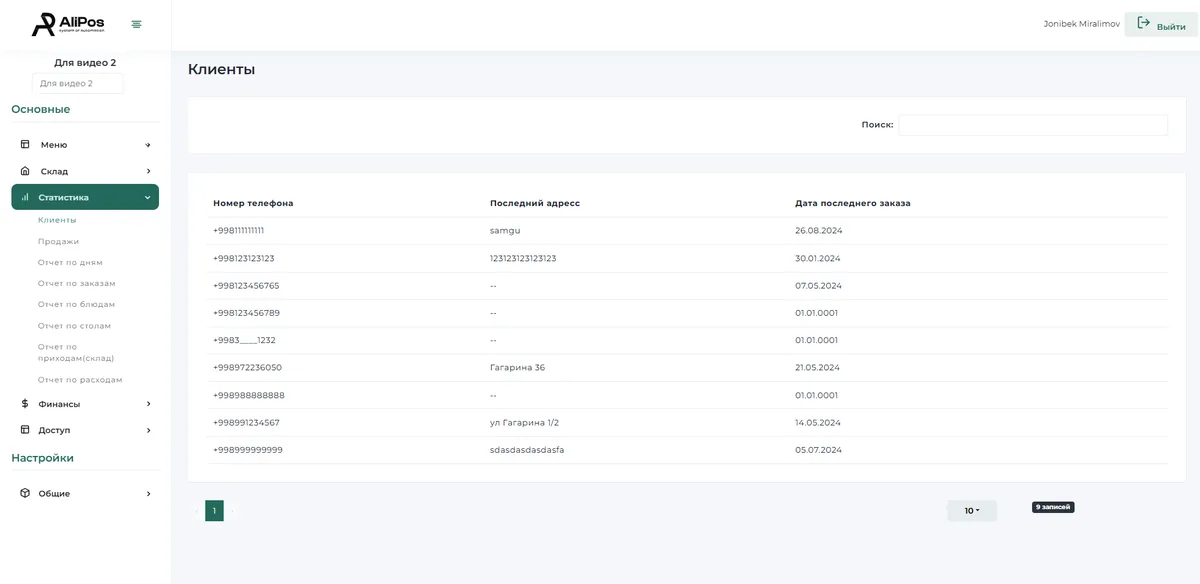
Ushbu bo'lim mijozlaringiz haqidagi ma'lumotlarni ko'rsatadi. Funksional imkoniyatlar:
Mijozlar haqidagi ma'lumotlarni ko'rish: Telefon raqami, oxirgi manzil va oxirgi buyurtma sanasi ko'rsatiladi.
Mijozlarni qidirish: Kerakli mijozni telefon raqami yoki manzili bo'yicha tez topish imkonini beradi.
2. Savdo: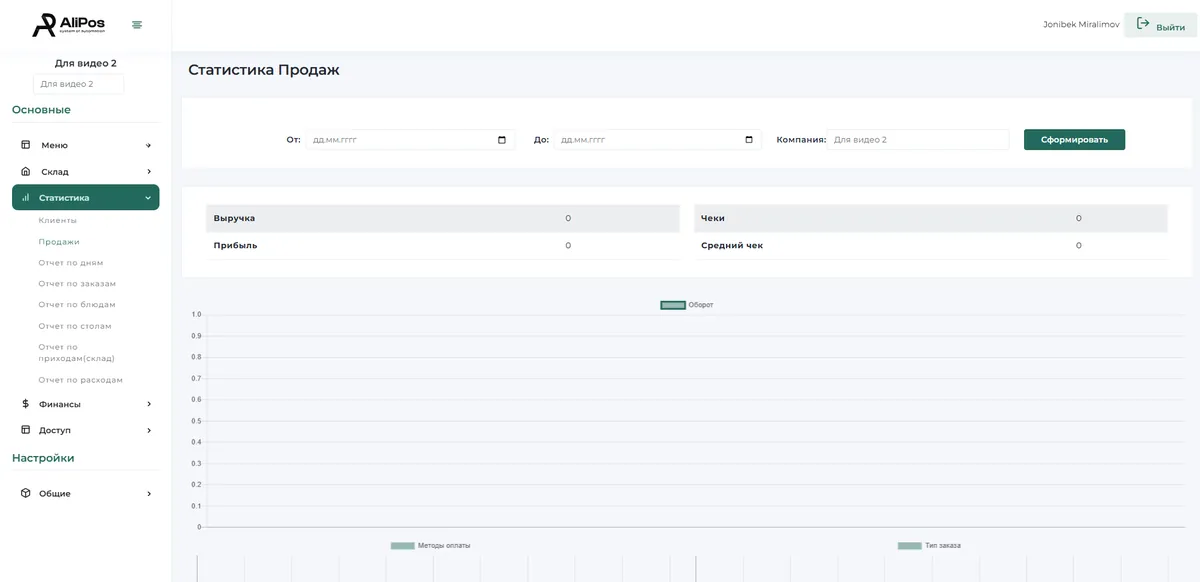
Ushbu bo'lim tanlangan davr uchun umumiy savdo statistikasini taqdim etadi. Funksional imkoniyatlar:
Sana va kompaniya bo'yicha filtrlash:

Bu yerda siz hisobot tuziladigan davr va kompaniyani tanlashingiz mumkin.
Asosiy ko'rsatkichlarni ko'rish:

Bu yerda sizning umumiy daromadingiz va foydangiz, shuningdek, cheklar soni va muassasangizdagi o'rtacha chek ko'rsatilgan.
Ma'lumotlarning grafik ko'rinishi:
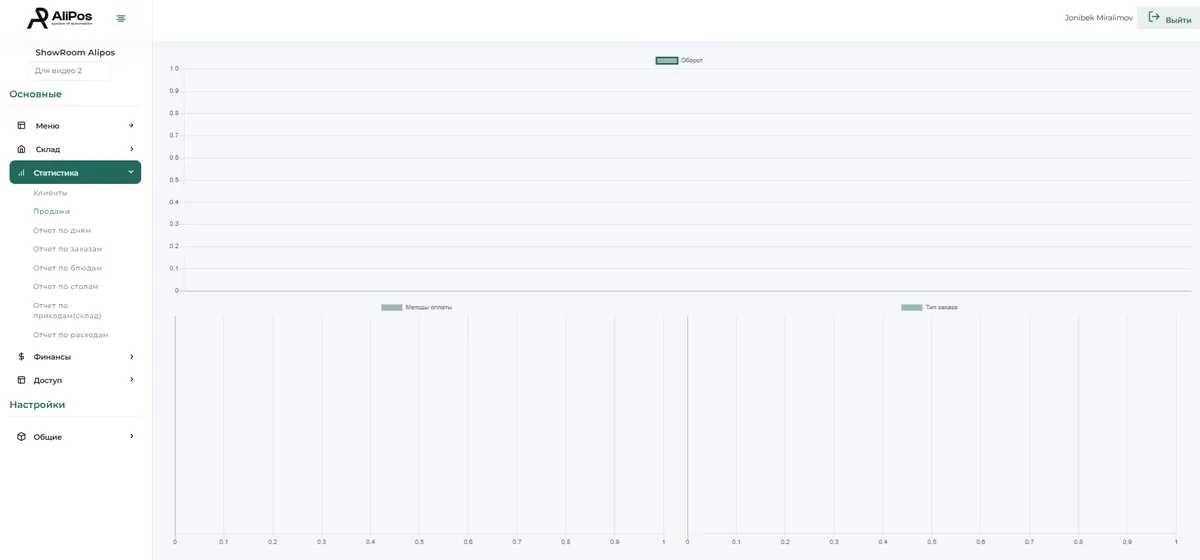
Grafiklar sizning aylanmangizni, tez-tez ishlatiladigan to'lov usullarini va afzal ko'riladigan buyurtma turlarini yaqqol ko'rsatadi.

Quyida eng ko'p sotilgan 5 ta mahsulot ham ko'rsatiladi.
3. Kunlar bo'yicha hisobot:
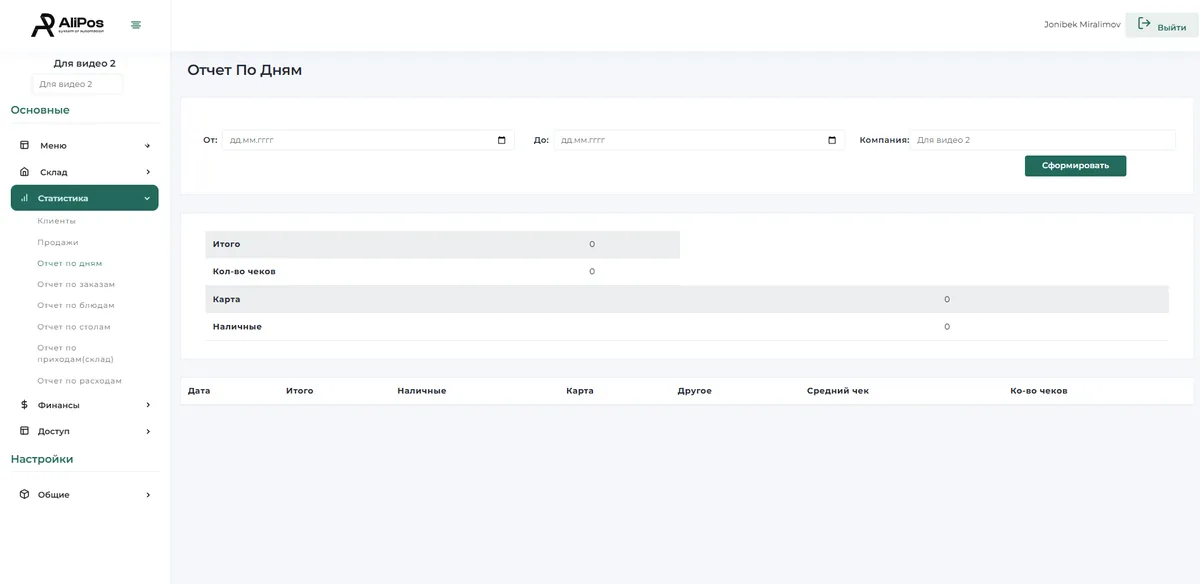
Ushbu kichik bo'lim tanlangan davrdagi har bir kun uchun savdo haqida batafsil ma'lumot beradi. Funksional imkoniyatlar:
Sana va kompaniya bo'yicha filtrlash: Davr va kompaniyani tanlash.
Umumiy ma'lumotlarni ko'rish: Kundagi umumiy savdo summasi, shuningdek, to'lov turlari bo'yicha taqsimot (naqd, karta, boshqa) ko'rsatiladi.
Kunlar bo'yicha batafsil hisobot: Har bir kun uchun savdo haqidagi ma'lumotlar jadvali. Sana, umumiy summa, naqd, karta, boshqa to'lov usullari, o'rtacha narx va cheklar soni ko'rsatiladi.
4. Buyurtmalar bo'yicha hisobot:
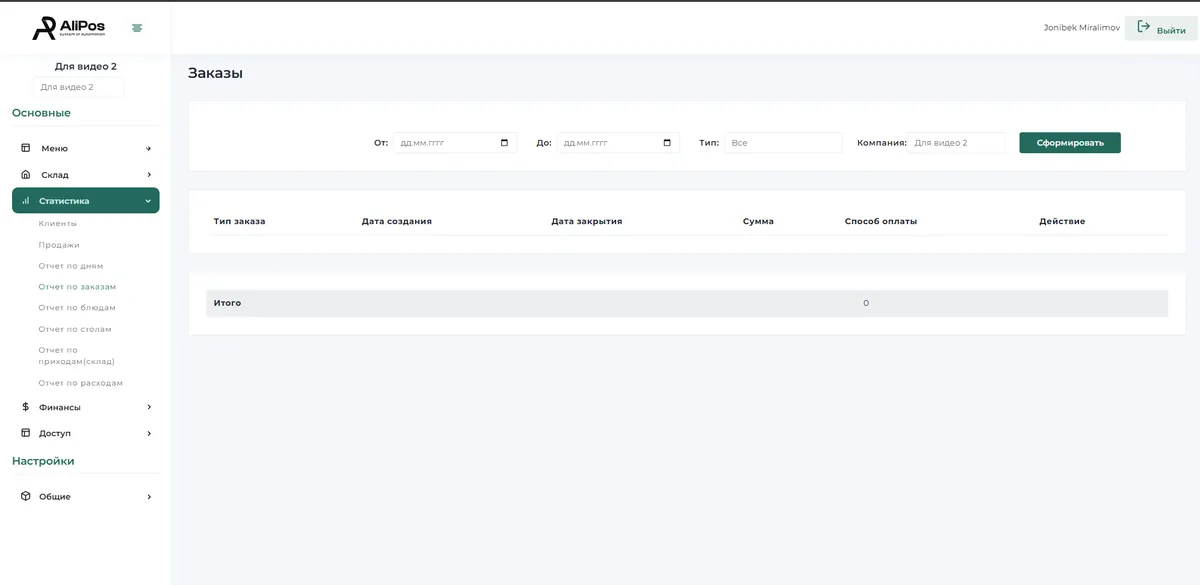
Ushbu bo'lim tanlangan davr uchun barcha buyurtmalar haqida ma'lumot beradi. Funksional imkoniyatlar:
Sana, telefon, kompaniya bo'yicha filtrlash: Davr va kompaniyani tanlash.
Buyurtmalar haqidagi ma'lumotlarni ko'rish: Buyurtma turi, yaratish sanasi, yopish sanasi, summa va to'lov usuli ko'rsatiladi.
5. Taomlar bo'yicha hisobot:
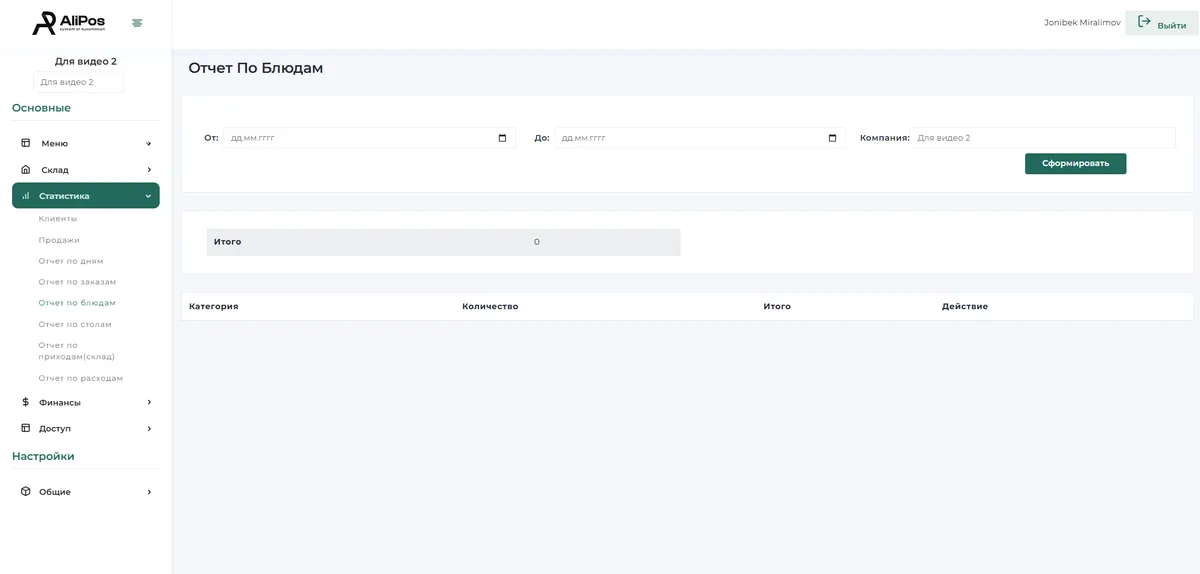
Ushbu kichik bo'lim tanlangan davr uchun taomlar savdosi statistikasini taqdim etadi.
6. Stollar bo'yicha hisobot:
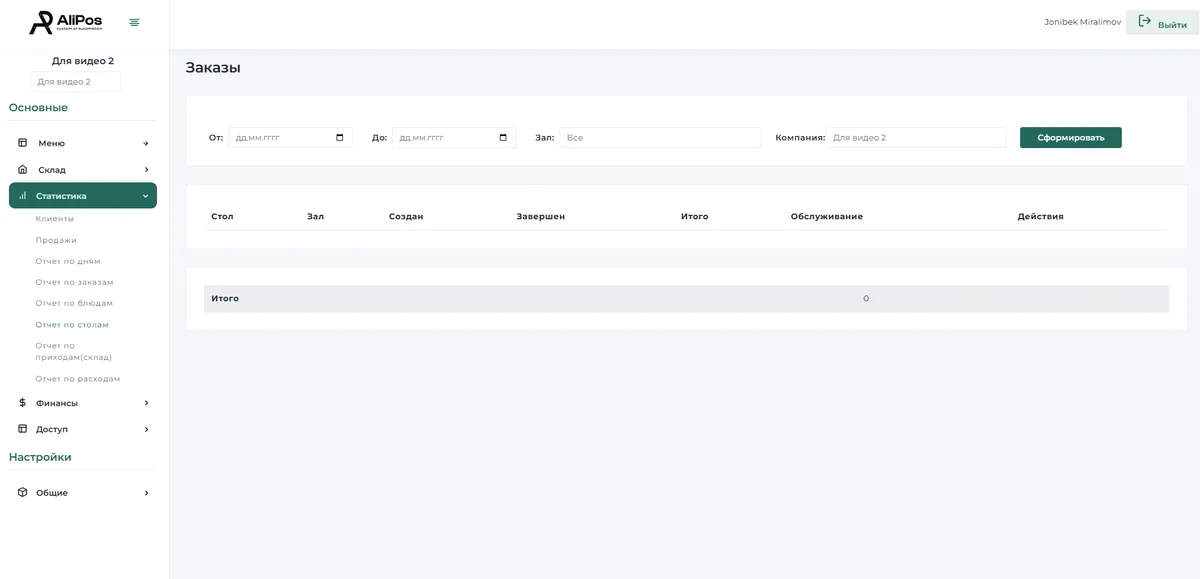
Ushbu kichik bo'lim tanlangan davr uchun stollardan foydalanish statistikasini taqdim etadi.
7. Kelishlar bo'yicha hisobot (ombor):
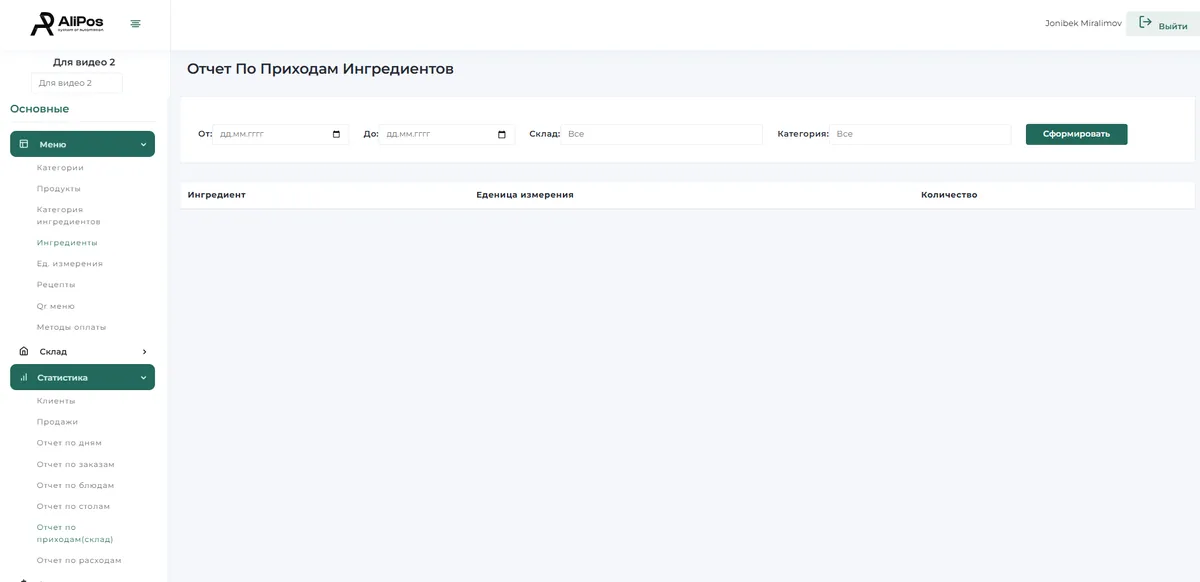
Ushbu kichik bo'lim tanlangan davr uchun omborga kelishlar haqida ma'lumot beradi, "Ombor" -> "Kelishlar" bo'limiga o'xshash, ammo ma'lumotlarni tahlil qilish va hisobotlar tuzish imkoniyati bilan.
8. Chiqishlar bo'yicha hisobot (tranzaksiyalar):
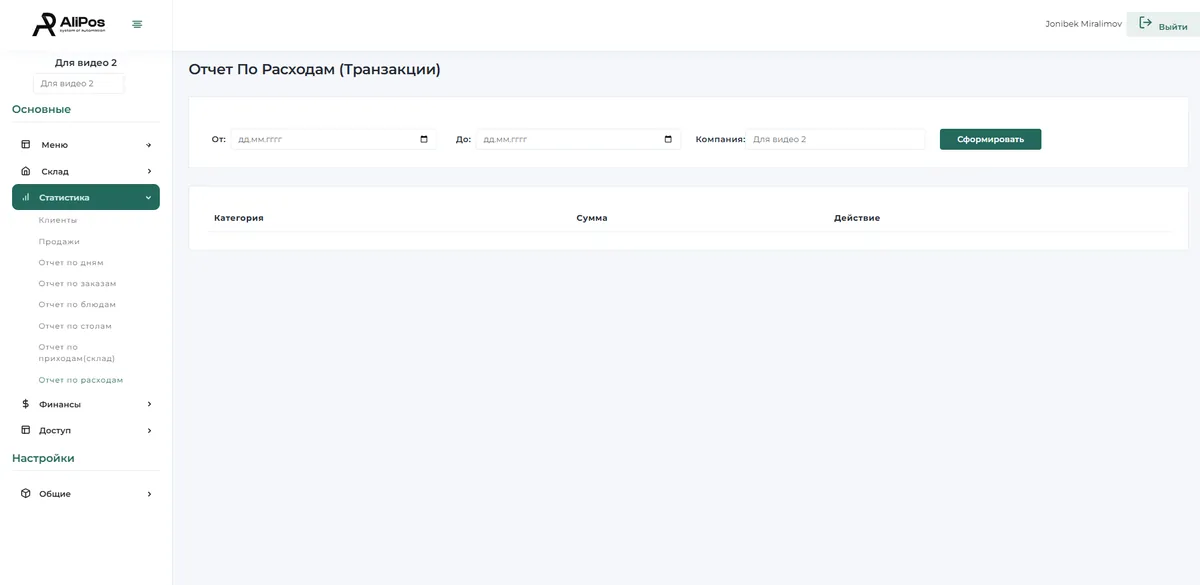
Ushbu bo'lim tanlangan davr uchun chiqishlar haqida ma'lumot beradi.
"Ombor" bo'limi
"Ombor" bo'limi ombor operatsiyalarini boshqarish, qoldiqlarni, kelishlarni, ko'chirishlarni, chiqarishlarni va inventarizatsiyani hisobga olish uchun mo'ljallangan. U quyidagi kichik bo'limlarni o'z ichiga oladi:
1. Qoldiqlar:
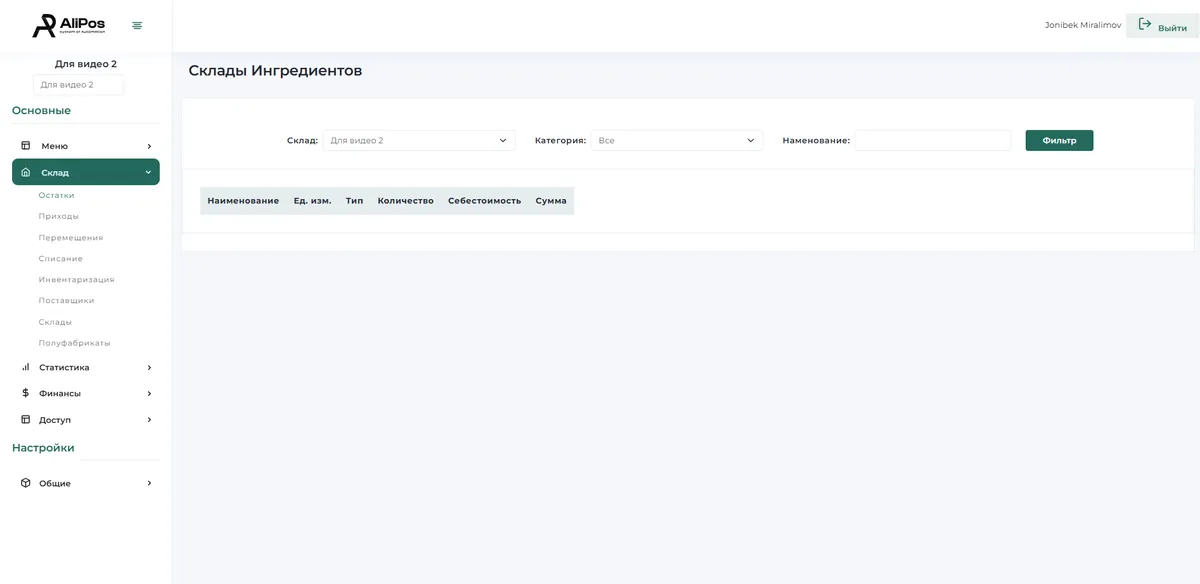
Ushbu bo'lim ombordagi ingredientlarning joriy qoldiqlarini ko'rsatadi. Bu yerda siz:
Ombor bo'yicha filtr: Qoldiqlarni ko'rish uchun omborni tanlash.
Kategoriya bo'yicha filtr: Qoldiqlarni ko'rish uchun ingredientlar kategoriyasini tanlash.
Nom bo'yicha filtr: Ingredientni nom bo'yicha qidirish.

Qoldiqlar haqidagi ma'lumotlarni ko'rish: Har bir ingredient uchun nomi, ombori, turi, miqdori, tannarxi va summasi ko'rsatiladi.
2. Kelishlar:
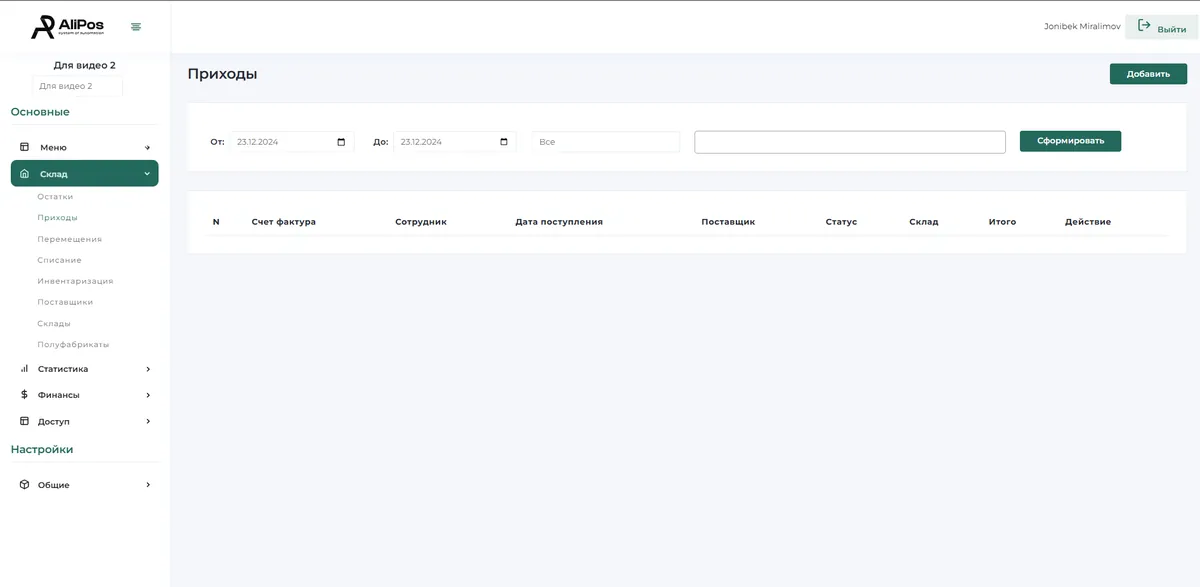
Ushbu bo'lim omborga ingredientlarning kelishini hisobga olish uchun mo'ljallangan. Funksional imkoniyatlar:
Yangi kelish qo'shish: "Qo'shish" tugmasi yangi kelishni ro'yxatdan o'tkazish imkonini beradi.
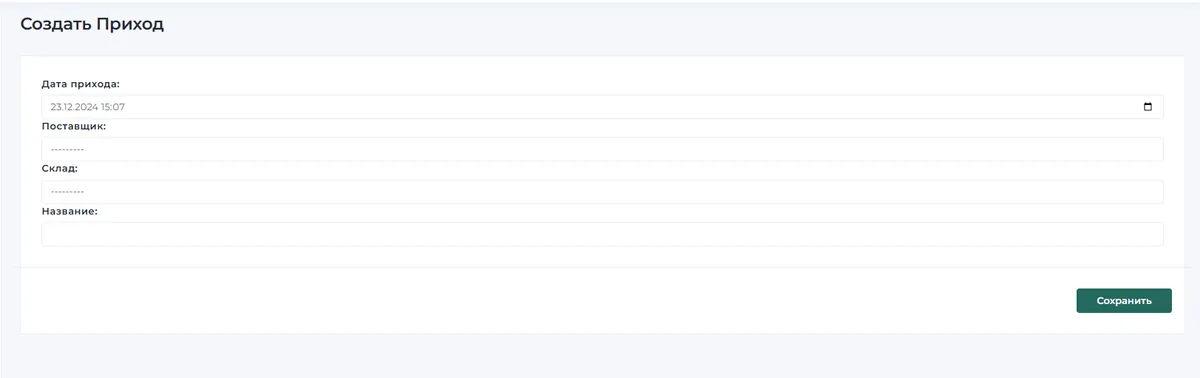
Kelish qo'shishda siz uni qabul qilishingiz yoki bekor qilishingiz mumkin.
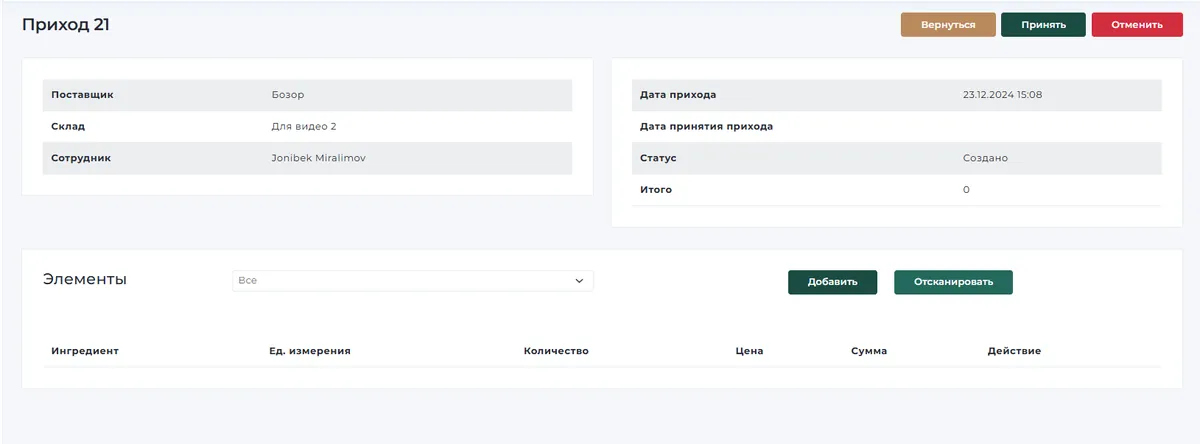
Kelishlarni sana va qidiruv bo'yicha filtrlash: Kerakli kelishni kelish sanasi, holati yoki mahsulot bo'yicha topish imkonini beradi.
Kelishlar haqidagi ma'lumotlarni ko'rish: Raqami, schyot-faktura, xodim, kelish sanasi, yetkazib beruvchi, holati, ombori va umumiy summasi ko'rsatiladi.

4. Chiqarish:
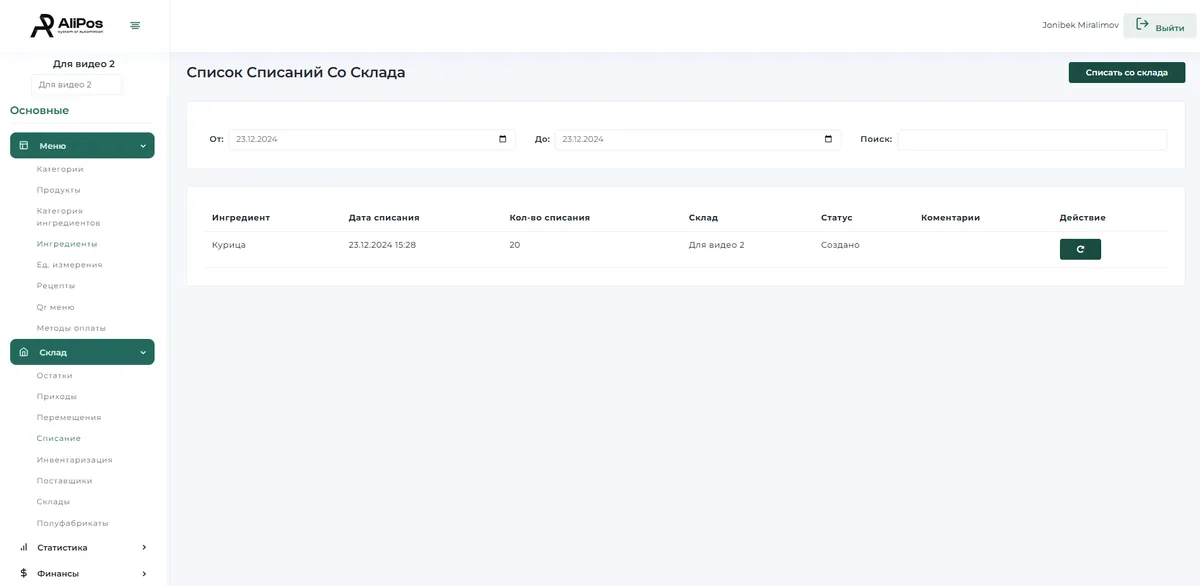
Ushbu bo'lim ombordan ingredientlarni chiqarishni ro'yxatdan o'tkazish imkonini beradi. Funksional imkoniyatlar:
Ombordan chiqarish yaratish: "Ombordan chiqarish" tugmasi yangi chiqarish yozuvini yaratish uchun formani ochadi.
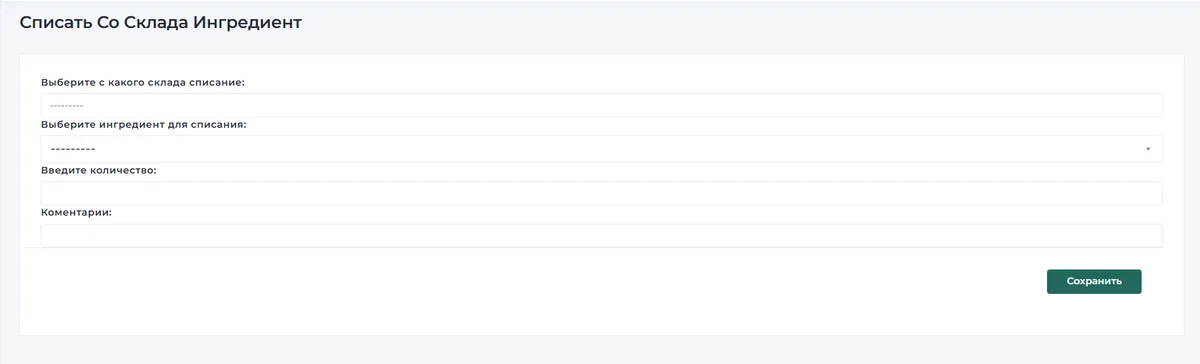
Chiqarishlarni sana va qidiruv bo'yicha filtrlash: Kerakli chiqarishlarni topish imkonini beradi.
Chiqarishlar haqidagi ma'lumotlarni ko'rish: Ingredient, chiqarish sanasi, chiqarish miqdori, ombor, holati, izoh, sana/vaqt ko'rsatiladi.
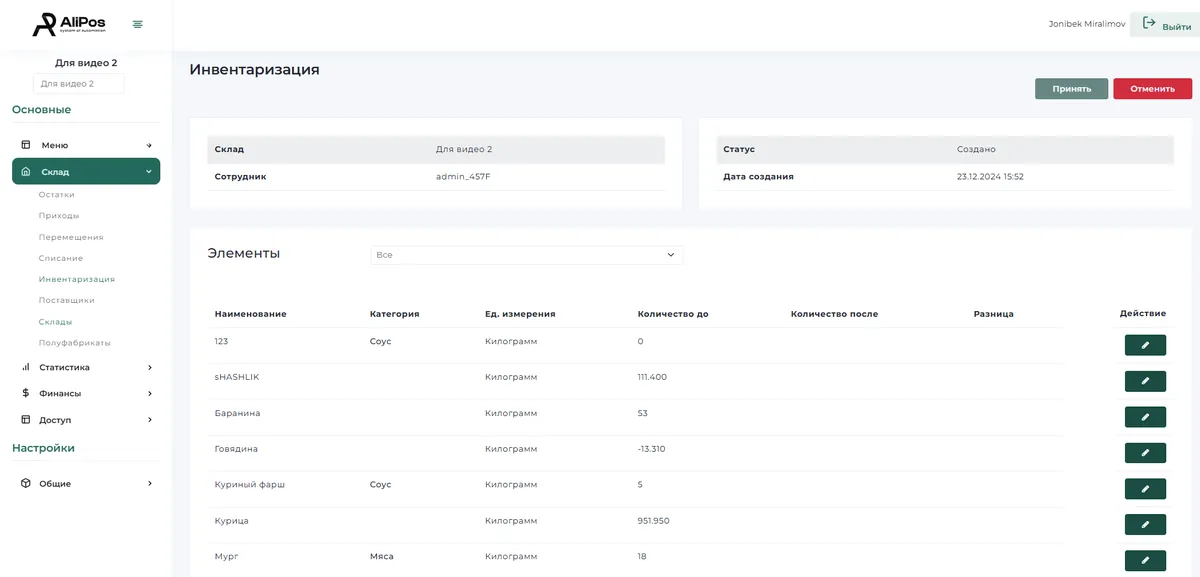
5. Inventarizatsiya:
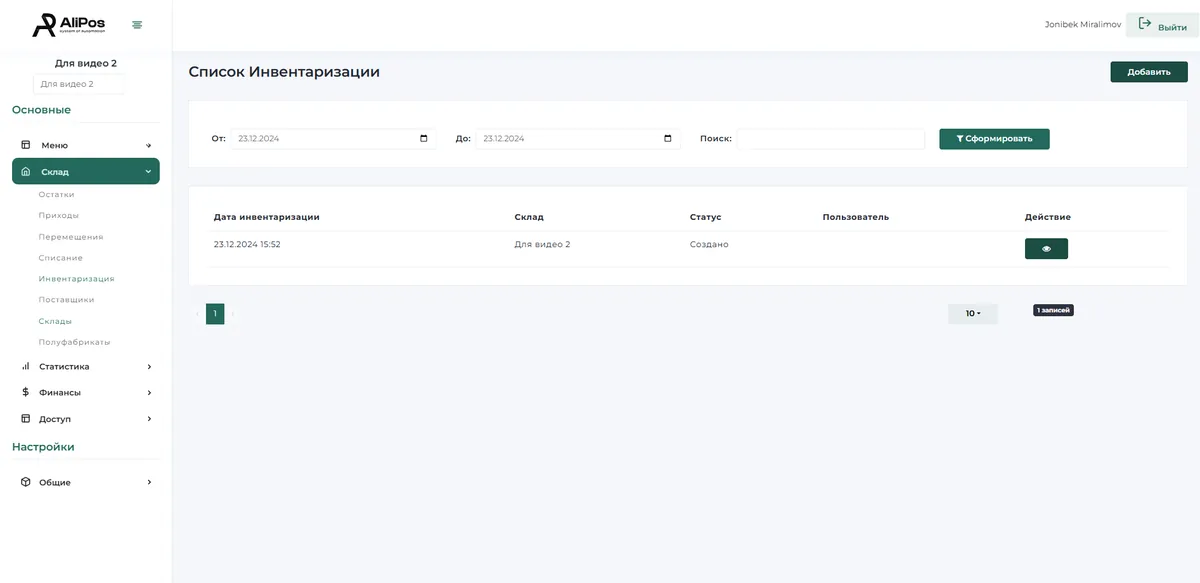
Ushbu kichik bo'lim ombor inventarizatsiyasini o'tkazish uchun mo'ljallangan. Funksional imkoniyatlar:
Yangi inventarizatsiya yaratish: "Qo'shish" tugmasi yangi inventarizatsiyani boshlash imkonini beradi.
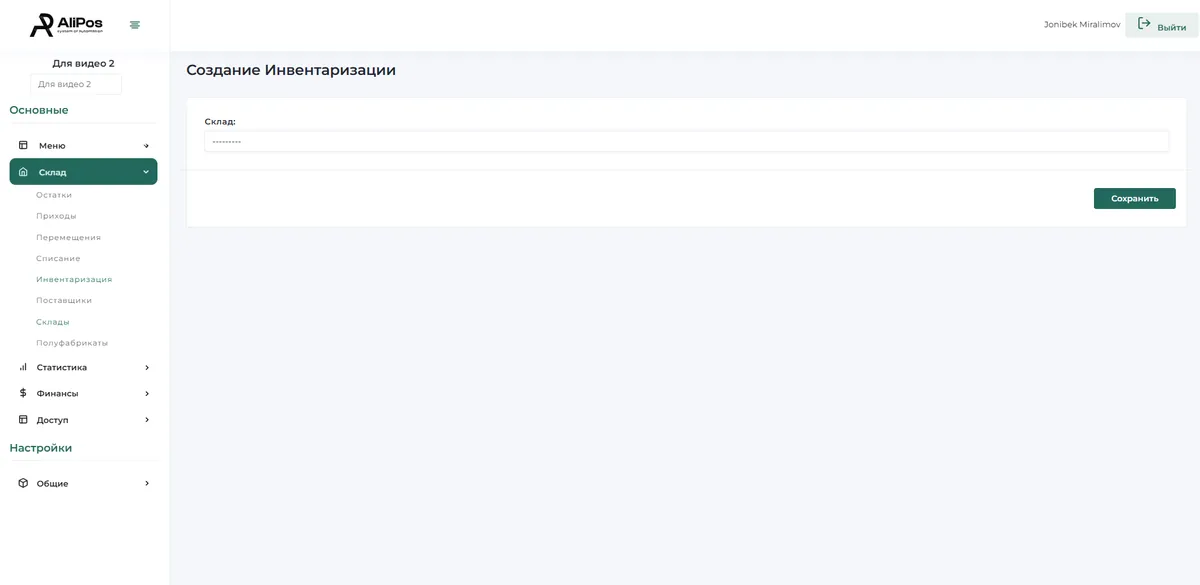
Inventarizatsiyalarni sana va qidiruv bo'yicha filtrlash: Kerakli inventarizatsiyani topish imkonini beradi.
Inventarizatsiyalar haqidagi ma'lumotlarni ko'rish: Inventarizatsiya sanasi, ombor, holati, foydalanuvchi ko'rsatiladi.
 |
6. Yetkazib beruvchilar:
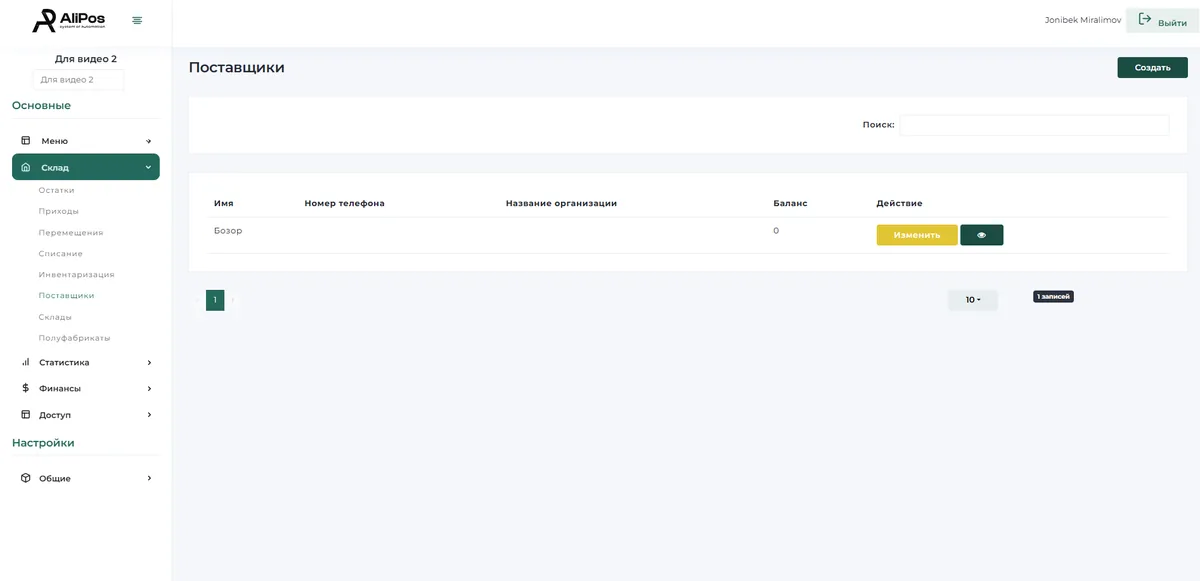
Ushbu kichik bo'lim yetkazib beruvchilar ro'yxatini boshqarish imkonini beradi. Funksional imkoniyatlar:
Yangi yetkazib beruvchi qo'shish: "Yaratish" tugmasi ro'yxatga yangi yetkazib beruvchini qo'shadi.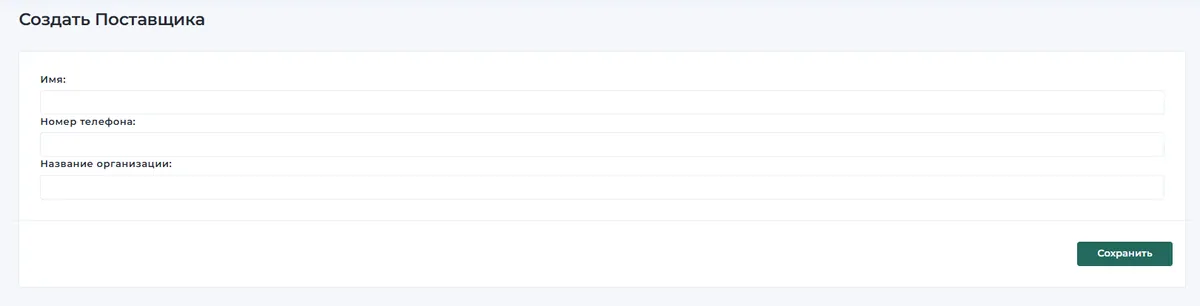
Yetkazib beruvchini qidirish: "Qidiruv" maydoni kerakli yetkazib beruvchini tez topish imkonini beradi.
Yetkazib beruvchilar haqidagi ma'lumotlarni ko'rish: Telefon raqami va tashkilot nomi ko'rsatiladi.

Yetkazib beruvchilar haqidagi ma'lumotlarni tahrirlash: "O'zgartirish" tugmasi yetkazib beruvchi ma'lumotlarini tahrirlash imkonini beradi.
7. Omborlar:
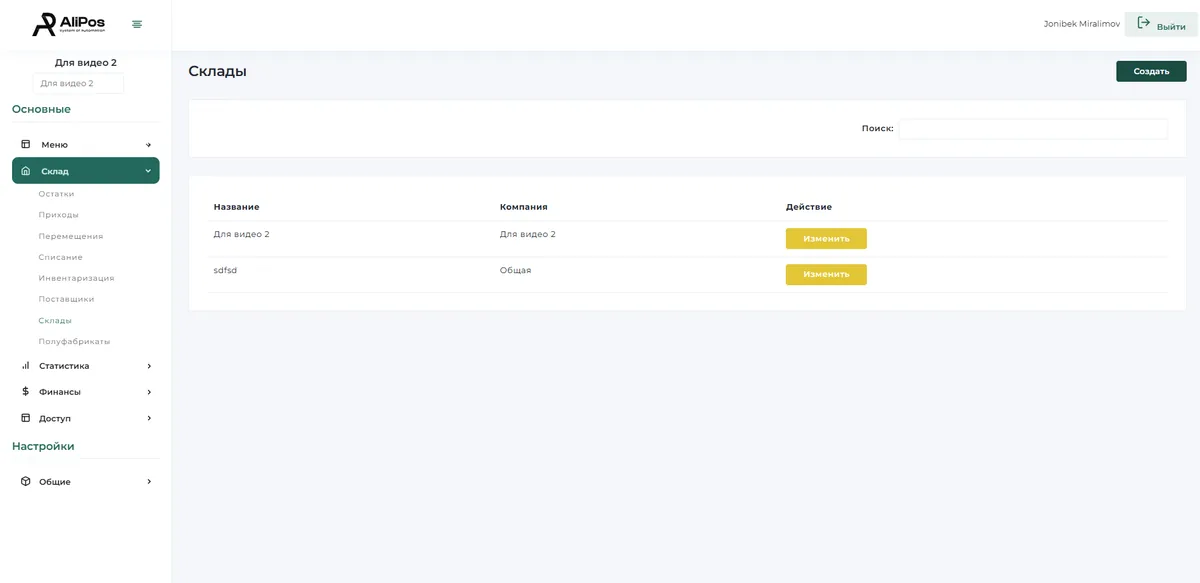
Ushbu kichik bo'lim omborlar ro'yxatini boshqarish imkonini beradi. Funksional imkoniyatlar:
Yangi ombor qo'shish: "Yaratish" tugmasi yangi ombor qo'shish imkonini beradi.
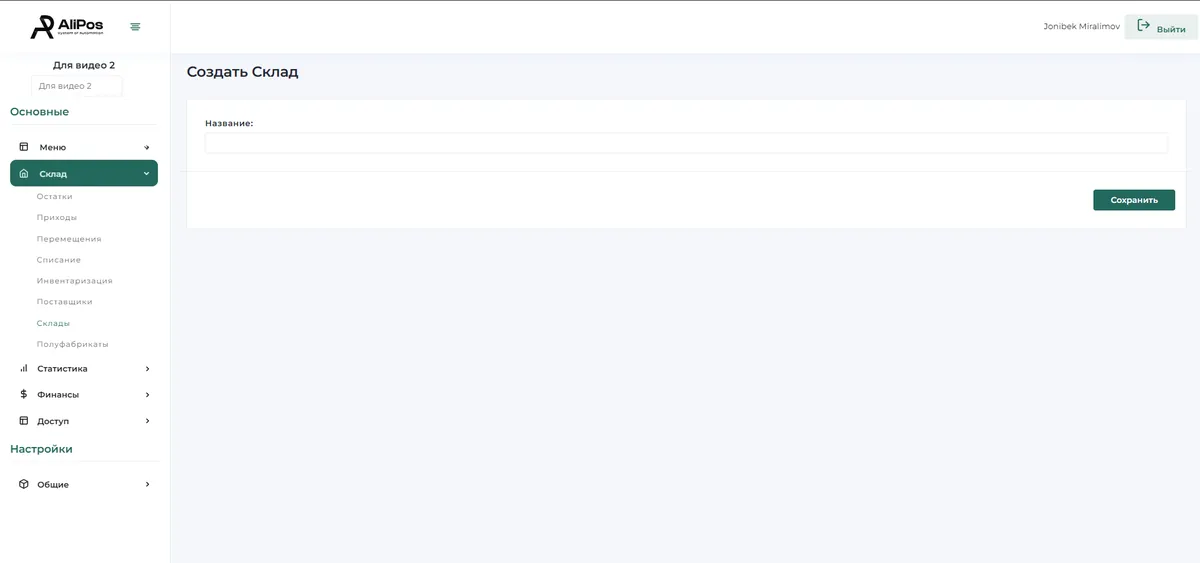
Omborlar haqidagi ma'lumotlarni ko'rish: Nomi va izoh ko'rsatiladi.
Omborlar haqidagi ma'lumotlarni tahrirlash: "O'zgartirish" tugmasi ombor ma'lumotlarini tahrirlash imkonini beradi.
8. Yarim tayyor mahsulotlar:
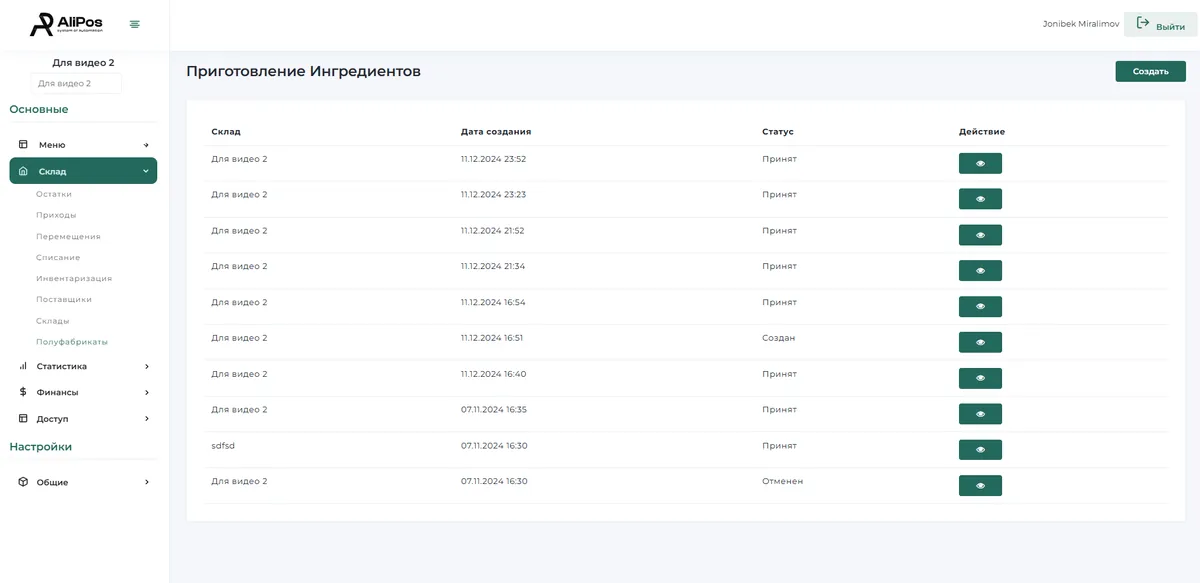
Ushbu bo'lim yarim tayyor mahsulotlarning kelishi haqidagi ma'lumotlarni ko'rsatadi. Bu yerda biz quyidagilarni ko'ramiz:
Yarim tayyor mahsulot kelishini yaratish: "Yaratish" tugmasini bosganingizda, yarim tayyor mahsulot kelib tushadigan omborni va yarim tayyor mahsulotning o'zini tanlashingiz mumkin.
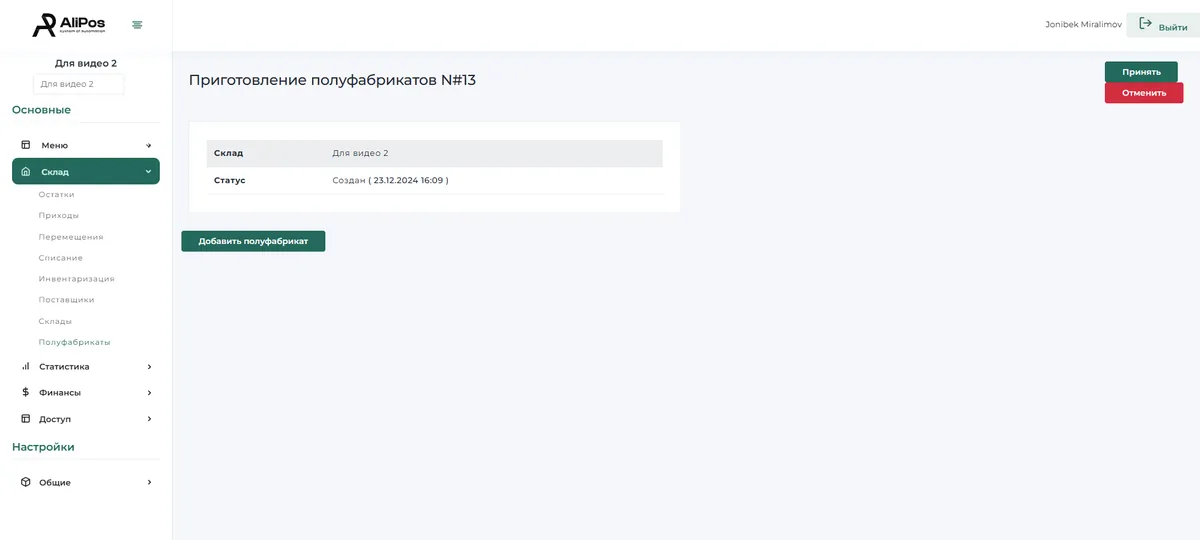
Yaratish sanasi: Yarim tayyor mahsulot yaratilgan sana.
Holati: Yarim tayyor mahsulotning holati (qabul qilingan, yaratilgan, bekor qilingan).
Ko'rish: Yarim tayyor mahsulot haqidagi ma'lumotlarni batafsil ko'rish imkoniyati.

"Menyu" bo'limi
"Menyu" bo'limi restoraningizdagi assortiment, ingredientlar, retseptlar va to'lov usullarini boshqarish bilan bog'liq asosiy sozlamalarni o'z ichiga oladi. U quyidagi kichik bo'limlarni o'z ichiga oladi:
1. Kategoriyalar:
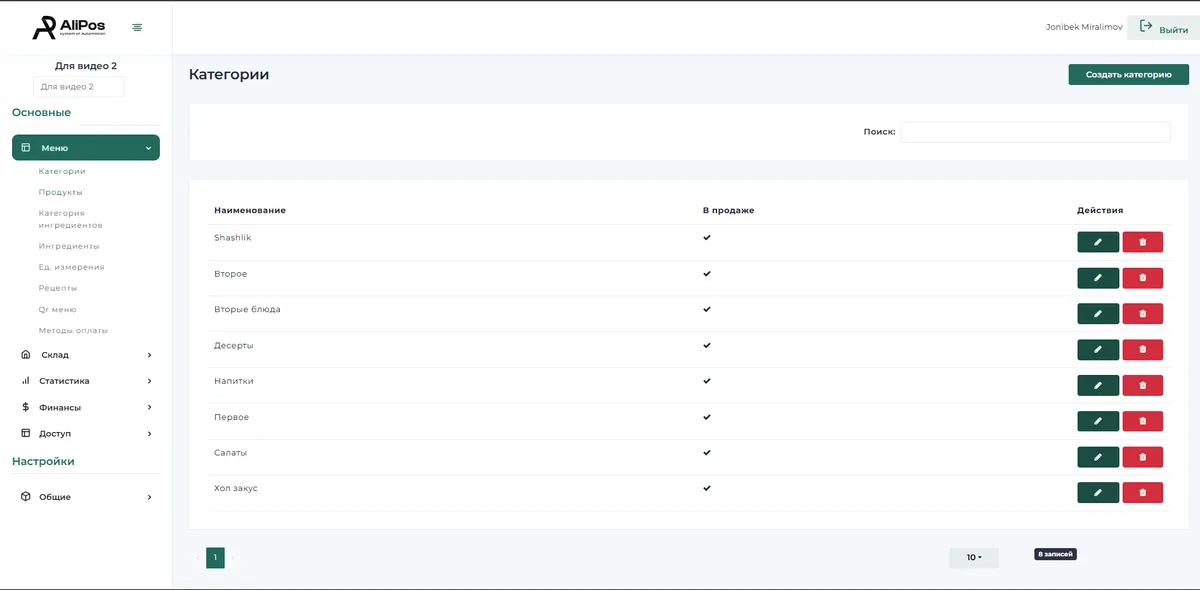
Ushbu bo'lim menyuingizdagi taomlar kategoriyalarini boshqarish imkonini beradi. Masalan, "Sho'rvalar", "Ikkinchi taomlar", "Salatlar", "Desertlar" va boshqalar. Bu yerda siz:
Yangi kategoriyalar yaratishingiz: Menyuingizni tashkil qilish uchun yangi taom kategoriyalarini qo'shing.
 |
Mavjud kategoriyalarni tahrirlashingiz: Zarur hollarda kategoriyalar nomlarini o'zgartiring. Buning uchun qalam ikonkasiga bosing.

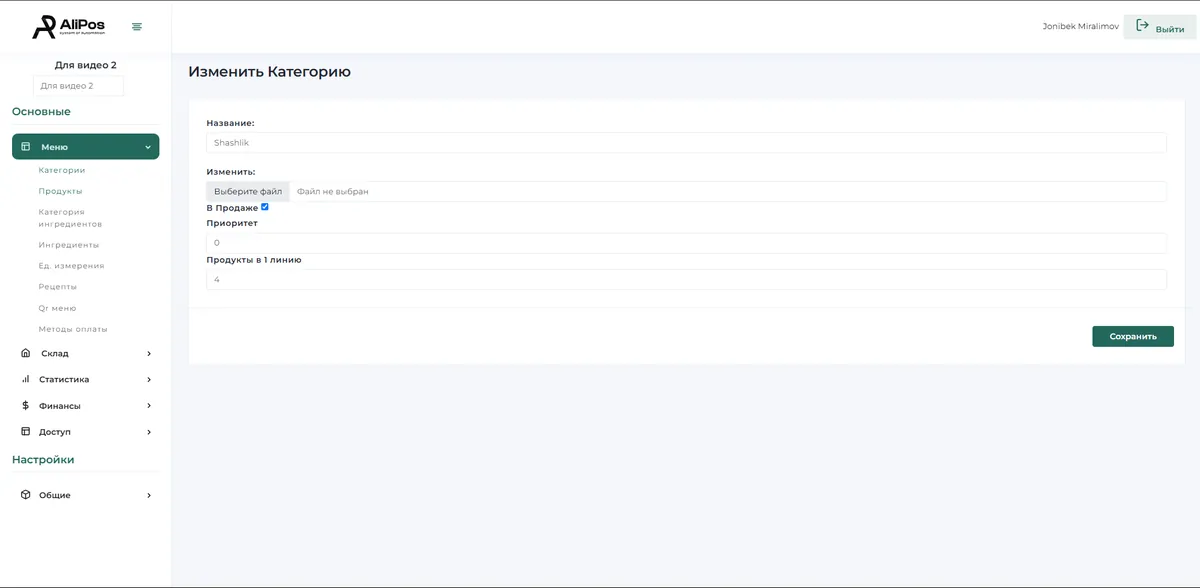
Ushbu menyuda siz kategoriya nomini o'zgartirishingiz, ushbu kategoriyaga biriktiriladigan rasm qo'shishingiz, shuningdek, ushbu mahsulotlar kategoriyasining sotuvda ekanligini va uning ustuvorligini sozlashingiz mumkin.
Kategoriyalarni o'chirishingiz: Kategoriyani o'chirish uchun ushbu tugmani bosing. Ehtiyot bo'ling, kategoriyani o'chirish unga bog'liq taomlarga ta'sir qilishi mumkin.
 |
O'ng pastki burchakda bir vaqtning o'zida ko'rsatiladigan kategoriyalar sonini ham tanlashingiz mumkin.
2. Mahsulotlar:
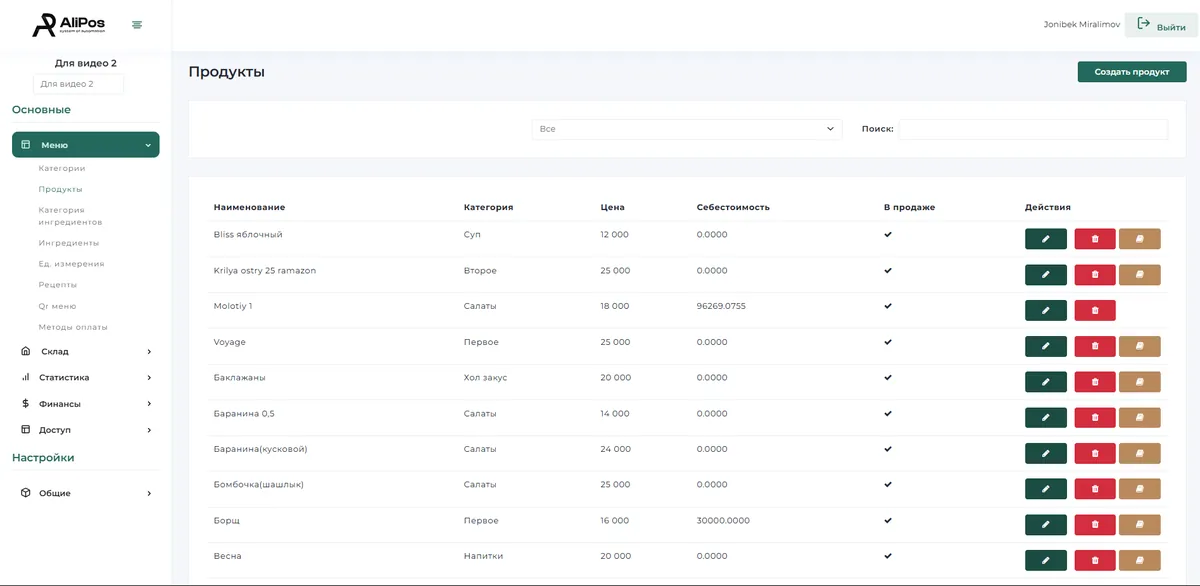
Ushbu bo'limda siz buyurtma qilish uchun mavjud bo'lgan taomlarni bevosita boshqarasiz. Funksional imkoniyatlar quyidagilarni o'z ichiga oladi:
Yangi mahsulotlar qo'shish: "Mahsulot yaratish" tugmasi menyuga yangi taom qo'shish imkonini beradi.

Mahsulotlar haqidagi ma'lumotlarni tahrirlash: mahsulotni tahrirlashni qalam ikonkasiga bosib boshlashingiz mumkin.

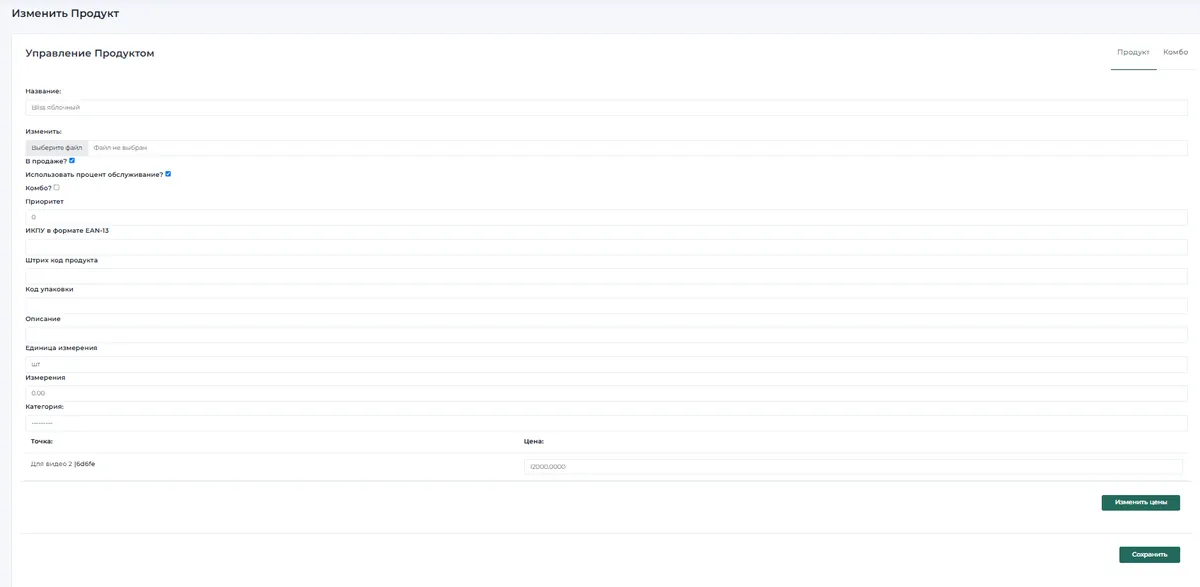
Ushbu menyuda siz mahsulot nomini o'zgartirishingiz, shuningdek uning rasmini biriktirishingiz mumkin.
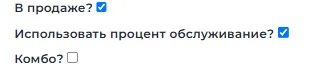
Ushbu sozlamalar yordamida siz ushbu mahsulot sotuvda bo'ladimi, unga xizmat ko'rsatish foizini qo'shish kerakmi yoki uni komboda ishlatish kerakmi yoki yo'qligini tanlashingiz mumkin.
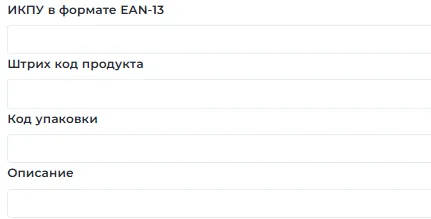
Bu yerda soliqlar uchun mahsulot haqidagi ma'lumotlar kiritiladi, ushbu bandlarni to'ldirish uchun ma'lumotlarni quyidagi veb-saytda topishingiz mumkin: https://tasnif.soliq.uz/
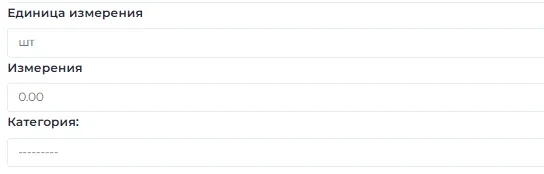
Quyida ushbu mahsulot hisoblanadigan o'lchov birligi, uning miqdori va u tegishli bo'lgan kategoriya sozlanadi.
Bu yerda siz mahsulot narxini ushbu maydonga kiritib va "Narxni o'zgartirish" tugmasini bosib sozlashingiz mumkin.

Mahsulotlarni o'chirish: ushbu tugma yordamida siz keraksiz mahsulotlarni o'chirishingiz mumkin.
 |
Qidiruv va filtrlash: kerakli taomni nom yoki kategoriya bo'yicha tez topish imkonini beradi.

Ushbu tugmalar yordamida siz barcha mahsulotlaringizni ko'rishingiz mumkin.
Bu yerda siz bir vaqtning o'zida ko'rsatiladigan mahsulotlar sonini tanlashingiz mumkin.
3. Ingredientlar kategoriyalari:
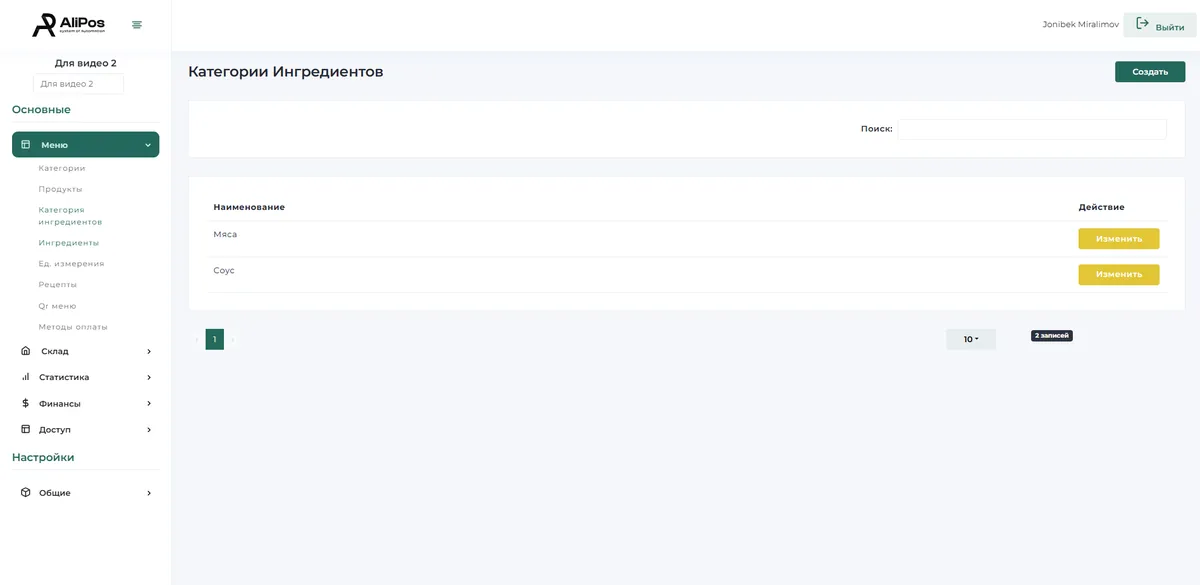
Ushbu bo'lim ingredientlarni kategoriyalar bo'yicha tashkil qilish uchun mo'ljallangan. Masalan, "Go'sht", "Sous", "Sabzavotlar", "Mevalar" va boshqalar. Bu yerda siz:
Yangi ingredientlar kategoriyalarini yaratishingiz: Ingredientlarni qulay tasniflash uchun yangi kategoriyalar qo'shing.
Mavjud kategoriyalarni tahrirlashingiz:
4. Ingredientlar/Yarim tayyor mahsulotlar:
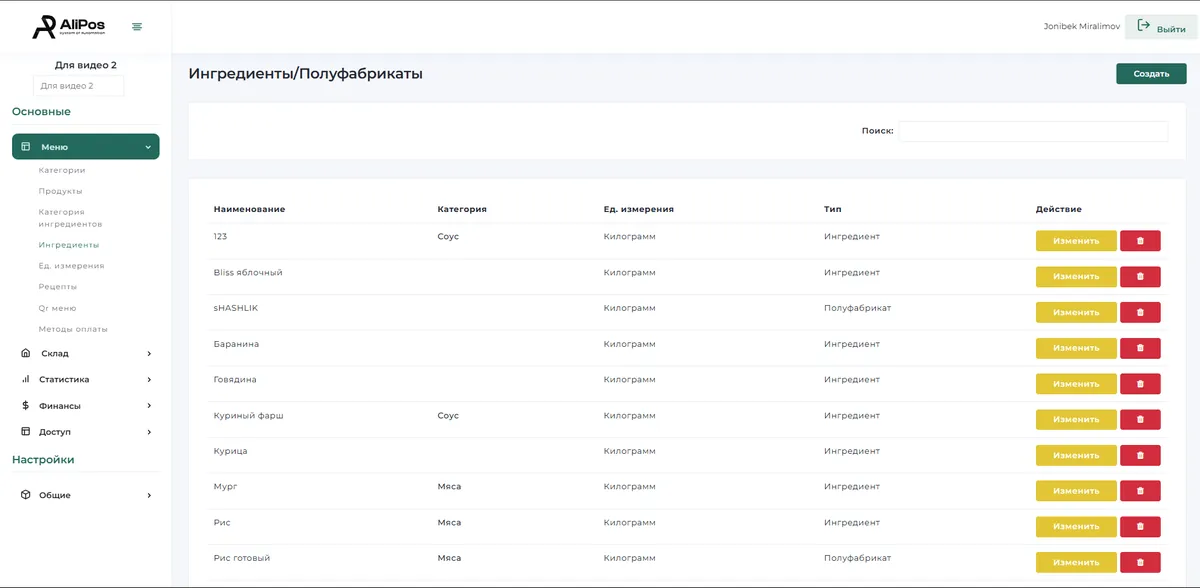
Bu yerda siz barcha ishlatiladigan ingredientlar va yarim tayyor mahsulotlar ro'yxatini boshqarasiz. Mavjud funksiyalar:
Yangi ingredientlar/yarim tayyor mahsulotlar qo'shish: "Yaratish" tugmasi yangi pozitsiyalar qo'shish imkonini beradi.

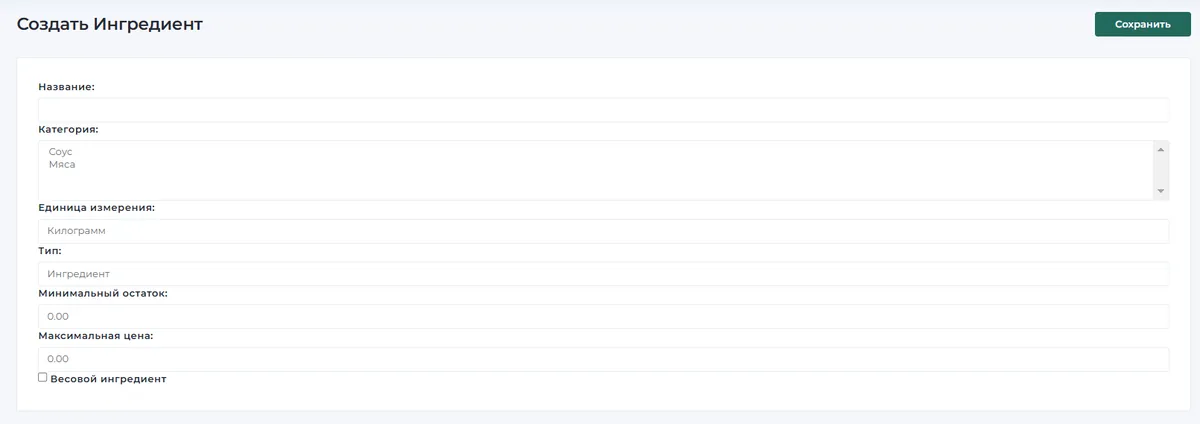
Bu yerda qo'shmoqchi bo'lgan ingredient haqidagi ma'lumotlar, masalan, uning nomi, qo'llaniladigan kategoriyasi, o'lchov birligi kiritiladi.

Quyida ushbu ingredientning qadoqlanishi va shtrix kodi sozlanadi.
Ingredientlar haqidagi ma'lumotlarni tahrirlash:
"O'zgartirish" tugmasi yordamida siz ingredient haqidagi ma'lumotlarni o'zgartirishingiz mumkin.
Ingredientlarni o'chirish:

Ushbu ikonkani bosish orqali siz ingredientni o'chirishingiz mumkin.
Qidiruv va filtrlash:

Bu yerda ham ingredientlaringiz bo'yicha qulay va tezkor navigatsiya uchun qidiruv oynasi mavjud.
5. O'lchov birliklari:
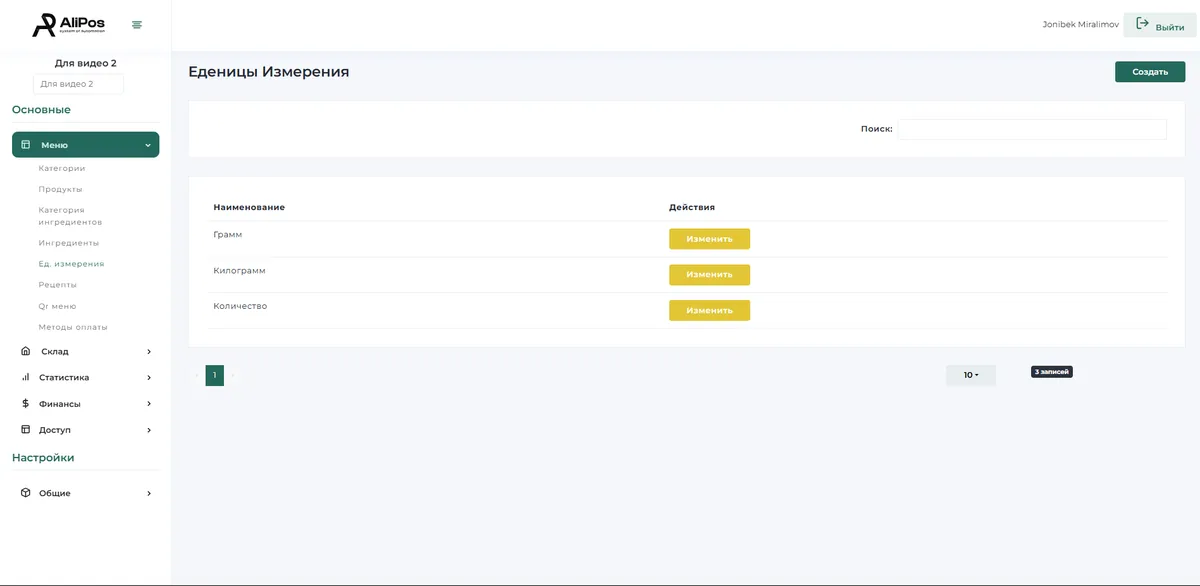
Ushbu bo'lim ingredientlar uchun ishlatiladigan o'lchov birliklarini boshqarish imkonini beradi. Masalan, "gramm", "kilogramm", "dona", "litr" va boshqalar. Siz:
Yangi o'lchov birligini yaratishingiz:
Ushbu tugmani bosish orqali siz yangi o'lchov birligini qo'shishingiz mumkin.
Mavjud o'lchov birliklarini tahrirlashingiz:
O'lchov birliklari nomlarini o'zgartiring.
6. Retseptlar:
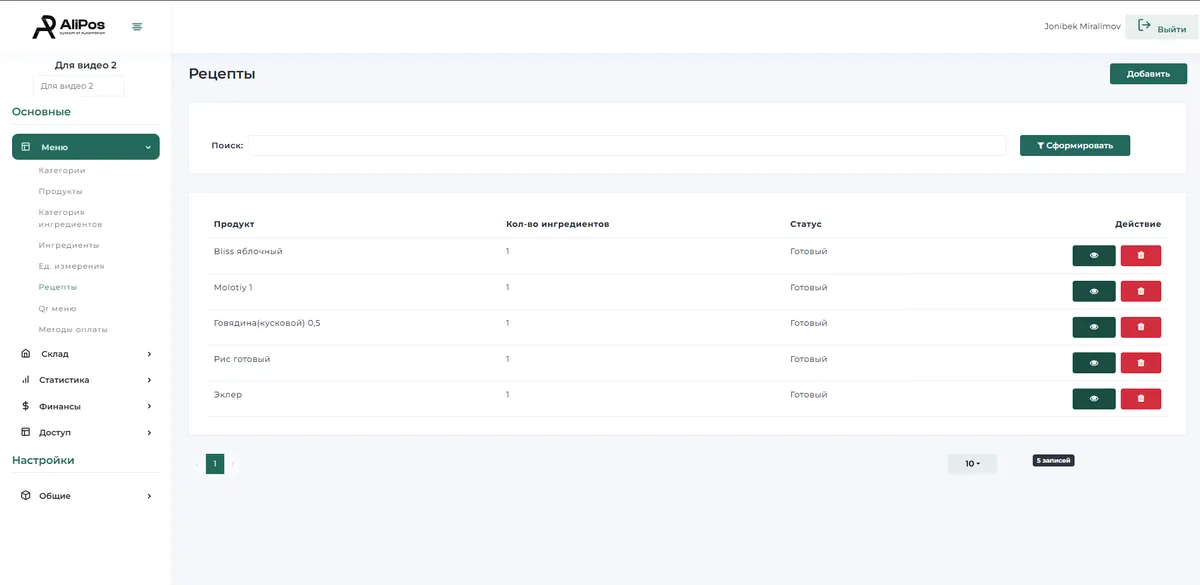
Taomlar retseptlarini yaratish va boshqarish bo'limi. Bu yerda siz har bir taom tarkibiga qaysi ingredientlar va qancha miqdorda kirishini ko'rsatasiz. Funksional imkoniyatlar:
Yangi retseptlar qo'shish: "Qo'shish" tugmasi yangi retsept yaratish imkonini beradi.
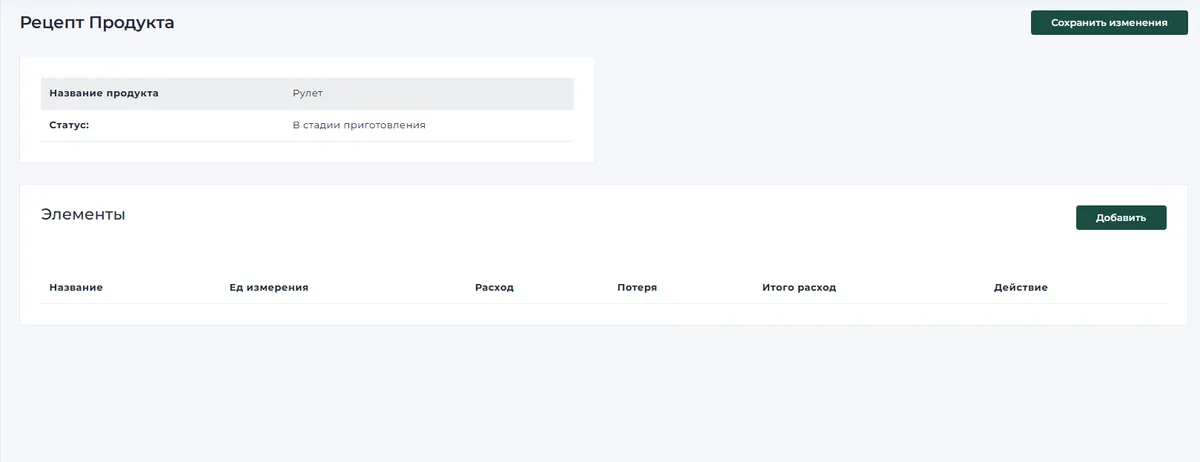
Ushbu menyuda retseptda kerakli elementlar, ularning miqdori va bajarilishi kerak bo'lgan harakatlar tanlanadi.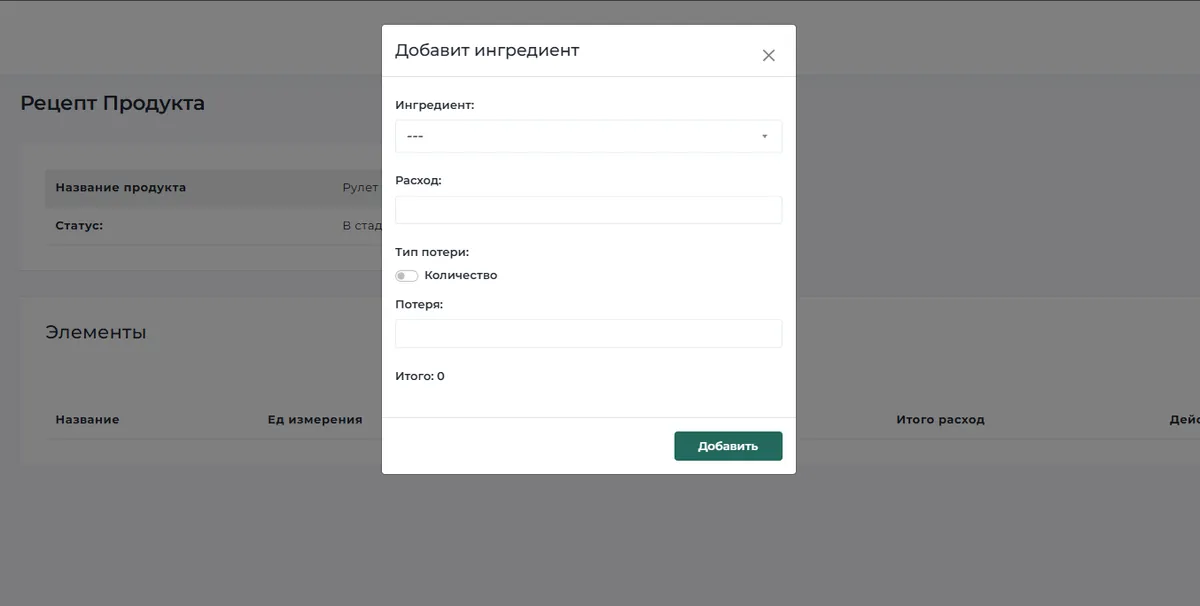
Retseptni ko'rish:
Siz ushbu tugma yordamida mavjud retseptlarni ko'rishingiz mumkin.

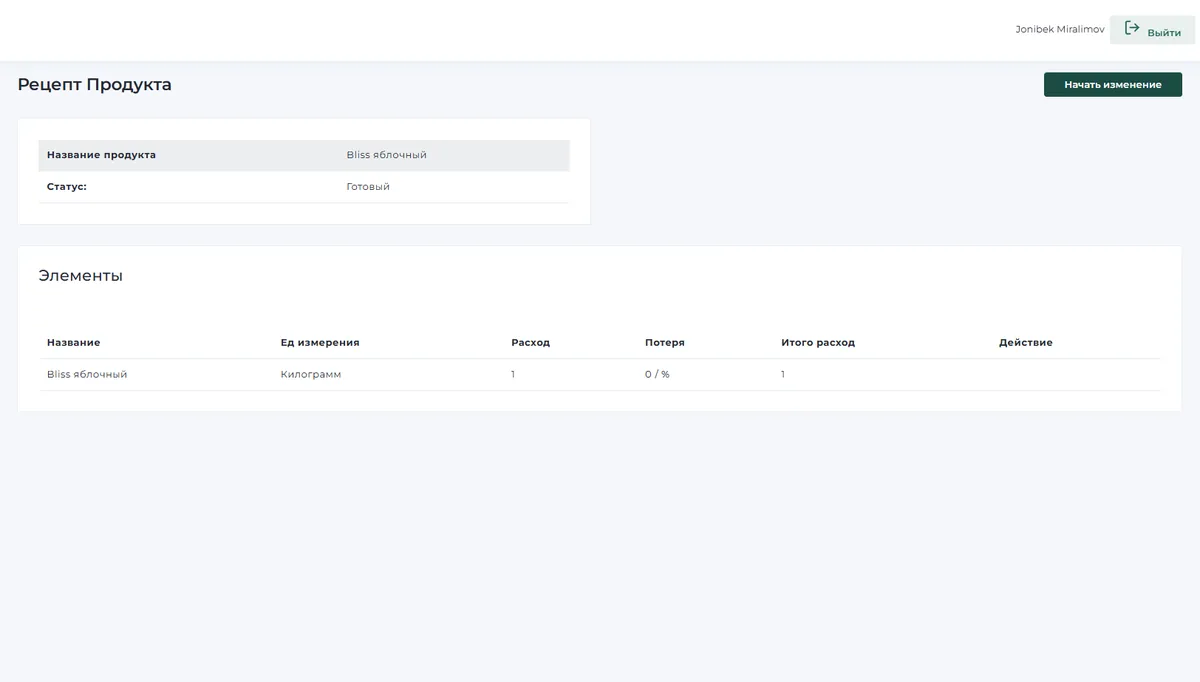
Ushbu menyuda barcha elementlari bilan retsept bo'ladi.

Ushbu tugma yordamida siz mahsulot retseptini o'zgartirishingiz mumkin.
Qidiruv va filtrlash:

Qidiruv yordamida siz kerakli retseptlarni tez topishingiz mumkin.
7. QR menyu:
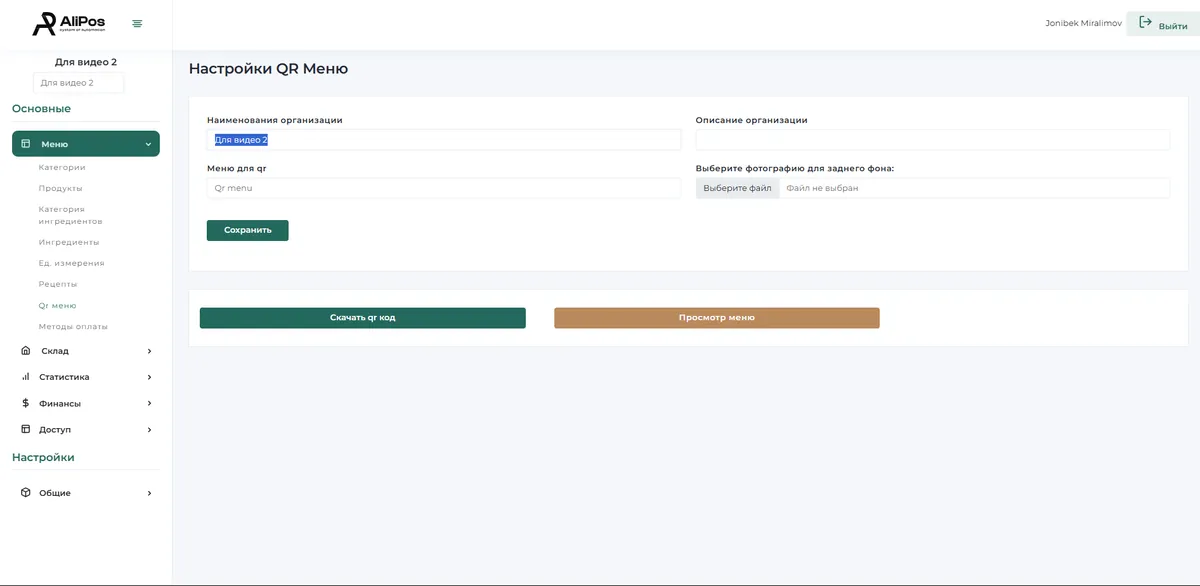
Ushbu bo'lim restoraningiz uchun QR-menyuni sozlash imkonini beradi. Funksional imkoniyatlar:
Restoran haqidagi ma'lumotlarni sozlash: Tashkilotingiz nomini va tavsifini kiriting.
Muassasa fotosuratini tanlash: QR-menyuda ko'rsatiladigan foto yuklang.
QR kodni tanlash: Menyuga kirish uchun ishlatiladigan QR-kodni tanlang yoki yuklang.
Sozlamalarni saqlash: "Saqlash" tugmasi kiritilgan o'zgarishlarni saqlaydi.
QR-kodni yuklab olish: "QR kodni yuklab olish" tugmasi yaratilgan QR-kodni yuklab olish imkonini beradi.
QR-menyuni ko'rish: "Menyuni ko'rish" tugmasi mijozlar uchun QR-menyungiz qanday ko'rinishini ko'rish imkonini beradi.
8. To'lov usullari:
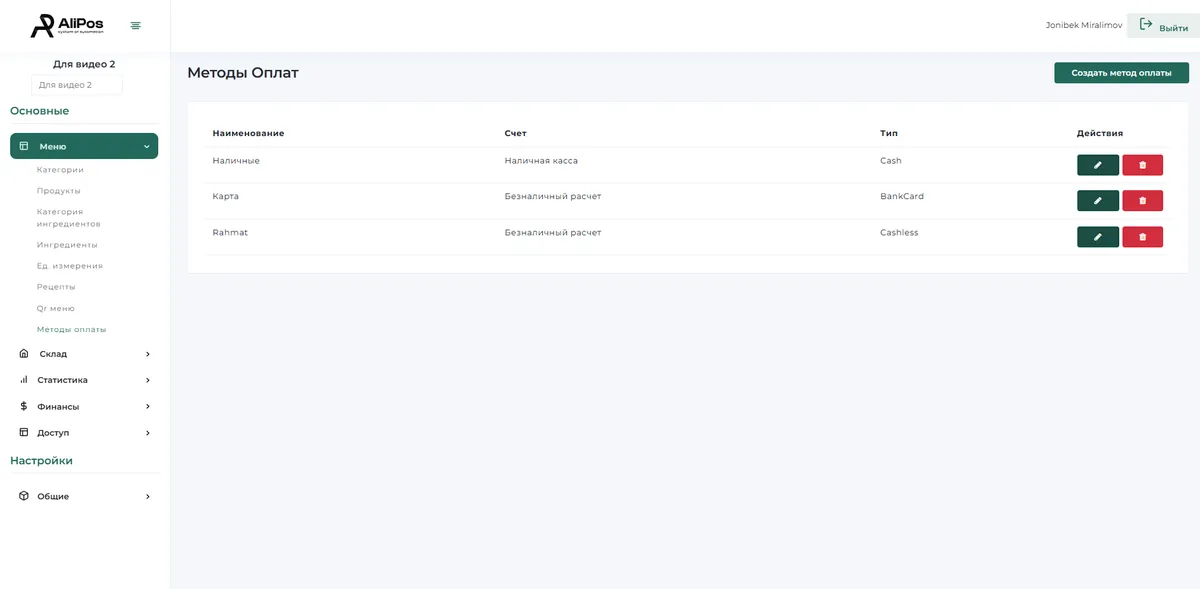
Bu yerda siz restoraningiz uchun mavjud to'lov usullarini sozlaysiz. Funksional imkoniyatlar:
Yangi to'lov usullarini qo'shish: "To'lov usulini yaratish" tugmasi yangi to'lov usulini qo'shish imkonini beradi.
Bu yerda siz nomini kiritasiz, to'lov kelib tushadigan hisobni tanlaysiz, shuningdek turini, masalan, naqdsiz hisob-kitob yoki bank kartasini tanlaysiz.
Mavjud to'lov usullarini tahrirlash:

To'lov usuli nomini, hisobini va turini o'zgartiring.
Hisobotlar
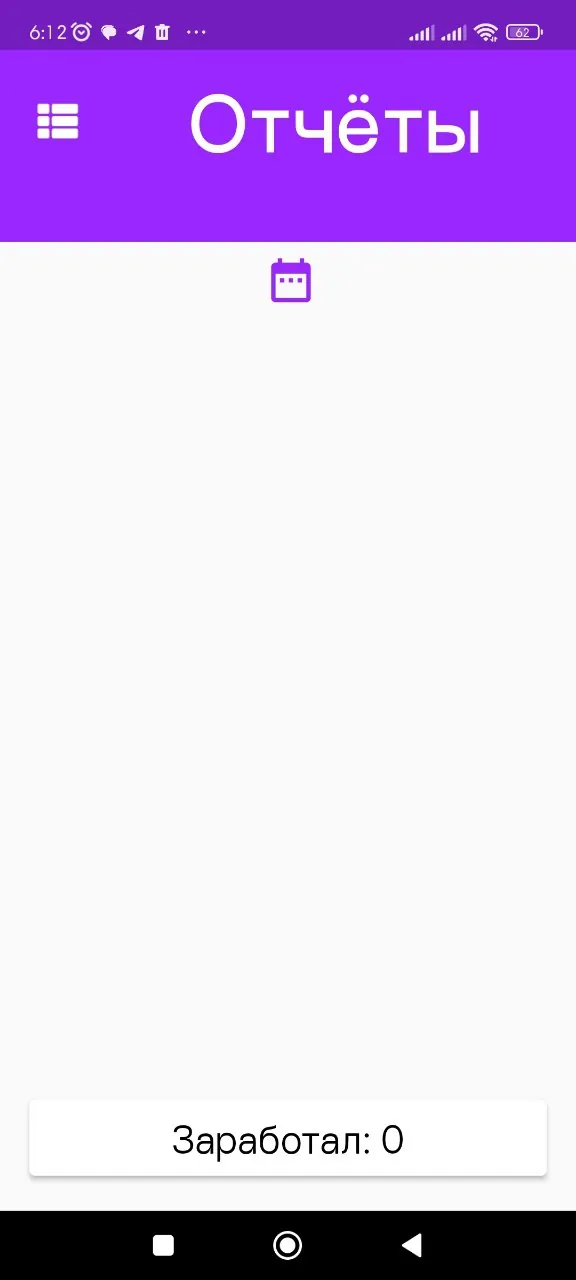
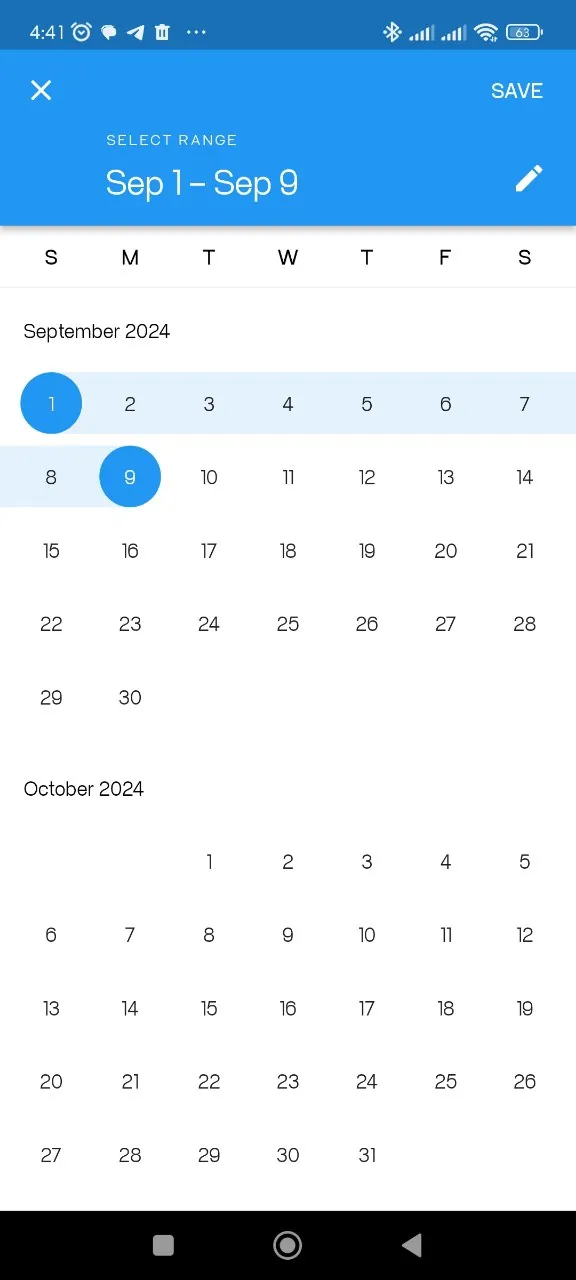
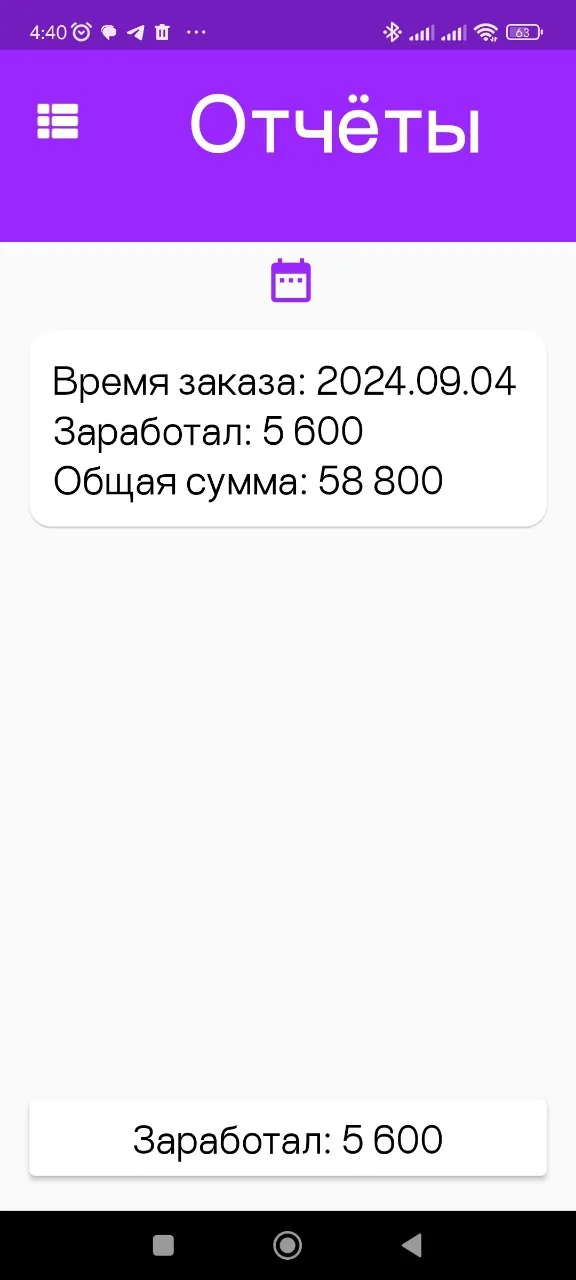
Ushbu tugmani bosish orqali hisobot uvjun vaqt oralig’I belgilanadi
Menyu va "S soboy" buyurtmalar
Menyu
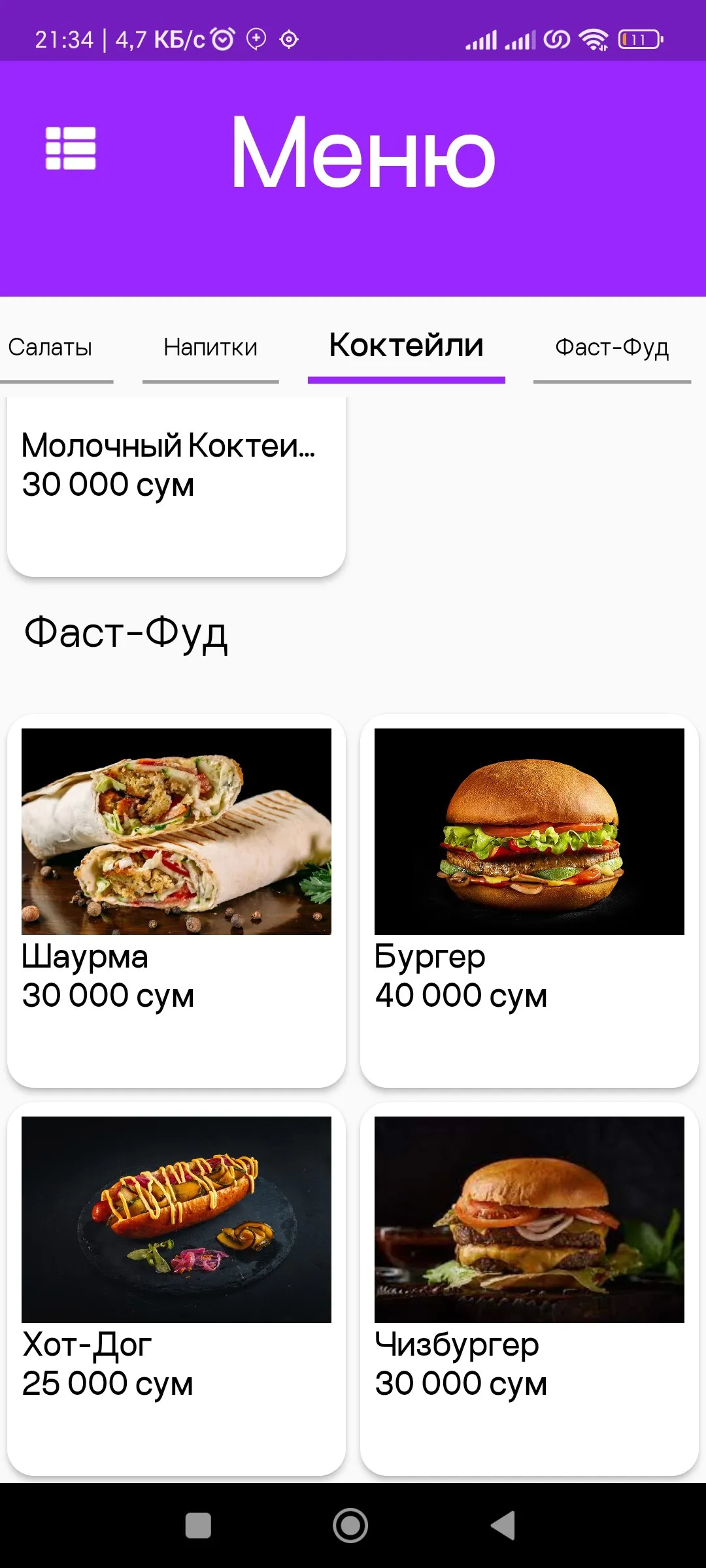
S Soboy
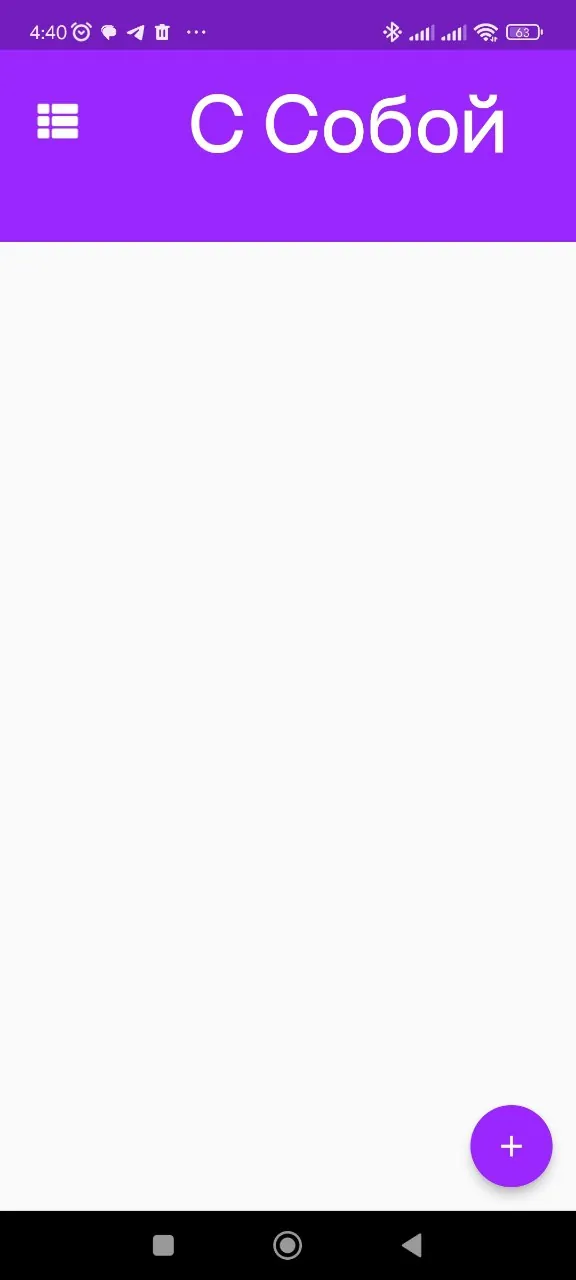

Ushbu tugmani bosish orqali yangi S Soboy buyurtmasi shakillantiriladi
Stollar
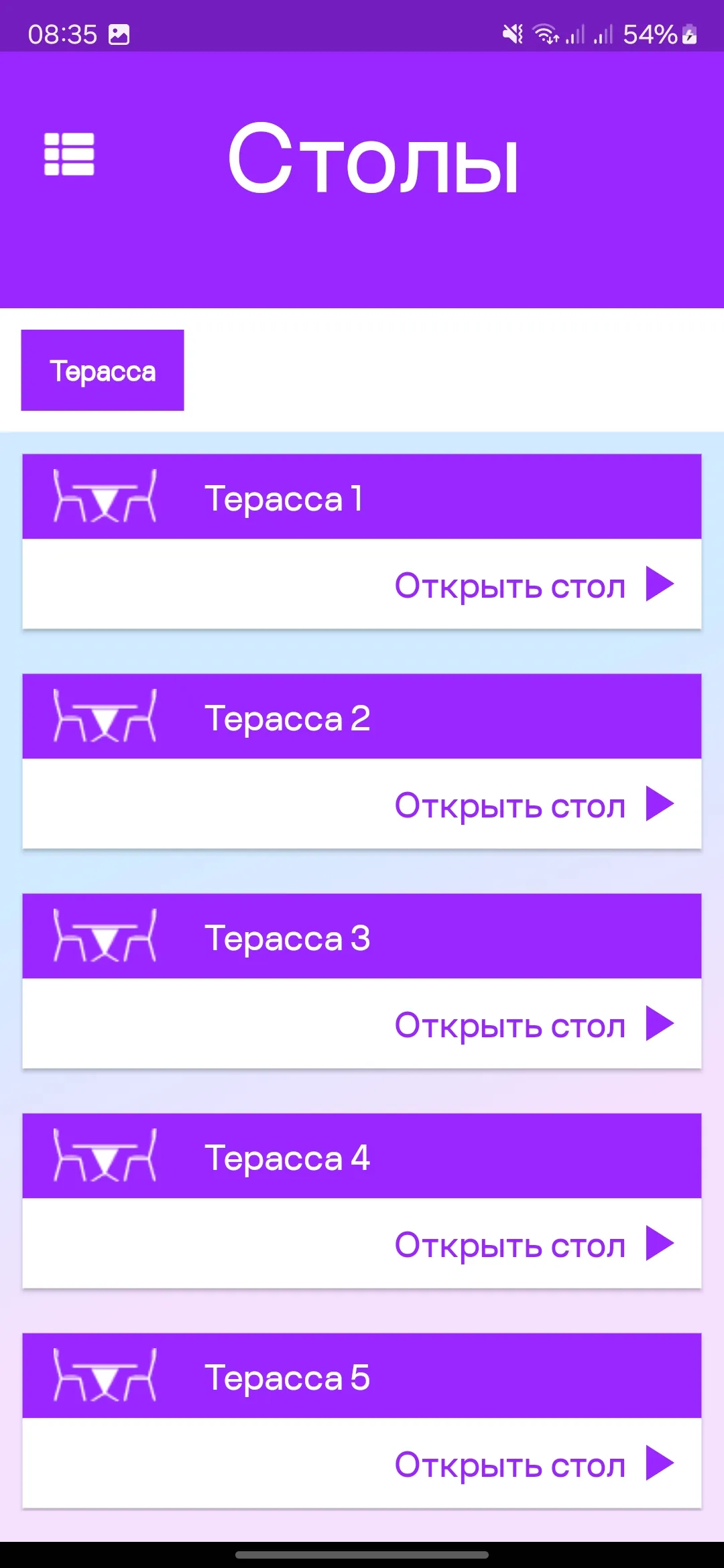
Ochilgan oynadan Buyurtma olinadigan stol tanlanadi va kiriladi
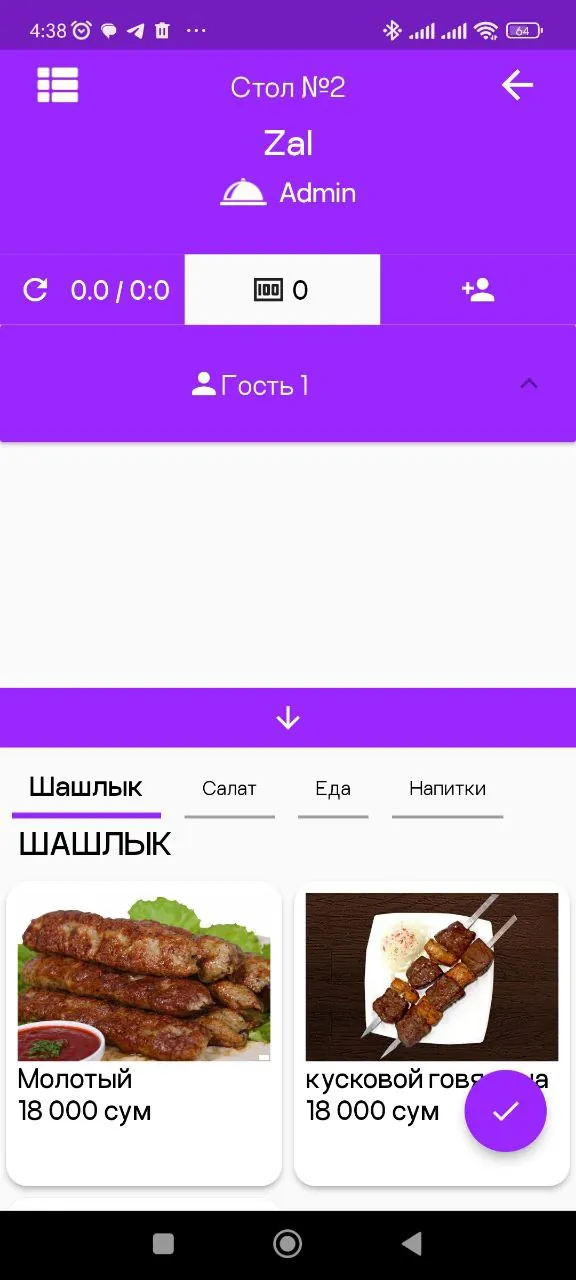
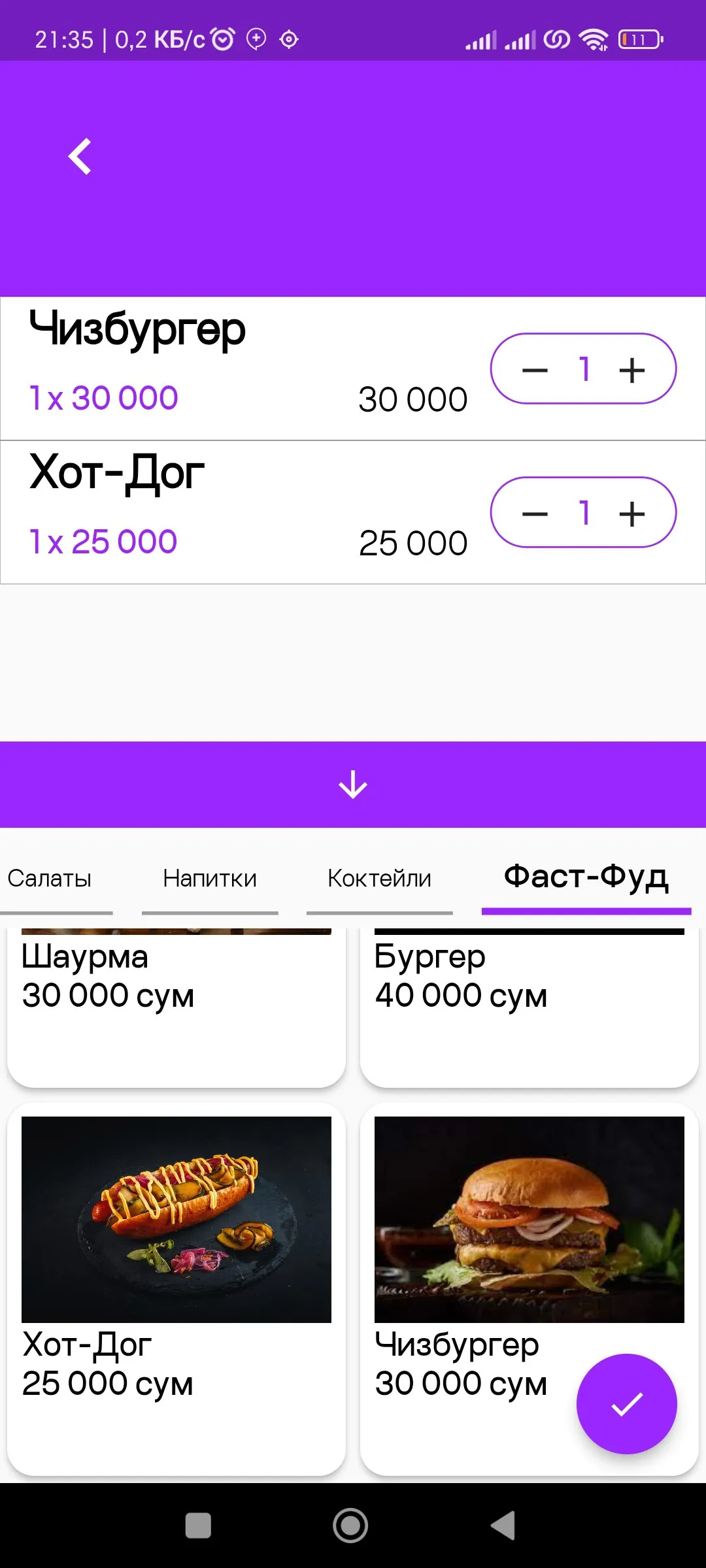
Ushbu oyna orqali buyurtma qabul qilinadi, oynaning past qismida menyu joylashgan
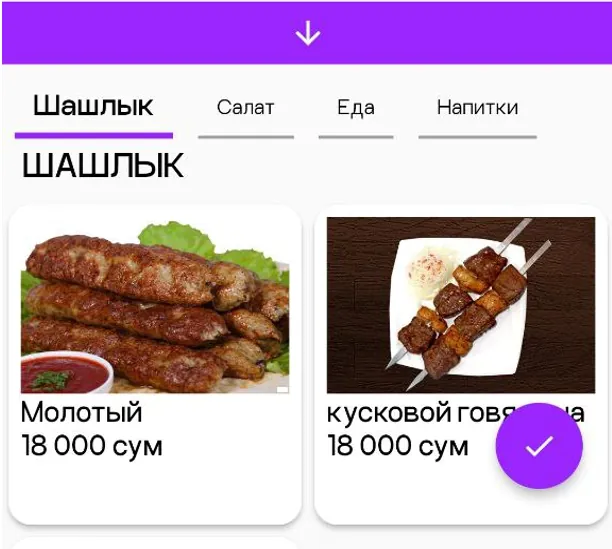
Ushbu menyudan kerakli mahsulot tanlanadi

Ushbu tugmani bosish orqali hizmat oynasining kata qismini buyurtmalar va yangi mehmonlar uchun bo’shatish mumkun
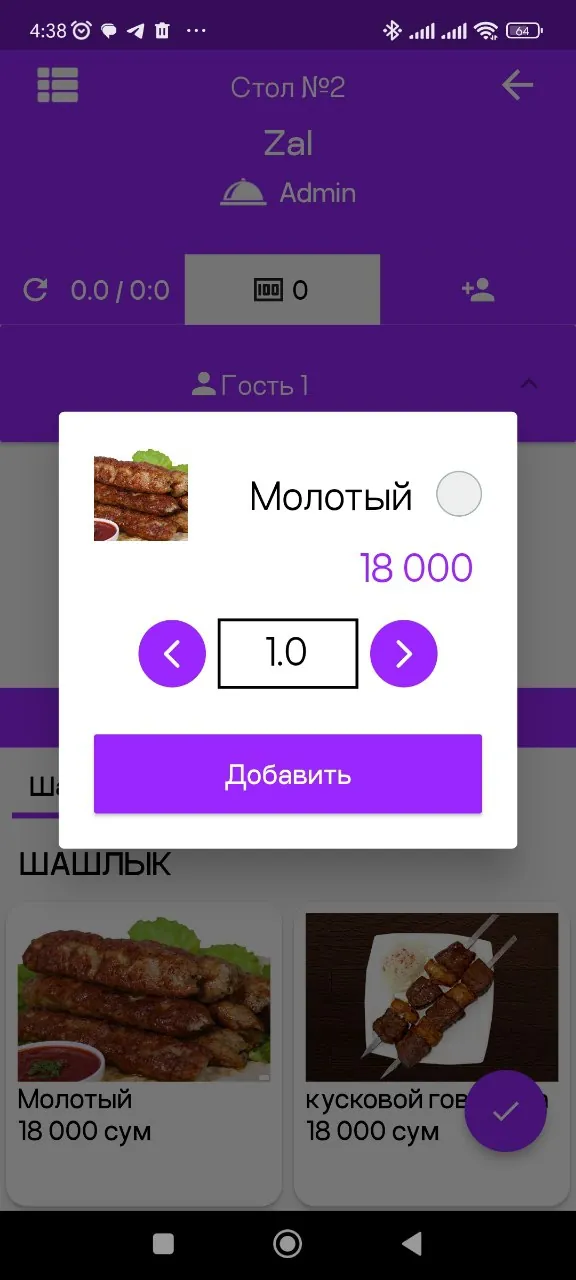
Yuqorida tanlangan mahsulotning qiymatini ko’paytirish yoki kamaytirish mumkin


Qiymat Ustiga bosgan holda qiymatni haqiqiy sonlarda o’zgartirishimiz mumkin
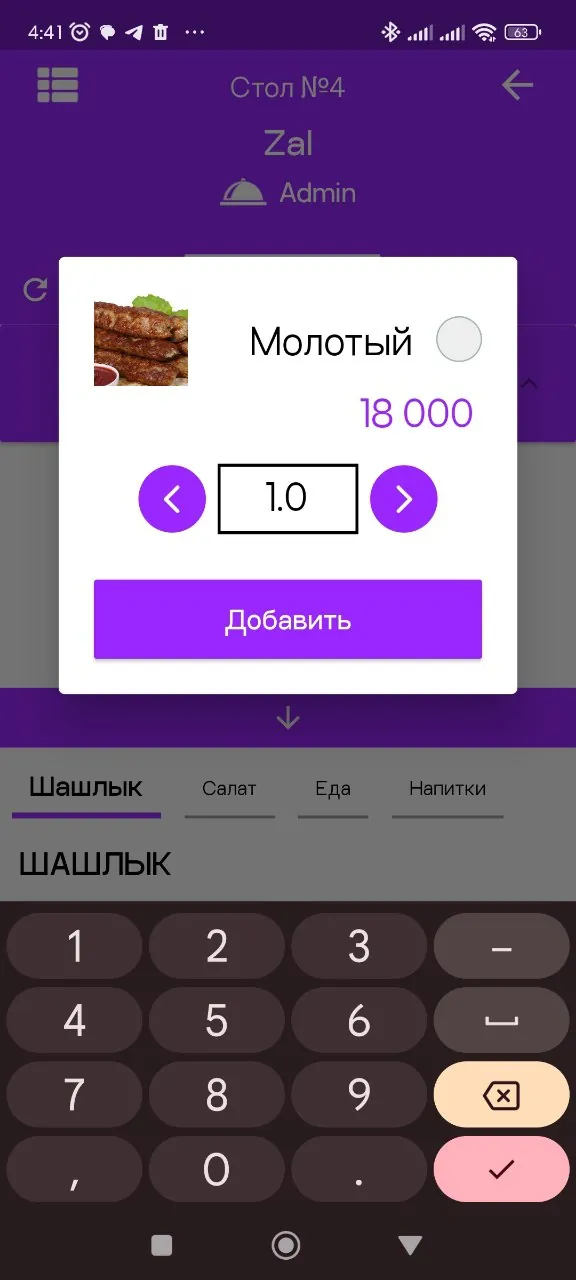
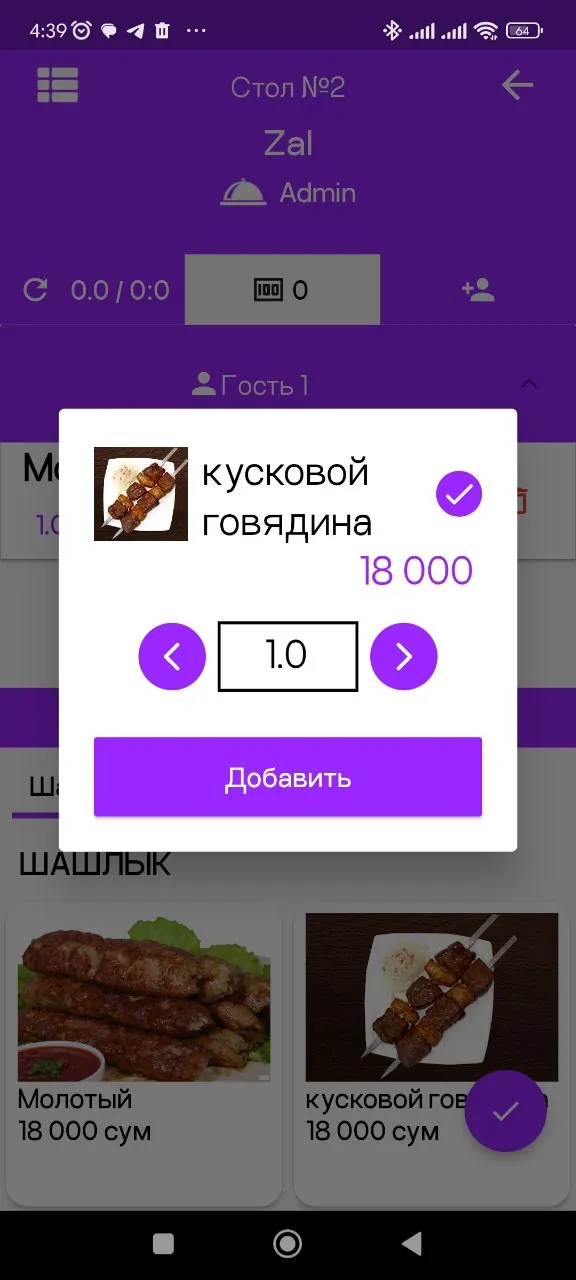
Yana bir qo’shimcha funksiya mavjud ya’ni aynan xizmat ko’rsatilayotgan Stol uchun S Soboy buyurtmasini olish mumkun. Buning uchun shunchaki mahsulotni tanlayotganda ushbu statusni yoqish kerak.

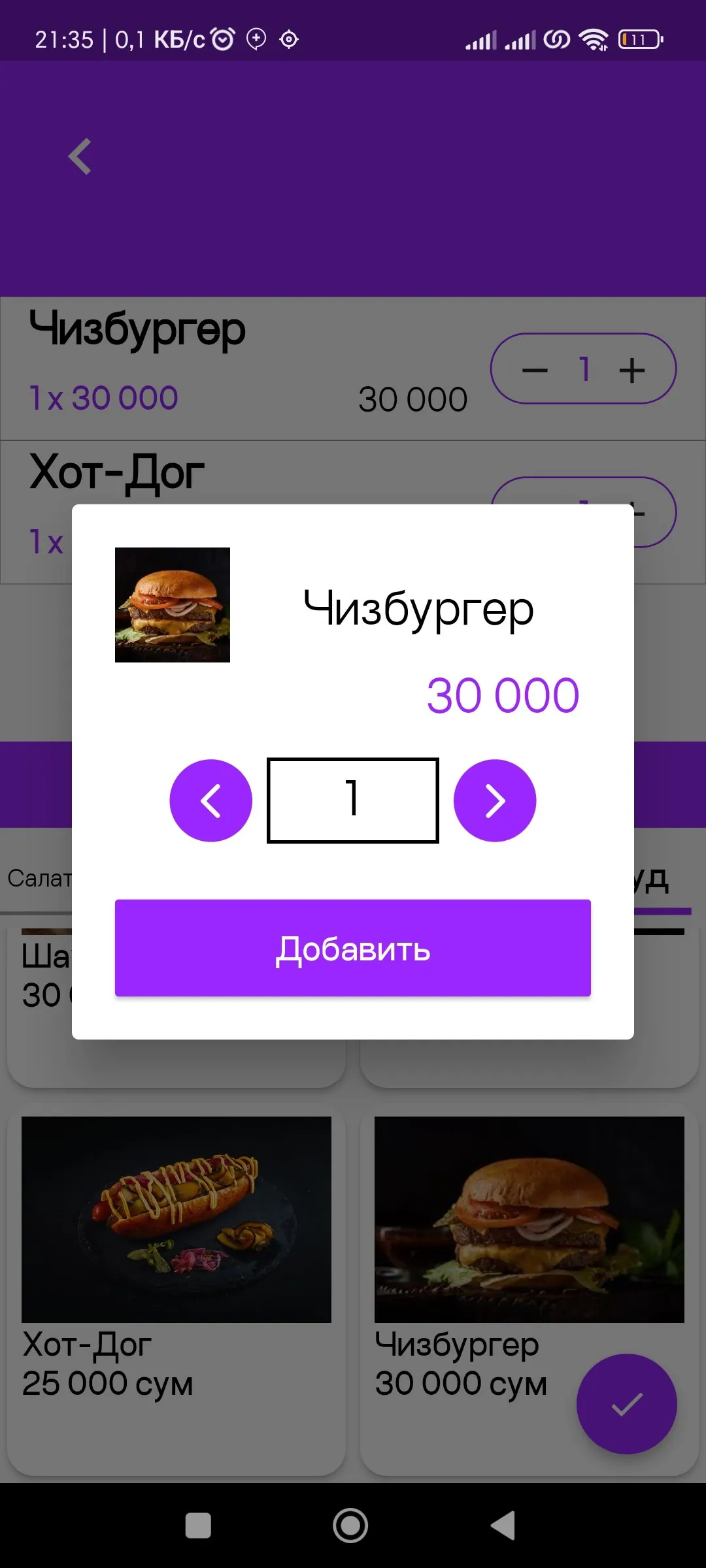
Undan tashqari buyurtma olinayotgan vaqtda maxsulotni hajminiha tahrirlash mumkin
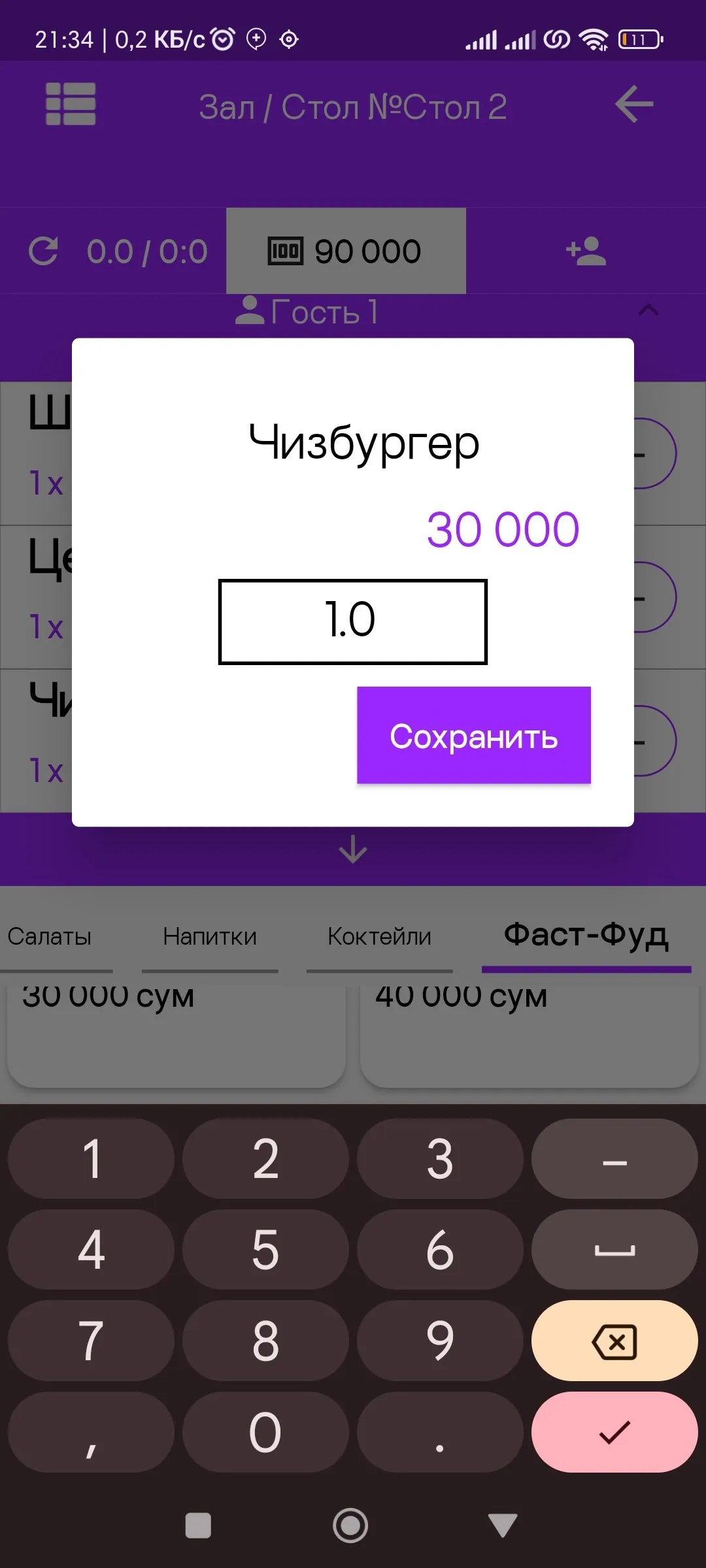
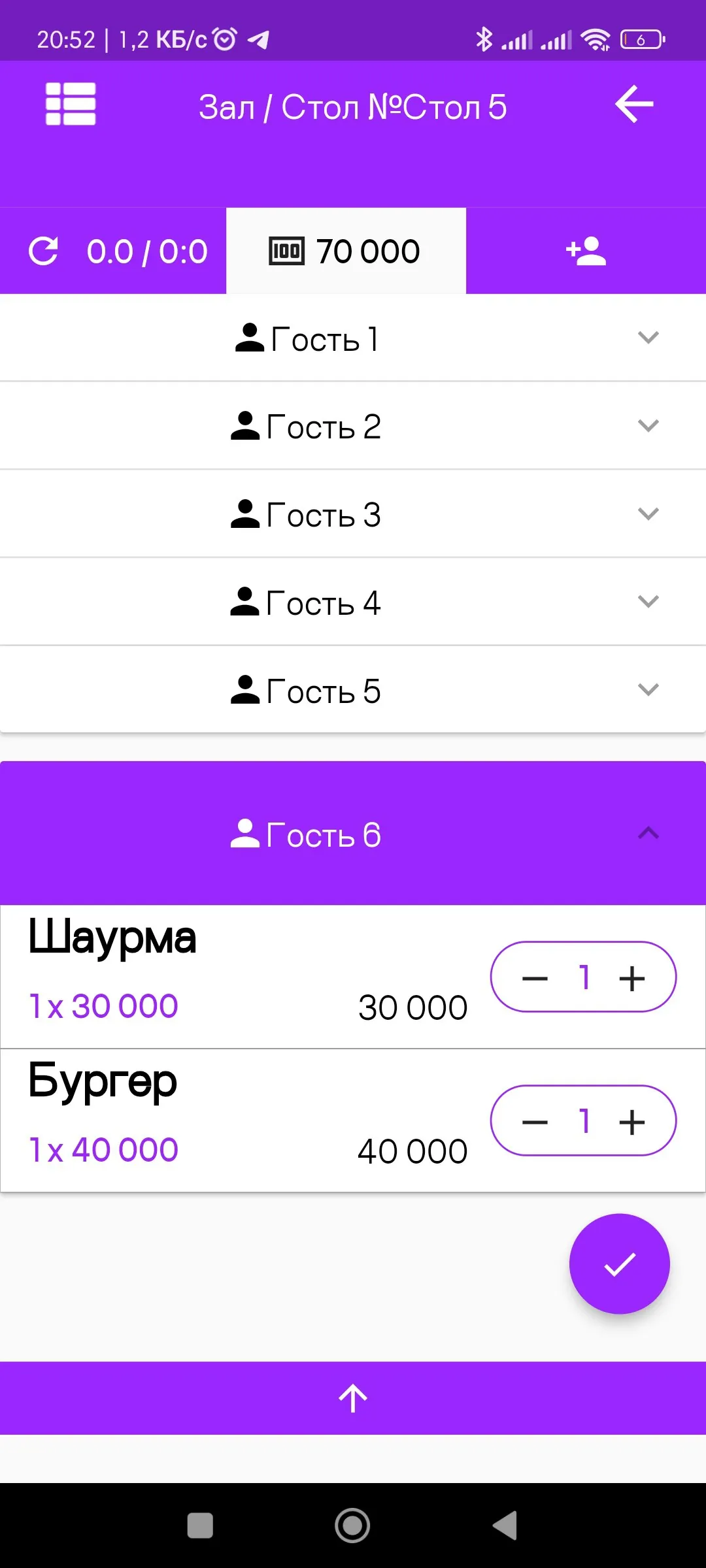
Buyurtma olishdagi yana bir qulaylik stoldagi mehmonlardan individual buyurtma shakillantirish mumkin. Ushbutugmani bosish orqali yangi mehmon qo’shish mumkin.

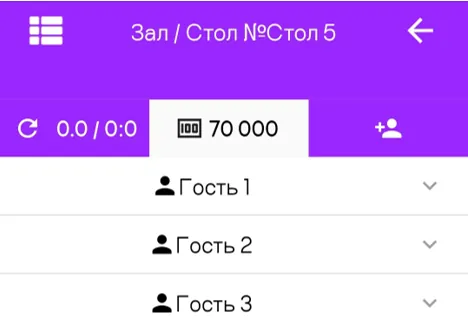
Ko’rib turganingizdek 3 nafar mehmon shakillandi
Ushbu tugmani bosih orqali mehmonni o’chirish mumkin

Stol uchun mahsulotlar tanlanib buyurtma shakillantirilgandan so’ng o’ng tarafta past qismidagi tugmani bosish orqali buyurtma qabul qilinadi
Buyurtma tasdiqlanayotganda oshhona uchun buyurtmaga komentariya yozib qoldirish mumkin
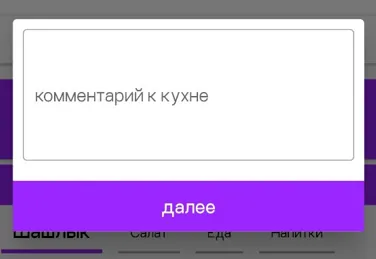
 tasdiqlash tugmasini bosishingiz orqali buyurtma shakillanadi
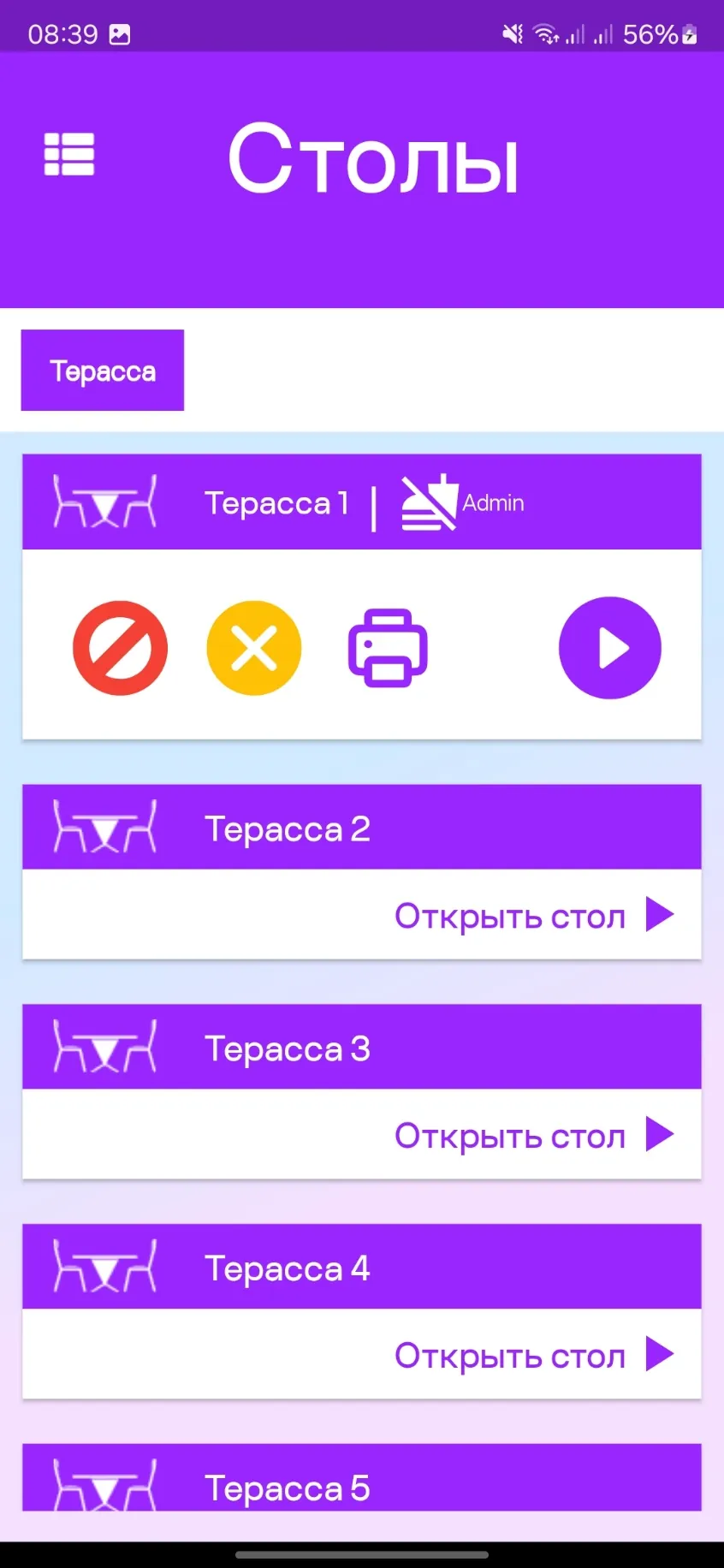
Tayor buyurtmalar ustida amallarham bajarish mumkin
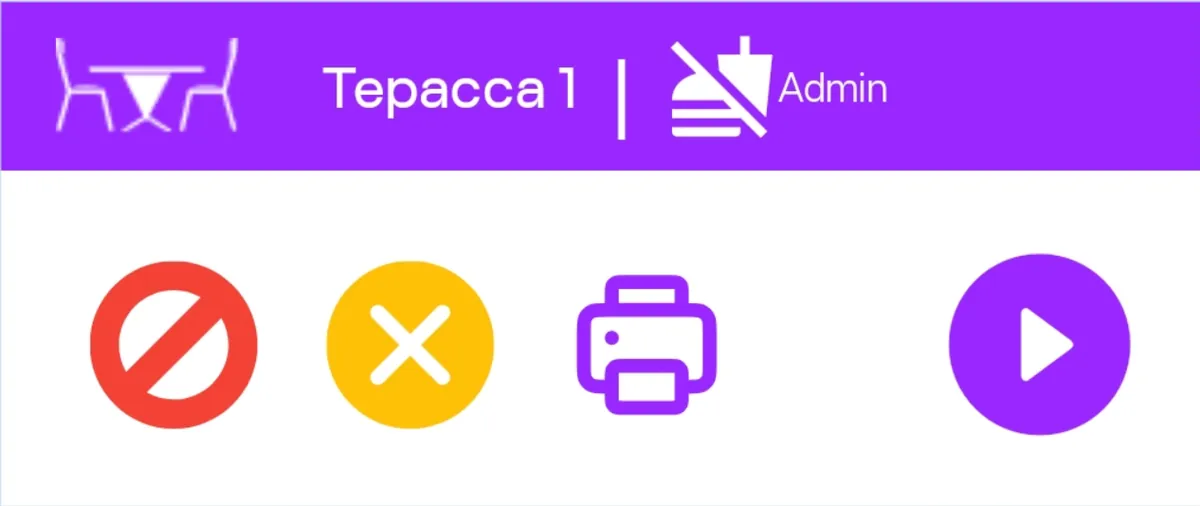
 Buyurtmani bekor qilish
 Buyurtmani o’chirish
 Buyurtmani belgilangan printer orqali chop etish
 Buyurtmaga o’zgartirish kiritish
AliPos Waiter bilan ishlashni boshlash.
Ushbu Mobile ilova Alipos tizimining aynan ofitsiantlar uchun mo’ljallangan bo’limi hisoblanadi. Ushbu ilova yordamida buyurtmalar qabul qilish mumkin
Ilovani mobile qurilmaga o’rnatamiz ilovani AppStore va PlayMarket platformalarida mavjud, Ilovani ishlash ketma ketligini android operatsion tizimida ko’rsatib o’tamiz
Dastlab PlayMarketning qidiruv bo’limiga “Alipos Waiter” so’zini yozamiz
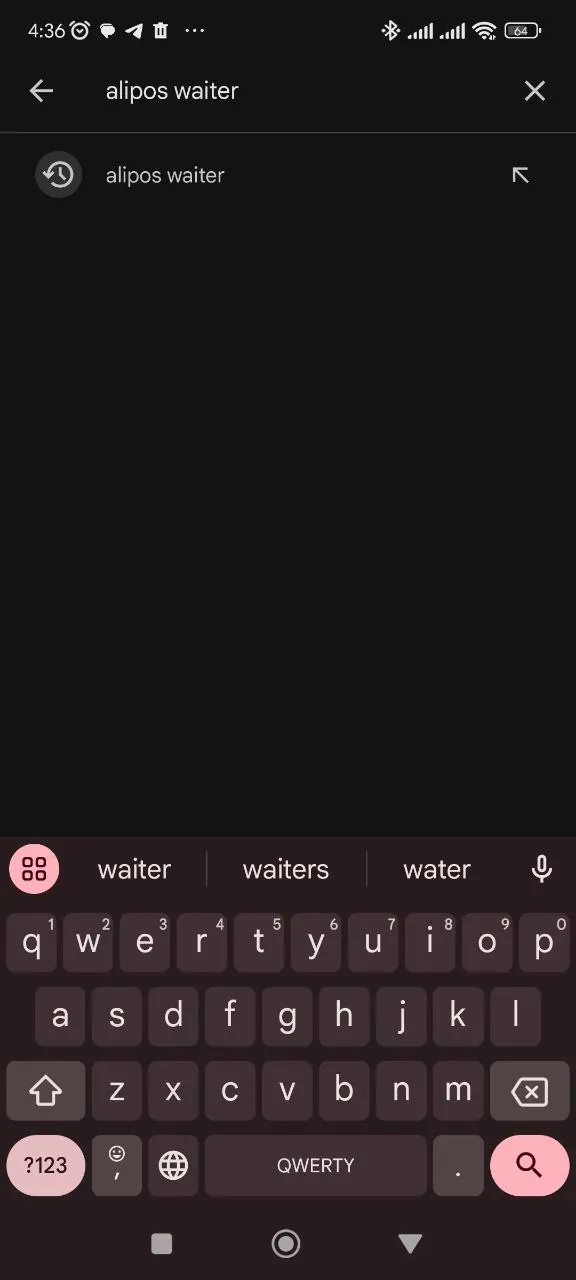
Ushbu ilovani o’rnatamiz
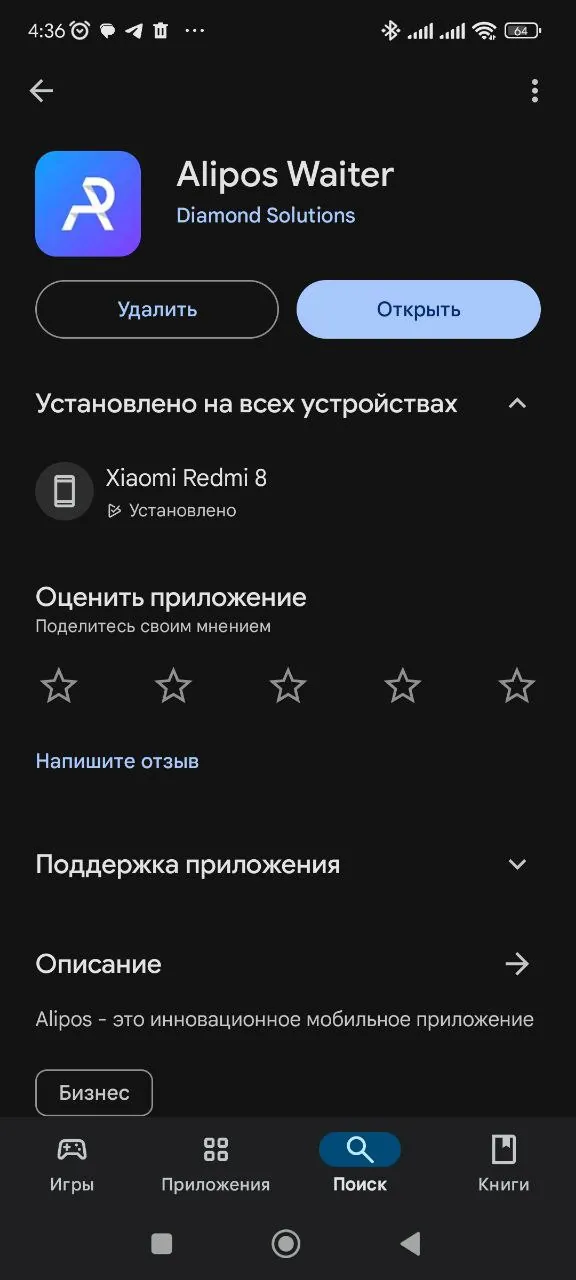
Ilova va Alipos tizimining server aynan bir routerga bog’lanishi kerak
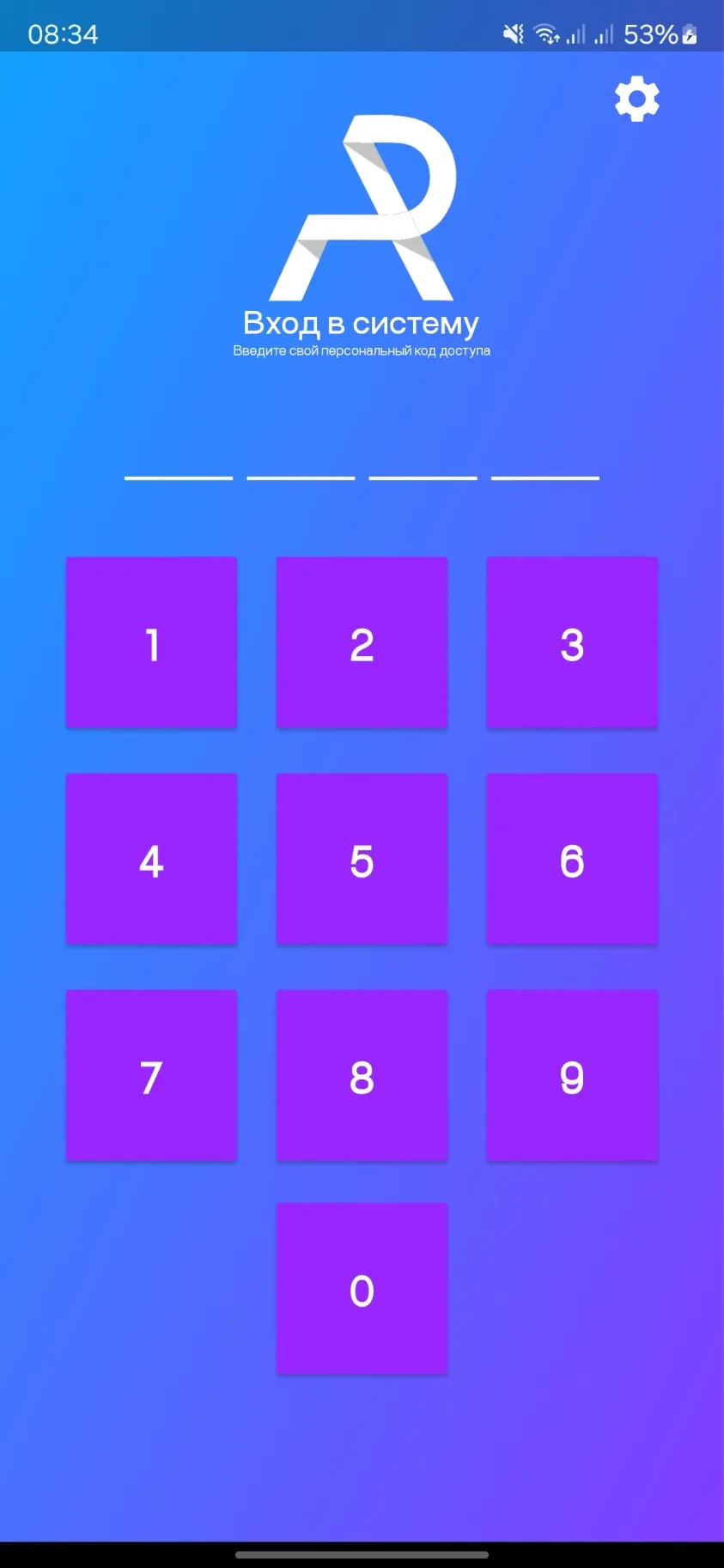
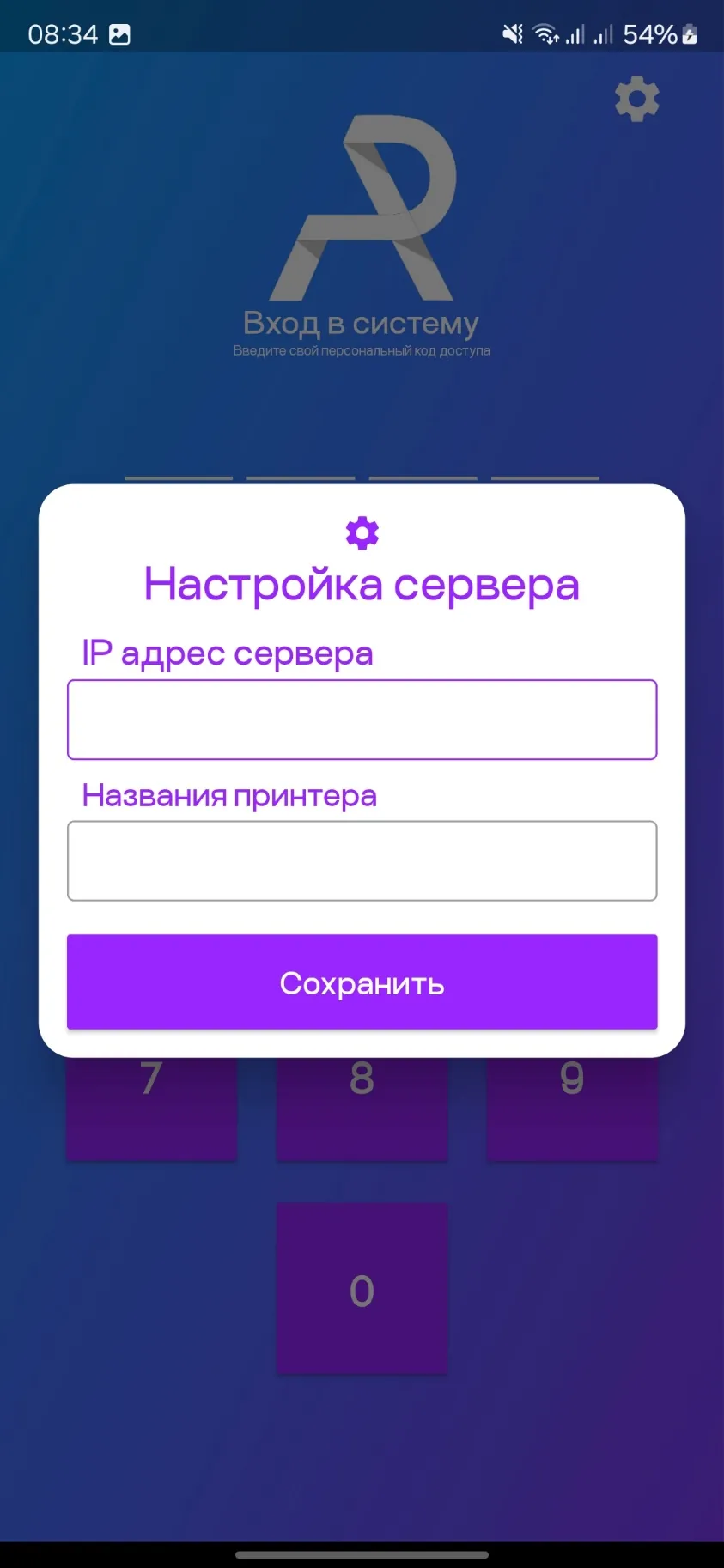
Keyingi qadamda Ilovaning yuqori o’ng qismidagi sozlamalar tugmasi bosiladi

Chiqgan oynaga server manzili kiritiladi va tugmasi bosiladi

Keyingi qadamda Xodim o’ziga tegishli parol orqali tizimga kiriladi
Yuqori chap tarafdagi tugmani bosish orqali ilova menyusiga kirish mumkin

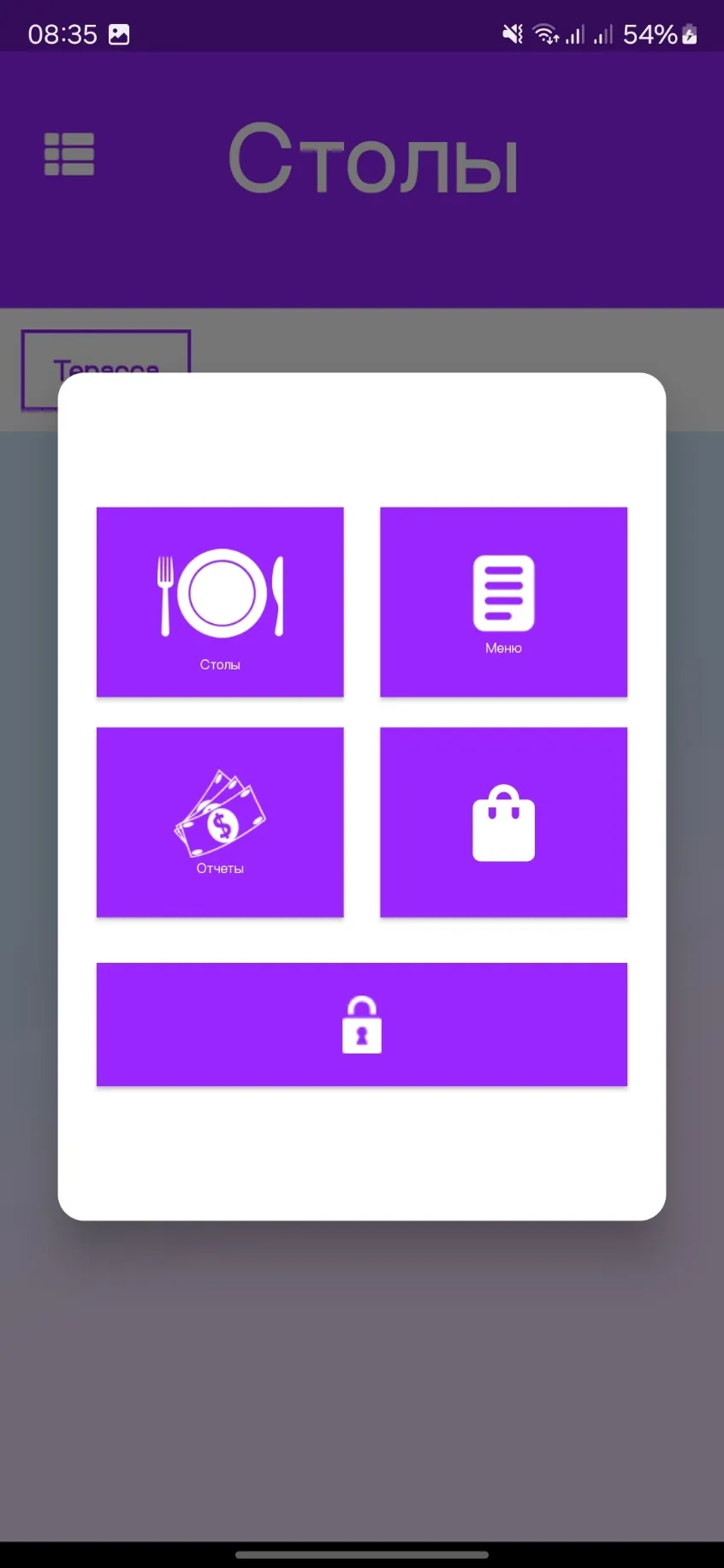
 Stollar
 Mahsulotlar menyusi
 Hisobotlar
 S Soboy
 Tizimdan chiqish
Ko'p oynali rejim
Ko'p oynali rejim bir vaqtning o'zida bir nechta buyurtmalarni alohida oynalarda yaratish, ko'rish va tahrirlash imkonini beradi. Har bir oyna buyurtma haqidagi barcha kerakli ma'lumotlarni o'z ichiga oladi: raqami (yoki stol raqami), turi, pozitsiyalar ro'yxati va summasi.
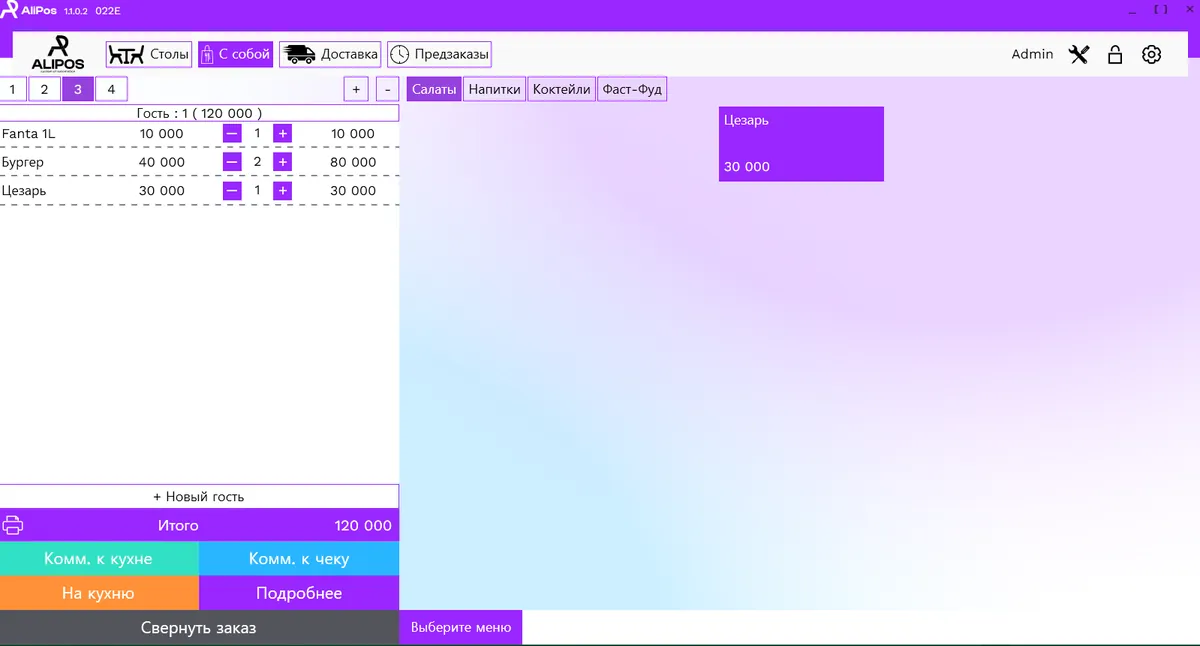
Asosiy imkoniyatlar:
Oynalarni yaratish va yopish: Interfeysning yuqori qismidagi "+" va "–" tugmalari yangi buyurtma oynalarini yaratish va keraksizlarini yopish imkonini beradi.
Oynalar orasida almashinish: Tez kirish va tahrirlash uchun chap yuqori burchakda raqamlangan oynalar yordamida ochiq buyurtmalar orasida osongina almashing.

Har bir oynada siz zaldagi, olib ketish va yetkazib berish buyurtmalarini to'liq boshqarishingiz mumkin. Ko'p oynali rejim AliPosning mavjud funktsiyalari, masalan, izohlar qo'shish, chegirmalarni qo'llash va to'lov usulini tanlash bilan to'liq birlashtirilgan.
Izohlar
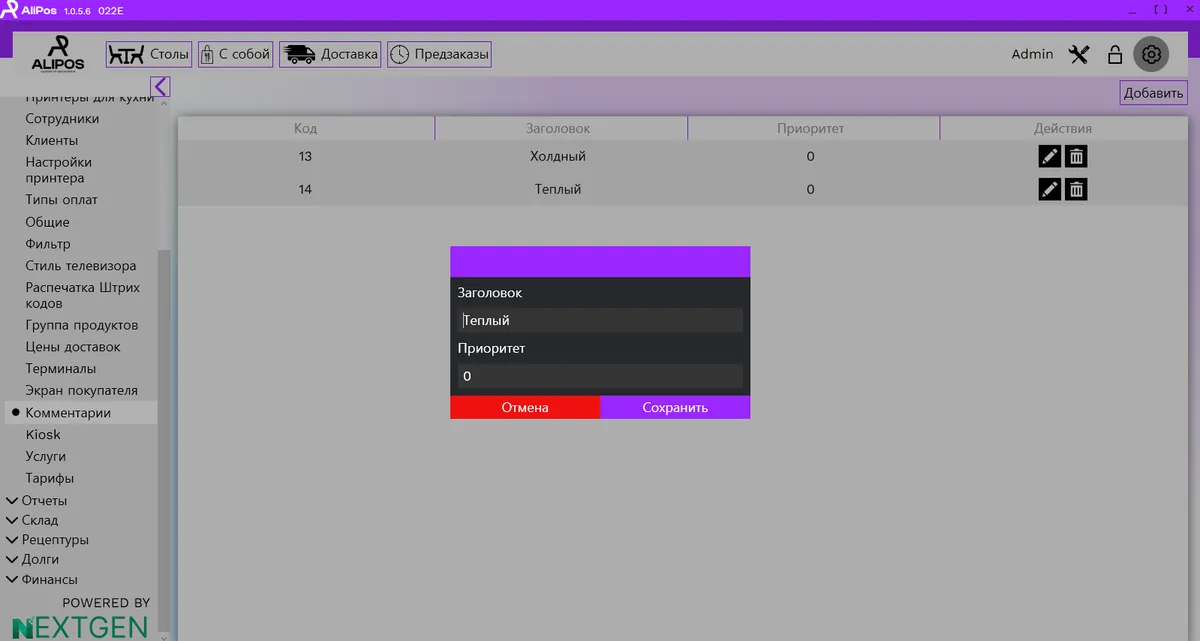
Sozlamalarda turli taomlar uchun izohlar qo‘shish funksiyasi mavjud bo‘lib, bu sizga buyurtmalarni rasmiylashtirish vaqtida oldindan tayyorlangan izohlardan foydalanish imkonini beradi.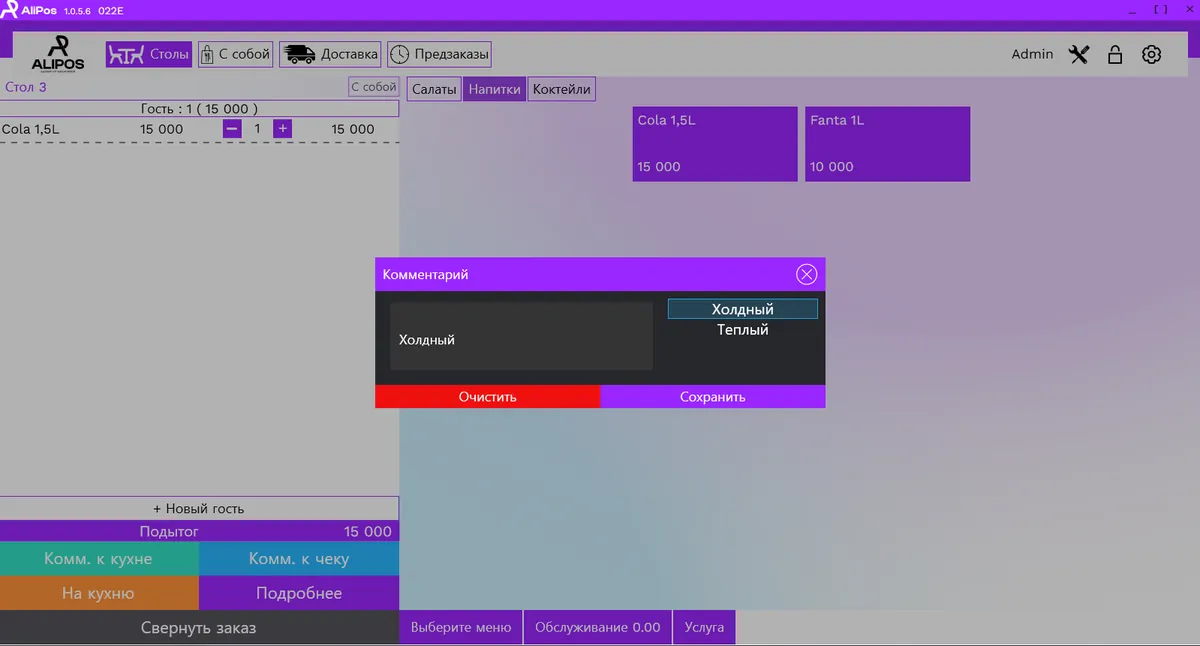
Yaratilgan izohni rasmiylashtirilgan buyurtmalar ro‘yxatidagi mahsulot nomini bosish orqali ishlatishingiz mumkin. Siz har bir taom uchun aloha izohlar yozishingiz yoki turli mahsulotlar uchun tez-tez ishlatiladigan izohlar ro‘yxatini saqlashingiz mumkin.
Oldindan buyurtmalar.
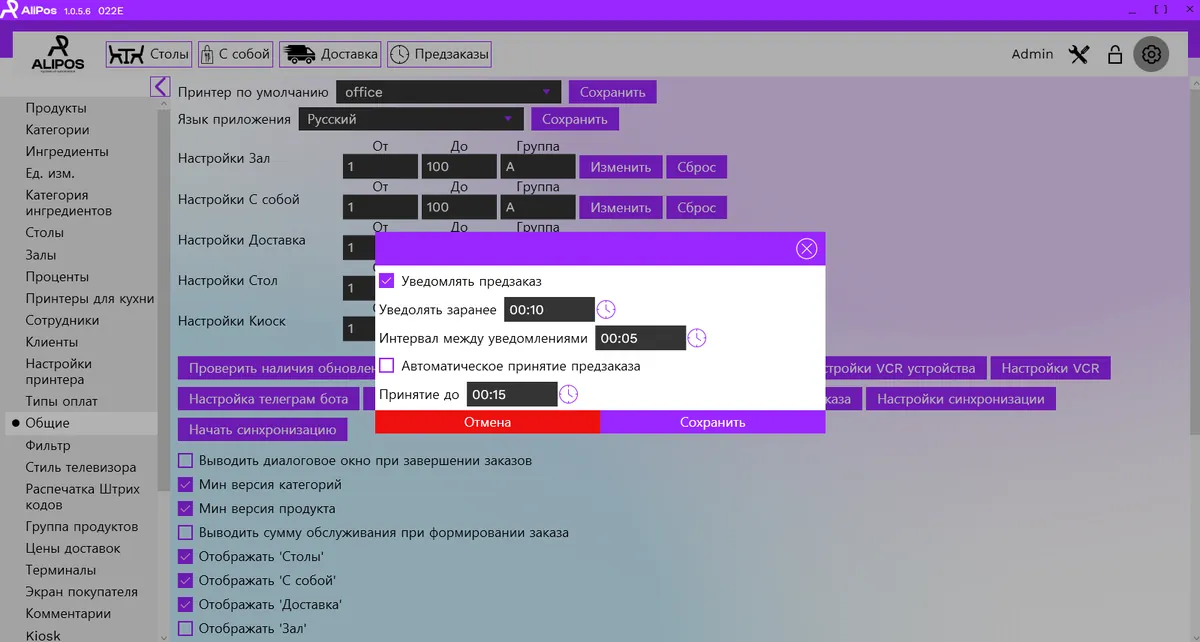
"Umumiy" bo'limidagi dastur sozlamalarida oldindan buyurtmalar konfiguratsiyasi mavjud bo'lib, unda tegishli bandlarga belgi qo'yib, oldindan buyurtma haqida bildirishnoma va buyurtmani avtomatik qabul qilishni yoqishingiz mumkin. Bu yerda shuningdek, bildirishnomalar uchun vaqt oralig'ini va oldindan buyurtma haqida bildirishnoma qancha vaqt oldin paydo bo'lishini sozlashingiz mumkin.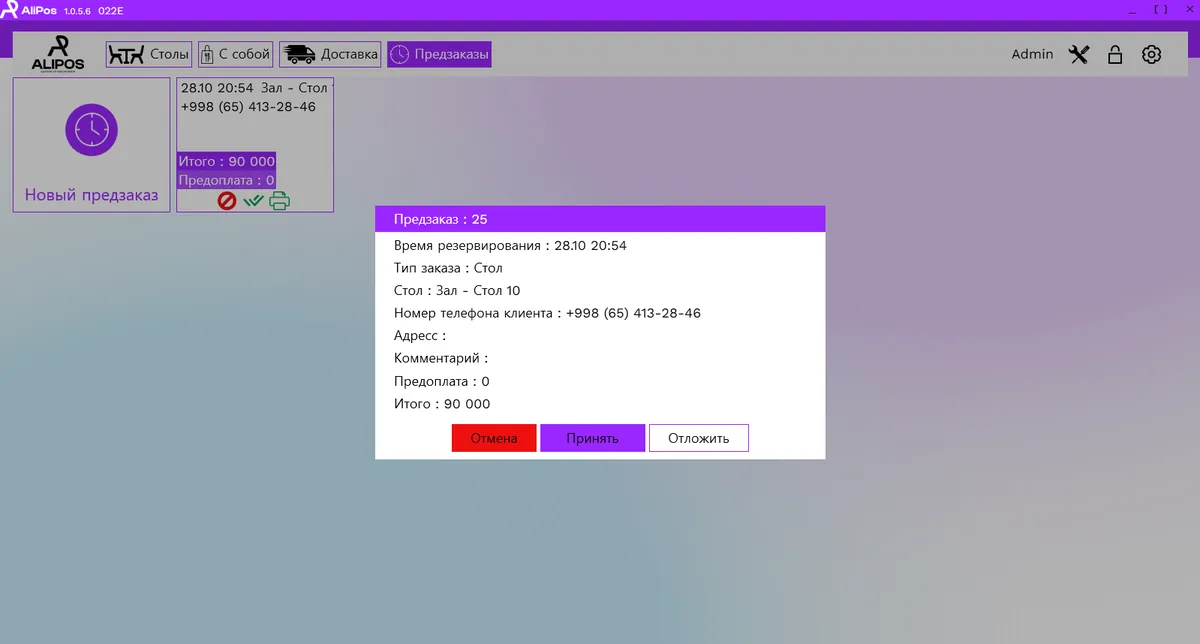
Oldindan buyurtma haqida bildirishnoma oldindan buyurtma sozlamalarida tanlagan vaqtingizga qarab paydo bo'ladi. Paydo bo'lgan oynada "Qabul qilish" funksiyasi mavjud bo'ladi, uni bosish orqali siz buyurtmani oshxonaga yuborasiz va stolni ochasiz, "Keyinga qoldirish" tugmasi ma'lum vaqt oralig'i bilan takroriy bildirishnoma yuboradi; ushbu oraliqning davomiyligi yuqoridagi sozlamalarda ko'rsatiladi. Shu menyuda siz oldindan buyurtmani bekor qilishingiz mumkin. Shuningdek, siz stol qachon band qilinganini, qaysi stol band qilinganini, mijozning telefon raqamini va oldindan to'lov amalga oshirilganmi yoki yo'qligini ko'rishingiz mumkin.
Xizmatlar
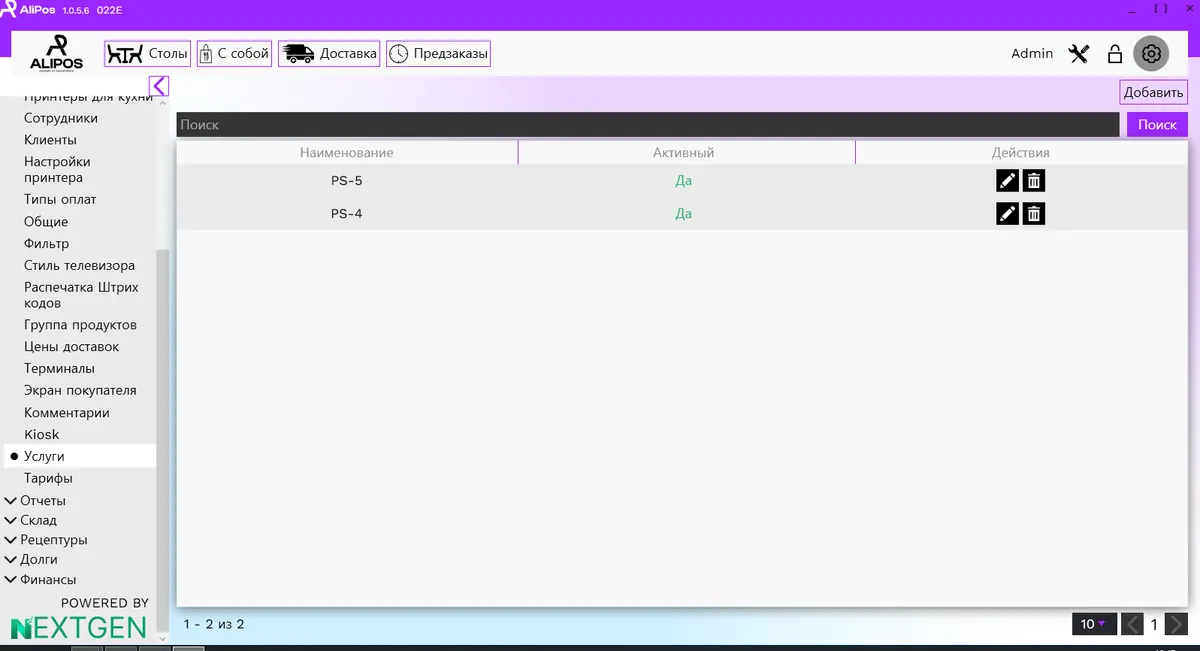
"Xizmatlar" bo'limida "Qo'shish" tugmasini bosib yangi xizmat yaratishingiz mumkin.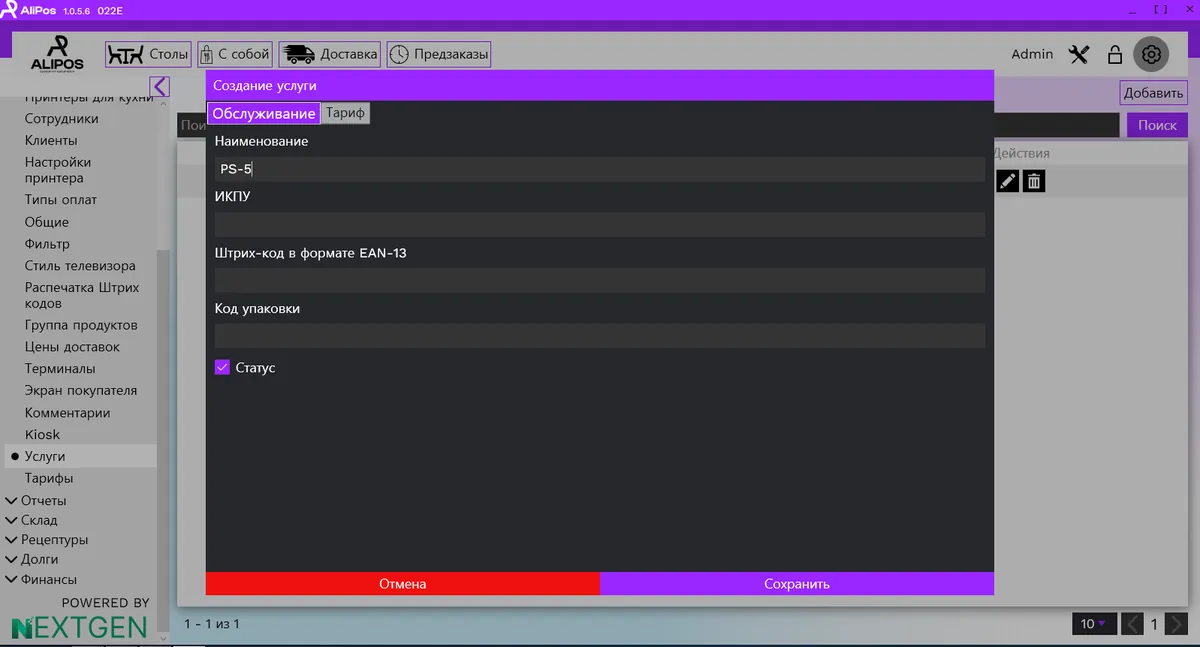
"Xizmat ko'rsatish" oynasida yangi xizmat yaratish uchun kerakli ma'lumotlarni to'ldirasiz. Masalan, biz PlayStation 5 (PS-5) ijarasi uchun xizmat yaratamiz va qolgan ma'lumotlarni kiritamiz.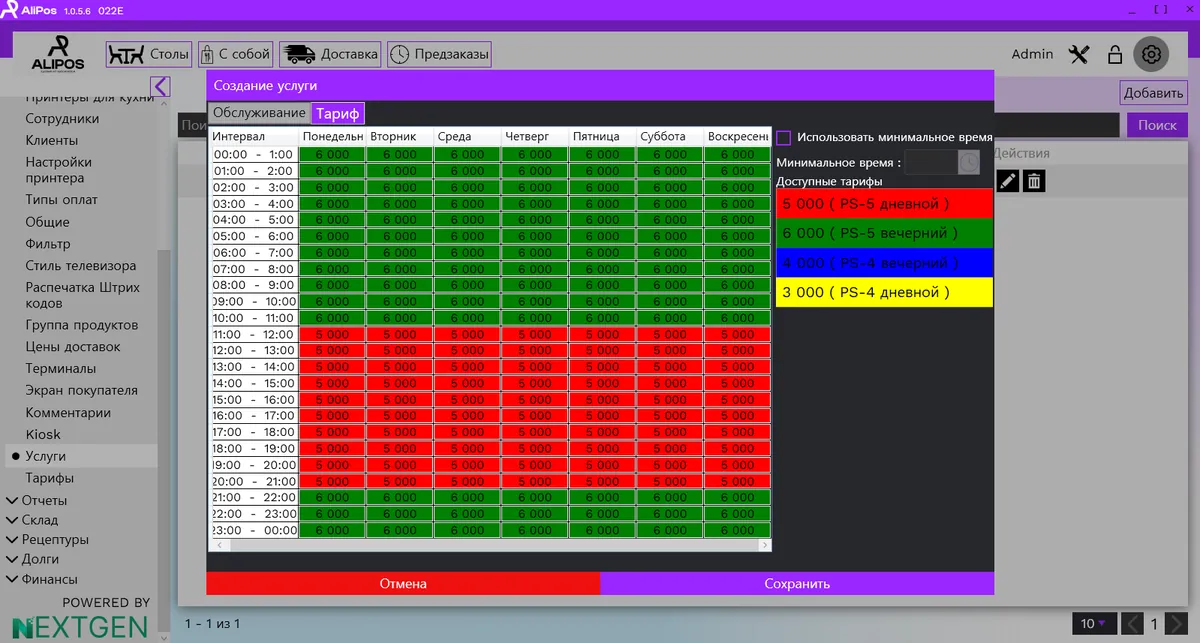
"Tarif" oynasida siz haftaning turli kunlarida turli vaqtlarda turli tariflarning avtomatik ravishda yoqilish jadvalini sozlaysiz. Masalan, siz kunduzgi va kechki tariflarni yaratishingiz, haftaning turli kunlarida xizmatlarga turli narxlarni belgilashingiz mumkin.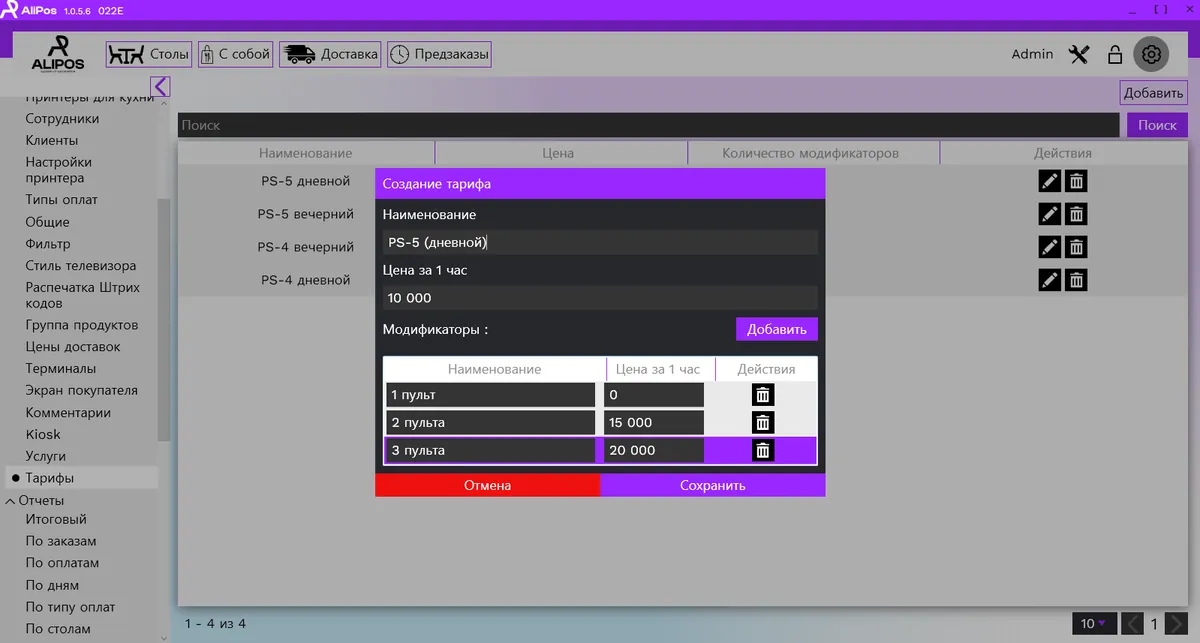
"Tariflar" bo'limida "Qo'shish" tugmasini bosib o'zingizning yangi tarifingizni yaratishingiz mumkin. Agar kerak bo'lsa, paydo bo'lgan oynada tarif uchun qo'shimcha sozlamalar sifatida foydalaniladigan modifikatorlarni qo'shishingiz mumkin. Masalan, siz o'yin konsoli uchun har bir qo'shimcha kontroller uchun ma'lum bir narx belgilashingiz mumkin.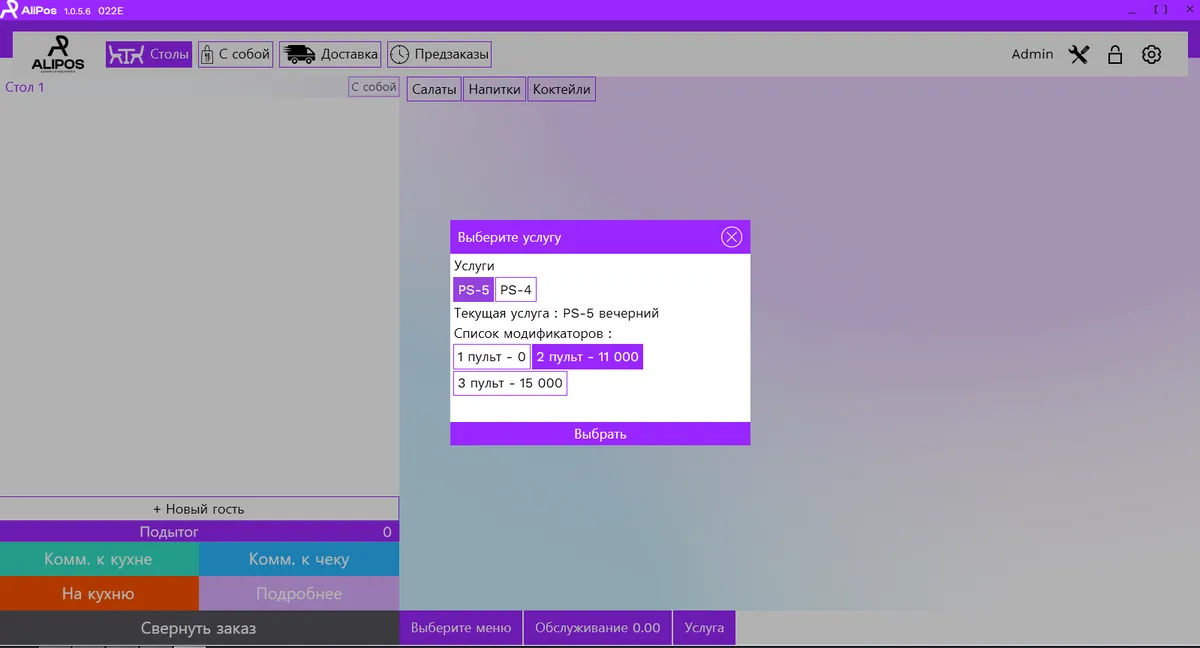
Buyurtma berishda pastda "Xizmat" tugmasi mavjud bo'ladi, uni bosib kerakli xizmat va uning modifikatorini tanlashingiz mumkin.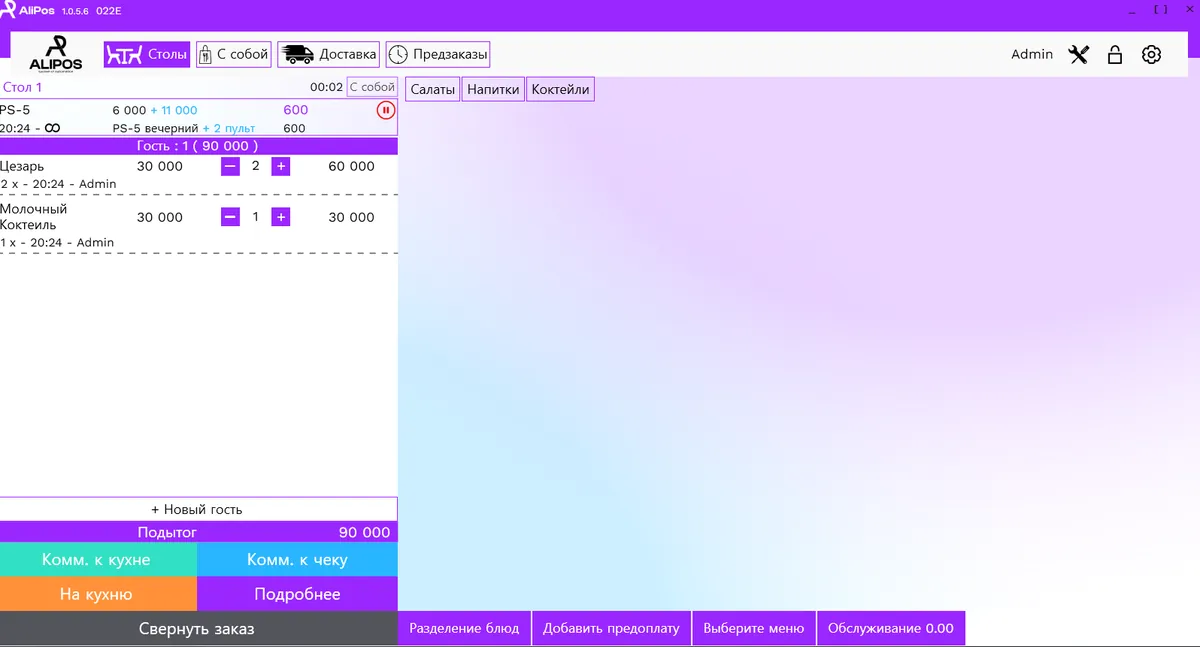
Buyurtmalar ro'yxatidagi xizmatni bosish orqali siz uchta funksiyadan foydalanishingiz mumkin: foydalanish vaqtini cheklash, tanlangan modifikatorlar ro'yxatini ko'rish va xizmatni bekor qilish.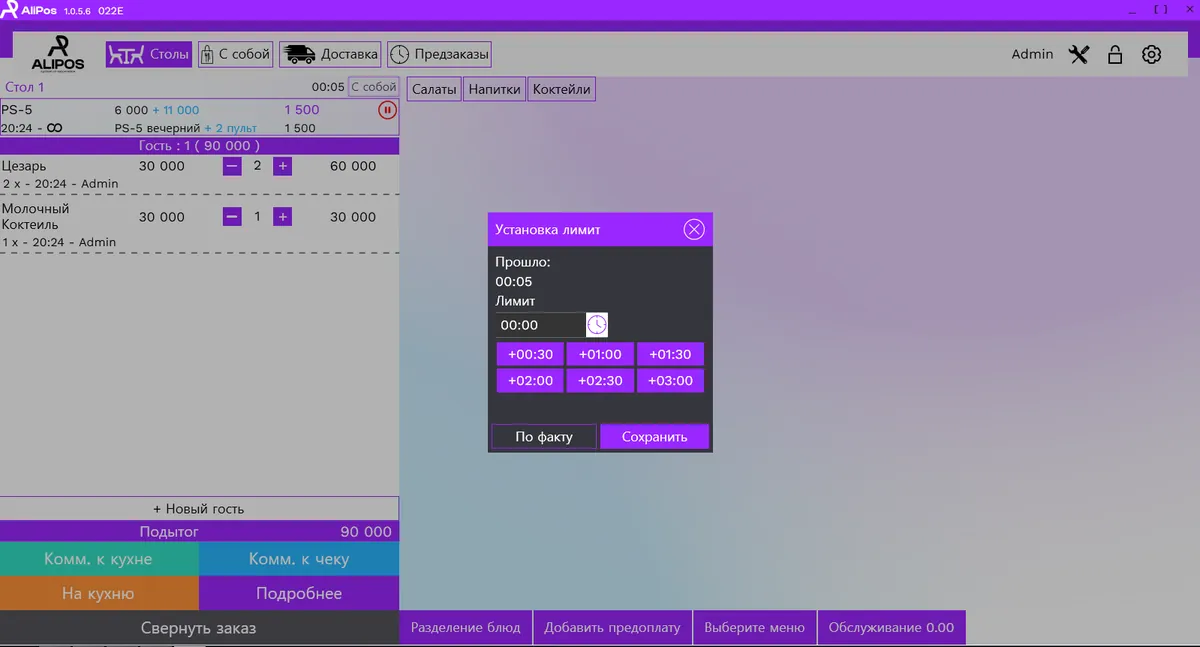
Vaqt chegarasini o'rnatish oynasini ochganingizda, xizmatdan foydalanish uchun vaqt chegarasini belgilashingiz, shuningdek, uni amalda (foydalanish tugagandan so'ng) yakunlashingiz, ya'ni xizmatni yakunlash va foydalanish vaqti asosida narxni hisoblashingiz mumkin.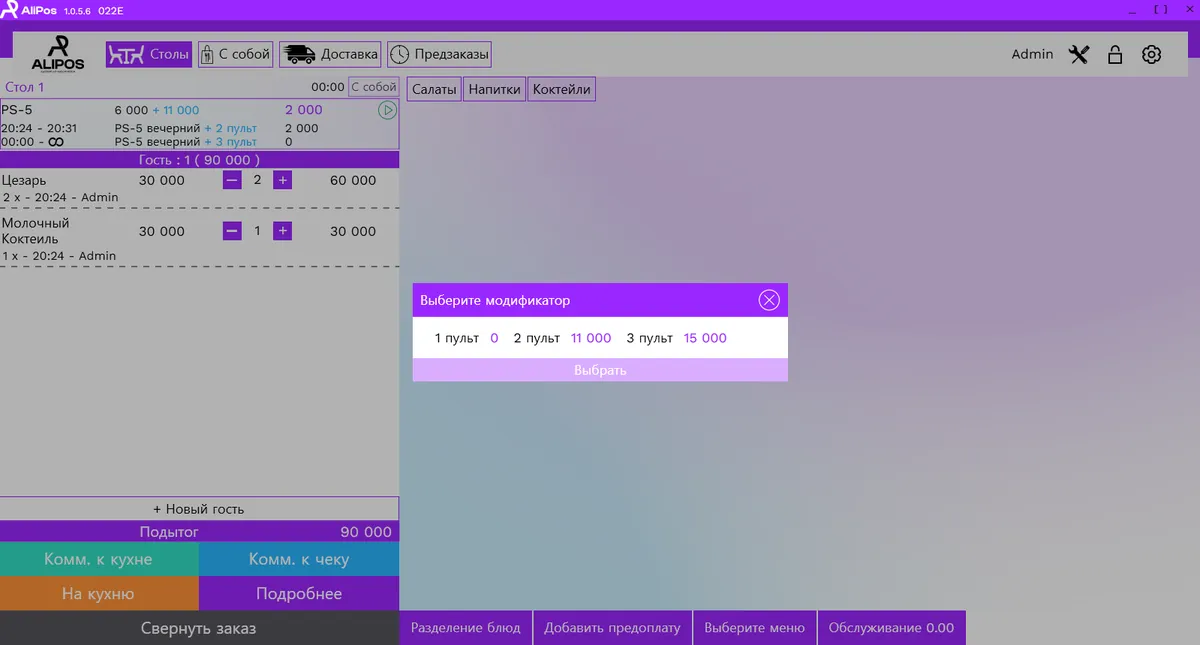
Modifikatorni tanlash oynasida allaqachon tanlanganlarga qo'shimcha modifikator qo'shishingiz mumkin. Yangi modifikator uning ishlatilishi boshlangan paytdan boshlab qo'llaniladi va xizmat avvalgi modifikatorlar va tariflarni saqlagan holda davom etadi.
Shuningdek, bosh menyuda xizmatlar, ulardan foydalanish vaqti va turli stollardagi cheklovlar ko'rsatiladi.
Kuryerlarni unutdingizmi? AliPOS moslashuvchan yetkazib berish tizimini sozlash va mijozlar sadoqatini oshirishga yordam beradi
Raqobat kuchayib borayotgan bir sharoitda, restoran va kafelar mijozlarni jalb qilish va ularni ushlab qolish uchun yangi usullarni izlashga majbur bo'lmoqdalar. Eng ko'p talab qilinadigan xizmatlardan biri bu - taom yetkazib berishdir. Ammo uni qanday qilib samarali tashkil etish, ishlarga ko'milib ketmasdan va narxlar va manzillar bilan bog'liq chalkashliklar tufayli foyda yo'qotmasdan? AliPOS oddiy va qulay yechimni taklif etadi - tariflarni moslashuvchan sozlash imkoniyatiga ega integratsiyalashgan yetkazib berish tizimi.
Tasavvur qiling, siz sushi bar egasisiz va mehmonlar sizning taomlaringizdan nafaqat zalda, balki uyda yoki ofisda ham bahramand bo'lishni xohlashadi. AliPOSda siz turli xil tarif variantlarini qo'shib, yetkazib berish xizmatini osongina sozlashingiz mumkin. Masalan, siz quyidagilarni taklif qilishingiz mumkin:
• Belgilangan summadan boshlab buyurtma berilsa, bepul yetkazib berish.
• Shahar ichida yetkazib berish uchun qat'iy narx.
• Masofaga qarab avtomatik ravishda hisoblanadigan individual narx.
Endi buyurtma berishda mijoz o'zi uchun eng qulay bo'lgan yetkazib berish variantini tanlashi mumkin. Va siz istalgan vaqtda AliPOSda tariflarni tahrirlash orqali ularni boshqarishingiz mumkin.
Ammo bu hammasi emas! AliPOS kuryerlarni hisobga olish, yetkazib berish bo'yicha buyurtmalarning holatini va ularni bajarish vaqtini kuzatib borish imkonini beradi. Siz har doim kuryer qayerda ekanligini, buyurtma qachon yetkazib berilganini va mijozlaringiz xizmat ko'rsatish sifatidan qoniqishganligini bilasiz.
AliPOSni yetkazib berish tizimiga integratsiyalash - auditoriyangizni kengaytirish, sotuv hajmini oshirish va muassasangiz ishini soddalashtirish, keraksiz ishlardan xalos qilishning ajoyib usuli hisoblanadi.
AliPOS xodimlarni boshqarish va tizimga kirishni nazorat qilishda qanday yordam beradi
Ko'p sonli xodimlarga ega bo'lgan yirik restoran va kafelarda hisob ma'lumotlari, kirish darajalari va vazifalarni taqsimlash bilan bog'liq chalkashliklar tez-tez yuzaga keladi. Kimdir tasodifan muhim ma'lumotlarni o'chirib tashlaydi, kimdir maxfiy ma'lumotlarga kirish huquqini qo'lga kiritadi va menejer qaysi xodim samaraliroq ishlayotganini kuzatib borishga qiynaladi. AliPOS yechimni taklif qiladi - moslashuvchan kirish darajalarini sozlash imkoniyatiga ega qulay xodimlarni boshqarish tizimi.
Tasavvur qiling, siz bir nechta ofitsiantlar, barmen, oshpazlar va administratorlarga ega bo'lgan restoranni boshqarasiz. AliPOSda siz har bir xodim uchun uning ismi, lavozimi va aloqa ma'lumotlarini ko'rsatib, hisob yaratishingiz mumkin. Endi siz qog'oz hisob jurnallarini saqlashingiz yoki yangi barmen uchun qanday login va parolni o'ylab topganingizni eslashga urinib ko'rishingiz shart emas.
Eng muhimi, siz har bir xodimga tizimga individual kirish darajasini belgilashingiz mumkin. Misol uchun, ofitsiantlar buyurtmalarni qabul qilishlari, menyuni ko'rishlari va stollarni band qilib belgilashlari mumkin, ammo ma'lumotlar bazasiga o'zgartirishlar kirita olmaydilar yoki moliyaviy hisobotlarni ko'ra olmaydilar. Ushbu funktsiyalarga kirishni siz administratorga yoki menejerga berishingiz mumkin.
AliPOS shuningdek, har bir xodimning ishini kuzatib borish imkonini beradi: harakatlar tarixini, qabul qilingan buyurtmalar sonini, o'rtacha chekni va boshqa ko'rsatkichlarni ko'rish. Ushbu ma'lumotlar sizga xodimlarning ish samaradorligini baholash, yetakchilarni aniqlash va yordamga muhtoj bo'lganlar uchun treninglar o'tkazishga yordam beradi.
Boshqa hech qanday chalkashliklar, bexosdan xatolar va muhim ma'lumotlarga ruxsatsiz kirish yo'q. AliPOS xodimlarni boshqarishni tartibga solish, butun muassasaning xavfsizligi va samaradorligini oshirishga yordam beradi.
Mijozlarni joylashtirish bilan bog'liq tartibsizliklar o'tmishda qoldi: AliPOS stollar va xizmat ko'rsatish zonalarini tashkil qilishda qanday yordam beradi
Ko'plab restoran va kafelar mijozlarni joylashtirishda chalkashliklarga duch kelishadi. Ofitsiantlar buyurtmalarni adashtirishadi, bo'sh stollarni qidirishga vaqt sarflashadi, mijozlar esa kutishga yoki noqulay joylarda o'tirishga majbur bo'lishadi. Mazali taom va yoqimli muhitdan bahramand bo'lish o'rniga, ular tashkiliy muammolarga duch kelishadi. AliPOS oddiy va samarali yechimni taklif etadi - qulay stollar va xizmat ko'rsatish zonalarini boshqarish tizimi.
Tasavvur qiling, siz bir nechta zallar va yozgi ayvonli shinam kafe ochmoqchisiz. Har bir zal o'zining ichki dizayni va o'rindiqlar soniga ega. Ofitsiantlar qanday qilib tezda makonni o'rganishlari, buyurtmalarni qabul qilishlari va mijozlarni chalkashtirmasdan joylashtirishlari mumkin? AliPOSda siz "Asosiy zal", "Banket zali", "Yozgi ayvon" kabi alohida zallarni qo'shib, o'z muassasangizning virtual xaritasini yaratishingiz mumkin.
Endi, buyurtma qabul qilib, ofitsiant har bir zalda qaysi stollar bo'shligini darhol ko'radi, mijozlar uchun mos variantni tanlashi va stolni band qilib belgilashi mumkin. Ushbu ma'lumot barcha terminallarda bir zumda ko'rsatiladi, bu esa xatolarni bartaraf etadi va ofitsiantlarga vaziyatni tezda tushunishga yordam beradi.
Ammo bu hammasi emas! AliPOS nafaqat zallar yaratish, balki har bir zal ichidagi stollarning joylashishini boshqarish imkonini ham beradi. Turli xil stollarni qo'shing - ikki, to'rt, olti kishilik, bar стульяlari, deraza yonidagi stollar - va ularni virtual xaritada haqiqiy joylashuvga muvofiq joylashtiring. Har bir stolda nechta mijoz o'tirishi mumkinligini ko'rsating va tizim buyurtma berishda avtomatik ravishda eng maqbul variantlarni taklif qiladi.
"Deraza yonida ikki kishilik stol bormi? Kechirasiz, hammasi band!" degan gaplarga endi hojat qolmadi. AliPOS bilan siz mijozlarni joylashtirishni to'liq nazorat qilasiz, ofitsiantlar ishini optimallashtirasiz va mehmonlar uchun qulay sharoit yaratasiz.
Tarqoqlikdan Tartibga: AliPOSdagi kategoriyalar va o'lchov birliklari omborni boshqarishni qanday optimallashtiradi
Restoran va kafelar ko'pincha ombordagi mahsulotlarni samarali boshqarish muammosiga duch kelishadi. Qo'lda hisob-kitob qilish ko'p vaqtni oladi va ko'pincha xatolarga olib keladi: mahsulot qoldiqlarini aniq kuzatib borishning imkoni yo'q, buning natijasida kerakli ingredient omborda eng kerakli paytda topilmay qolishi mumkin. Bu esa daromadni yo'qotishga va mijozlarning noroziligiga sabab bo'ladi. AliPOS oddiy va qulay yechimni taklif etadi - mahsulotlarni hisobga olishni aniq va qulay qiladigan kategoriyalar va o'lchov birliklaridan foydalanish.
Tasavvur qiling, siz pitstseriya ochmoqchisiz. Sizning omboringizda o'nlab ingredientlar mavjud: un, pishloq, kolbasa, sabzavotlar, souslar va boshqa ko'p narsalar. Kategoriyalash tizimisiz kerakli mahsulotni tezda topish oson ish emas. AliPOS hamma narsani javonlarga joylashtirish, masalan, "Un va xamir", "Pishloqlar", "Go'sht", "Sabzavotlar", "Souslar" kabi kategoriyalarni yaratish imkonini beradi. Har bir kategoriya ichida pastki kategoriyalar yaratish mumkin, masalan, "Pishloqlar" kategoriyasida "Motsarella", "Parmezan", "Cheddar" paydo bo'ladi.
Endi siz menyuga prosciutto bilan yangi pitsa qo'shmoqchi bo'lsangiz, sizga kerakli miqdordagi vetchinani "Go'sht" kategoriyasidan osongina topasiz, turli xil pitsalarning mashhurligini tahlil qilish uchun esa "Pishloqlar" va "Go'sht" kategoriyalari bo'yicha sotish hisobotlarini ko'rib chiqish kifoya, bu sizga qaysi qo'shimchalarning eng ko'p talab qilinishini tushunishga yordam beradi.
Ammo bu hammasi emas. Tasavvur qiling, siz "Pepperoni" pitsasini tayyorlayapsiz. Sizga 200 gramm xamir, 50 gramm motsarella pishloq, 30 gramm pepperoni va 20 gramm sous kerak bo'ladi. O'lchov birliklaridan foydalanmasdan, siz har bir ingredientni qo'lda tortishingiz yoki taxmin qilishingiz kerak bo'ladi. AliPOS bilan tizim hamma narsani siz uchun qiladi! Siz shunchaki xamir kilogrammda, pishloq grammda va pepperoni dona bilan o'lchanishini ko'rsatasiz. Sotish paytida tizim avtomatik ravishda virtual omboringizdan har bir ingredientning kerakli miqdorini hisoblab chiqaradi. Bu vaqtni sezilarli darajada tejaydi, xatolarni bartaraf etadi va mahsulot qoldiqlarini doimo dolzarb holda saqlash imkonini beradi.
AliPOSda kategoriyalar va o'lchov birliklaridan foydalanib, siz o'z muassasangiz ishini optimallashtiradigan va asosiy narsaga - mazali taomlar yaratishga va mehmonlar uchun yoqimli muhit yaratishga e'tibor berishga imkon beradigan vositaga ega bo'lasiz.
Tez-tez so'raladigan savollar (FAQ)
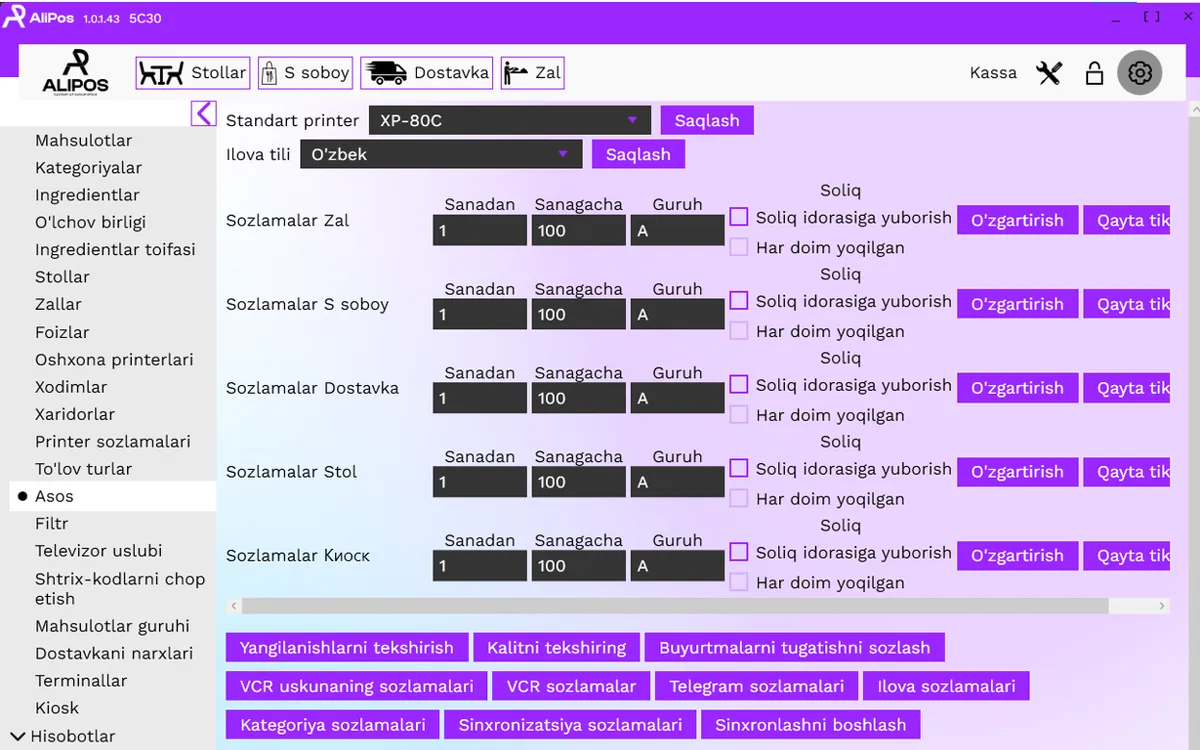
Ilovaning boshqa tilini qanday tanlash mumkin?
AliPos tilini o'zgartirish uchun:
Menyuda Umumiy → Ilova tili-ni tanlang.

Kerakli tilni tanlang.
AliPos yangilanishlari
Ilovaning eng so'nggi versiyasini qanday olishim mumkin?
Ilovani yangilash uchun Umumiy → Yangilanishlarni tekshirish sozlamalarini oching. Shundan so'ng, ilova yangilanishlari tekshiriladi va agar mavjud bo'lsa, yangilanadi.

Standart bo'yicha chop etishni amalga oshiradigan printerni qanday tanlash mumkin?
Buning uchun Umumiy → Standart printer sozlamalarini tanlang. Bu erda ochilgan ro'yxatdan kerakli printerni tanlashingiz mumkin.

Telegram botimni qanday sozlash mumkin?
AliPos ilovasida Telegram botini sozlash uchun Umumiy → Telegram botini sozlash ochiladi. Ushbu menyuda sizning muassasangiz bilan bog'liq Telegram botini sozlashingiz mumkin.

Dasturda kutilmagan xatolik yuzaga kelsa nima qilish kerak?
Dastur ishlashida har qanday muammolarga duch kelsangiz, bizning texnik yordam xizmatiga murojaat qilishingiz mumkin. Bizning xodimlarimiz haftaning istalgan kunida 24/7 sizga yordam berishga tayyor.
AliPOS'da retseptlar yaratish va boshqarish
Masala:
Restoraningiz menyusiga yangi firma salatini qo'shishga qaror qildingiz deylik. Oshpazlar uni tayyorlash uchun qaysi ingredientlar va qancha miqdorda kerakligini aniq bilishlari uchun siz AliPos tizimida uning retseptini yaratishingiz kerak.
Yechim:
AliPos'da retseptlarni boshqarish uchun maxsus bo'lim mavjud. Ekranning chap qismida "Retseptlar" bo'limini toping va uni tanlang.
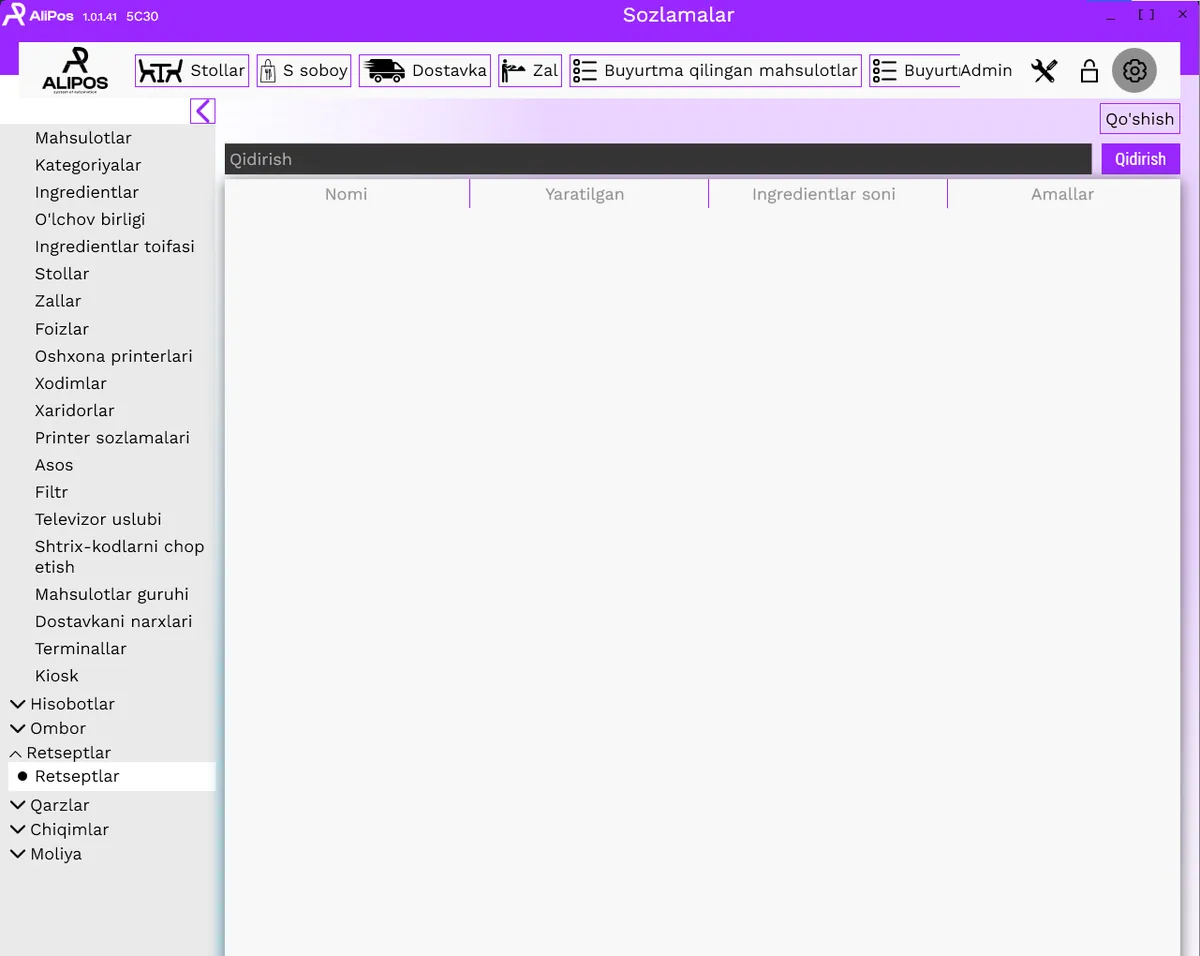
Ekranning yuqori qismida "Qidirish" qidiruv satrini ko'rasiz. Agar sizda keng menyu bo'lsa, kerakli retseptni tezda topish uchun undan foydalanishingiz mumkin. Masalan, qidiruv satriga salat nomini kiriting, yangi yaratilgan retseptni topish uchun.

Ekranning asosiy qismida barcha yaratilgan retseptlar ro'yxati bilan jadval ko'rsatiladi. Jadvalda siz har bir retseptning nomini, yaratilgan sanasini va undagi ingredientlar sonini ko'rasiz.
Retseptlarni boshqarish uchun "Harakatlar" ustunida joylashgan piktogrammalardan foydalaniladi.
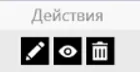

Qalam ikonasi: Tanlangan retseptni tahrirlash, ingredientlar tarkibini yoki ularning miqdorini o'zgartirish imkonini beradi.

Ko'z ikonasi: Tanlangan retsept haqida batafsil ma'lumotni ochadi.
 Savat ikonasi: Tanlangan retseptni tizimdan o'chiradi.
Shunday qilib, AliPos'dagi "Retseptlar" bo'limi sizning menyuingizdagi barcha retseptlarni osongina va qulay boshqarish, yangilarini qo'shish, mavjudlarini tahrirlash va eskirganlarini o'chirish imkonini beradi, bu esa oshxonaning aniq va uyg'un ishlashini ta'minlaydi.
AliPOS'da qarz to'lovi haqidagi ma'lumotni qanday topish mumkin
Masala:
Siz AliPos tizimi bilan ishlaydigan restoranni boshqarasiz deylik va sizga qarz to'lovlari haqida ma'lumot topish kerak, masalan, tafsilotlarni tekshirish yoki aniqlashtirish uchun. Siz taxminiy sanani va, ehtimol, mijozning telefon raqamining bir qismini eslaysiz.
Yechim:
AliPos'da qarzlar bilan ishlash uchun maxsus bo'lim mavjud. Ekranning chap qismida "Qarz operatsiyalari" bo'limini toping va uni tanlang.
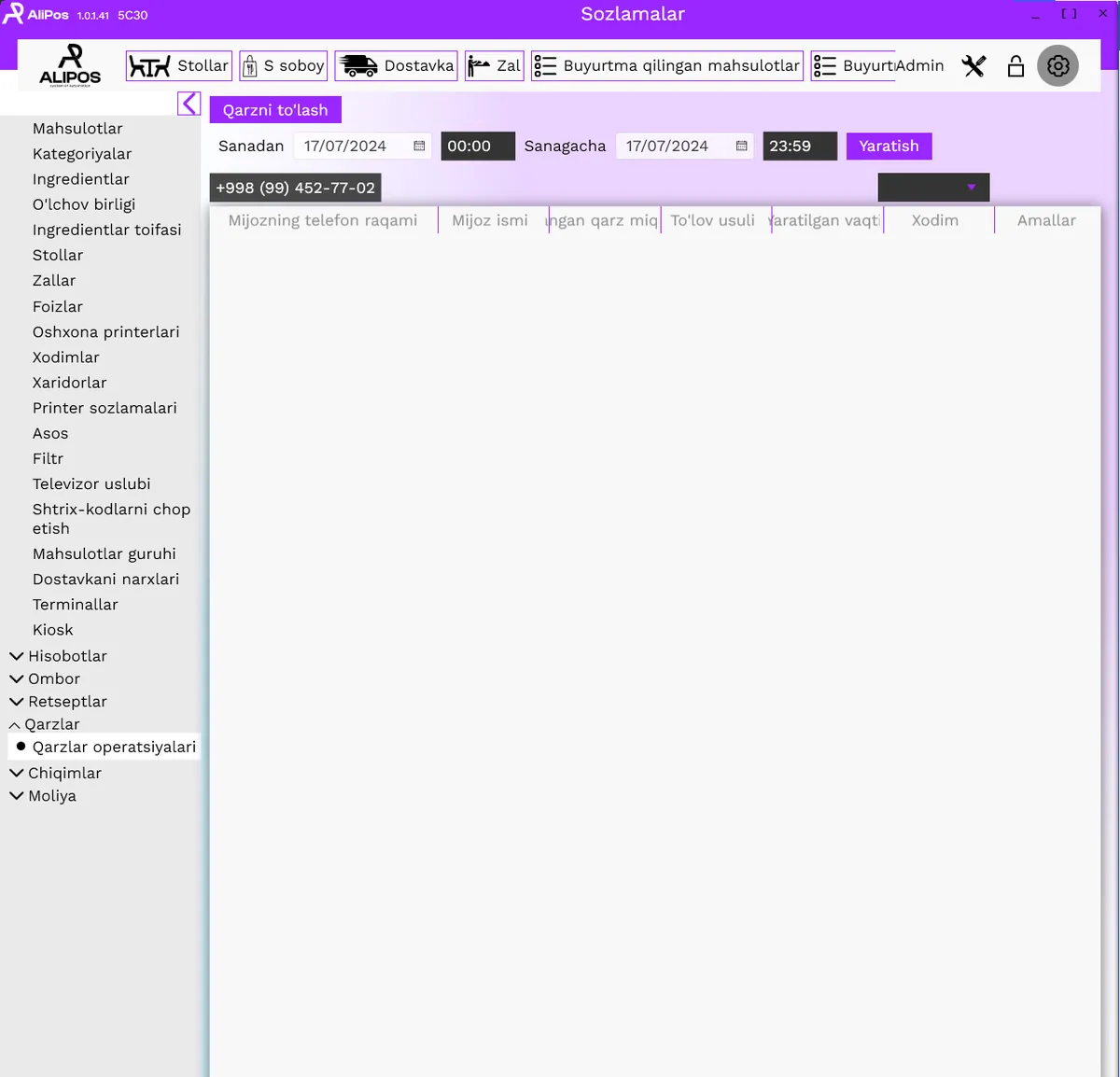
Ekranning yuqori qismida siz kerakli ma'lumotlarni qidirish uchun filtrlarni ko'rasiz. "Dan" maydoniga siz operatsiyalarni ko'rishni istagan davrning boshlang'ich sanasini kiriting. "Gacha" maydoniga oxirgi sanani kiriting. Agar siz taxminiy vaqtni eslasangiz, uni tegishli maydonlarga kiriting. Aniqroq qidiruv uchun mijozning telefon raqamining ma'lum qismini "+998" maydoniga kiriting.

Sizga ma'lum bo'lgan barcha ma'lumotlarni kiritgandan so'ng, "Generatsiya qilish" tugmasini bosing. Tizim so'rovingizni qayta ishlaydi va belgilangan filtrlarda qarz to'lovlari bo'yicha operatsiyalar jadvalini ko'rsatadi.
Jadvalda siz mijozning ismi, qarz to'lovi miqdori, to'lov usuli, operatsiya yaratilgan sana va uni amalga oshirgan xodim haqida ma'lumotni ko'rasiz.
AliPos'ning ushbu bo'limidan foydalanib, siz har qanday qarz to'lovi operatsiyasi haqida kerakli ma'lumotlarni tezda topishingiz mumkin, bu esa restoraningizning moliyaviy operatsiyalarini nazorat qilishni ancha osonlashtiradi.
Ma'lumotlarni soliqqa avtomatik yuborish
Vazifa:
Siz "Mazali va Tez" tez ovqatlanish restoranlari tarmog'ining egasisiz deylik. Soliq hisobini to'g'ri yuritish uchun siz AliPos'dagi buyurtmalar haqidagi ma'lumotlarni soliq hisobi tizimingizga avtomatik ravishda yuborishni sozlashingiz kerak. Shu bilan birga, ma'lumotlarni yuborish har bir ish tartibi uchun alohida sozlanishi muhim: Zal, Yetkazib berish, S soboy.
Yechim:
Avval ekranning markaziy qismiga e'tibor bering. Unda "Soliq" bo'limini ko'rasiz, u quyidagi bo'limlarga bo'lingan: "Zal sozlamalari", "S soboy sozlamalari", "Yetkazib berish sozlamalari" va boshqalar.
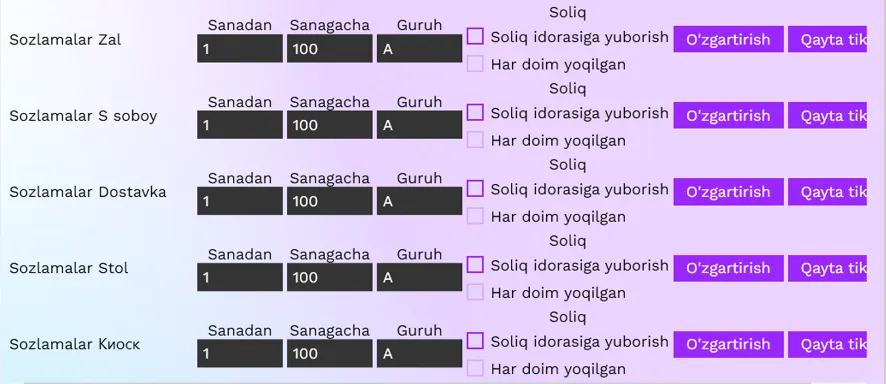
Har bir bo'lim ma'lum bir ish tartibi uchun soliqqa ma'lumotlarni yuborish uchun javobgardir. Masalan, "Yetkazib berish sozlamalari" ni tanlang. Unda siz ikkita katakchani ko'rasiz: "Soliqqa yuborish" va "Har doim yoqilgan".
"Yetkazib berish" tartibi uchun AliPos'dagi buyurtmalar haqidagi ma'lumotlarni soliq hisobi tizimingizga yuborishni yoqish uchun "Soliqqa yuborish" katagini belgilang. Agar ma'lumotlarni yuborish har doim va avtomatik ravishda amalga oshirilishini istasangiz, "Har doim yoqilgan" katagini ham belgilang.
Xuddi shu tarzda "Zal", "S soboy" va ro'yxatda keltirilgan boshqa tartiblar uchun ma'lumotlarni yuborishni sozlang. Har bir tartib uchun siz ma'lumotlarni soliqqa yuborishni yoki yo'qligini va bu funksiya doimiy ravishda yoqilganligini tanlashingiz mumkin.
Yuqori o'ng burchakdagi "Saqlash" tugmasini bosib, o'zgarishlarni saqlashni unutmang. Endi AliPos'dagi buyurtmalar haqidagi ma'lumotlar avtomatik ravishda soliq hisobi tizimingizga yuboriladi, bu esa buxgalteriya hisobini yuritish va hisobotlarni taqdim etishni ancha osonlashtiradi.
Печать красивых и информативных чеков в AliPOS
Tasavvur qiling, siz "Dengiz Shaydosi" nomli yoqimli yozgi kafelaning egasisiz. Siz mehmonlaringizga oddiy chek emas, balki ko'zga yoqimli va foydali ma'lumotlarga ega kvitansiyalar berishni xohlaysiz.
Chek chop etishni sozlashingiz kerak, shunda u to'lov usuli (naqd pul yoki karta) haqida ma'lumotni aks ettiradi. Bundan tashqari, chekda pastki qismida kafe logotipingizni, qarzdorlik haqidagi ma'lumotdan oldin (agar mavjud bo'lsa) "Yoqimli ishtaxa!" tilaklarini ko'rishni xohlaysiz.
Yechim:
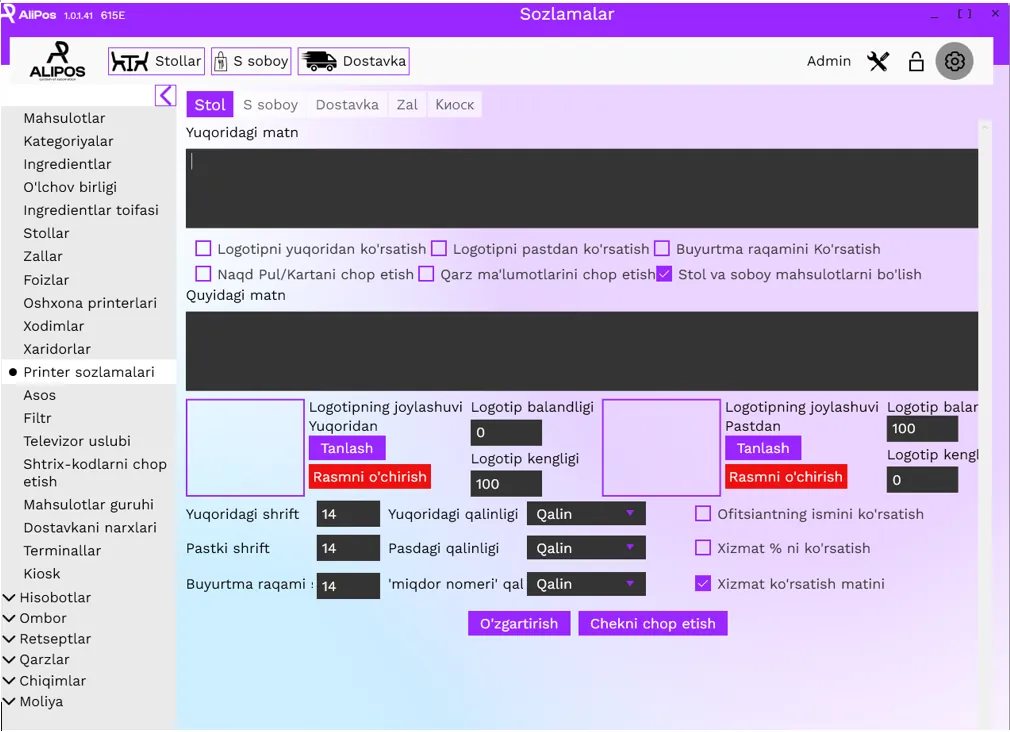
Avvalo, "Quyidagi matn" maydoniga "Yoqimli ishtaxa!" iborasini kiriting. Bu sizning chekingizni yanada do'stona va shaxsiy qiladi.
Keyin, bir nechta katakchalarni belgilashingiz kerak. Birinchidan, "Logotipingizni pastdan qismda ko'rsatish" katagini belgilang, shunda sizning firma belgingiz chekning pastki qismida ko'rinadi. Keyin "Naqd pul/Kartani chop etish" katagini belgilang - bu chekda to'lov usuli haqida ma'lumotni aks ettiradi. Agar tizim ushbu ma'lumotni avtomatik ravishda chekka qo'shishini istasangiz, "Qarzdorlik haqida ma'lumot chop etish" katagini belgilashni unutmang.

Endi "Tanlash" tugmasidan foydalanib, yozgi kafeningiz logotipini yuklang. Tegishli rasm faylini tanlang va tizimga yuklang. Logotip yuklangandan so'ng, siz uning o'lchamini "Logotip balandligi" va "Logotip kengligi" maydonlaridan foydalanib sozlashingiz mumkin. Logotip chekda uyg'un ko'rinishi uchun optimal qiymatlarni tanlang.
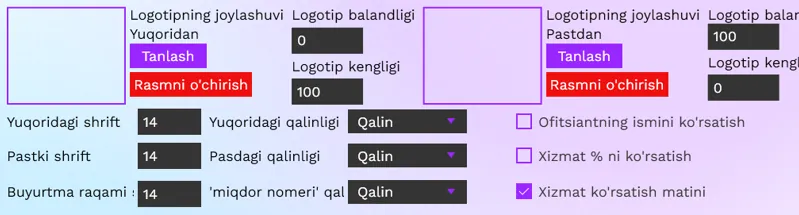
Chekdagi matnning tashqi ko'rinishiga ham e'tibor berishni unutmang. Ma'lumot oson o'qilishi va toza ko'rinishi uchun mos shrift va uning qalinligini tanlang. Eng yaxshi kombinatsiyani topish uchun turli xil variantlar bilan tajriba o'tkazing.
Barcha sozlamalar amalga oshirilgandan so'ng, "O'zgartirish" tugmasini bosib, o'zgarishlarni saqlashni unutmang. Endi sizning cheklaringiz shunchaki shaxssiz kvitansiyalar bo'lmaydi, balki kafeningizning o'ziga xos uslubini aks ettiradigan, ko'zni quvontiradigan va mehmonlar uchun foydali ma'lumotlarni o'z ichiga olgan kichik elementlarga aylanadi.
Asosiy sozlamalar
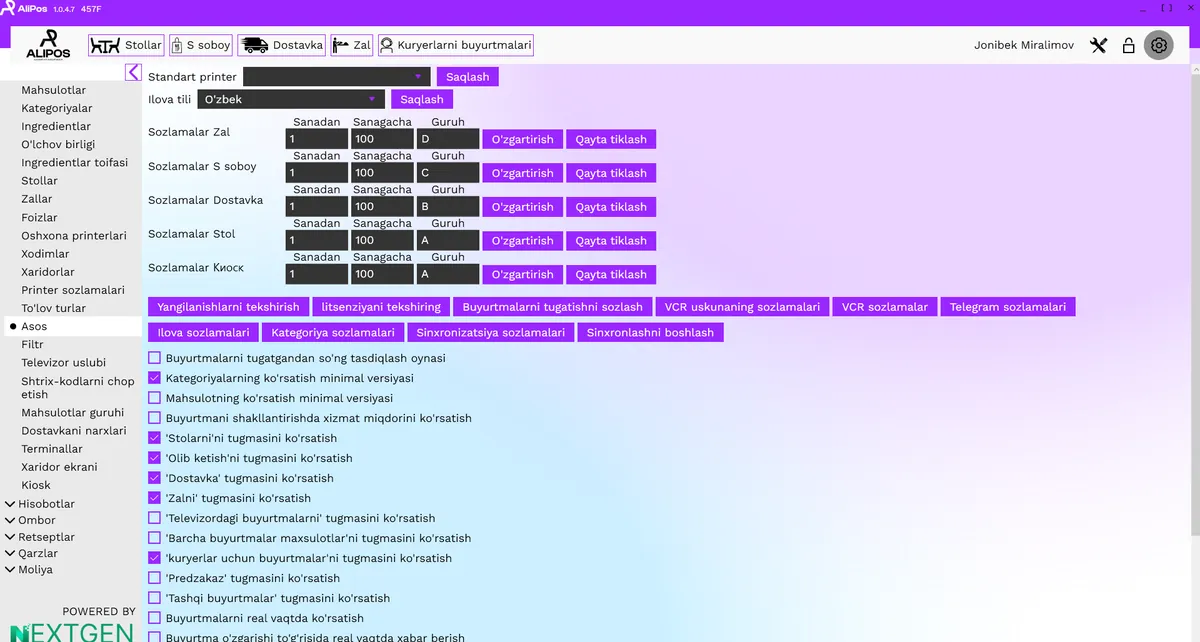
Standart printeryordamida ilvovaga printer biriktiriladi bu yordamida tulov chelarini chop etishda foydalaniladi.

bu sozlama orqali ilova tili o’zgartiriladi uning uchun ilovani kompyuter admnistratori sifatida ochish kerak
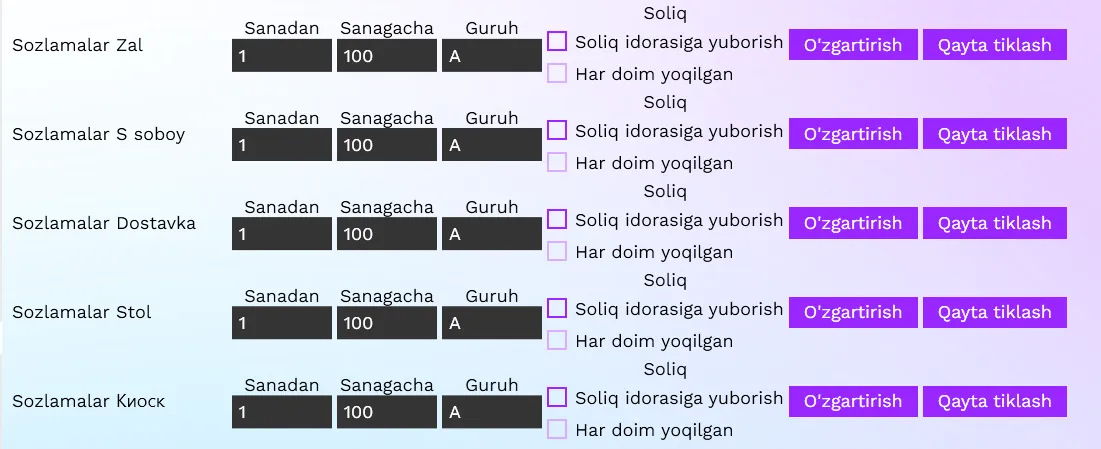
Ushbu qism orqali buyurtmalarni raqamlash (alohida va birga) va soliq idorasiga yuborish mumkun
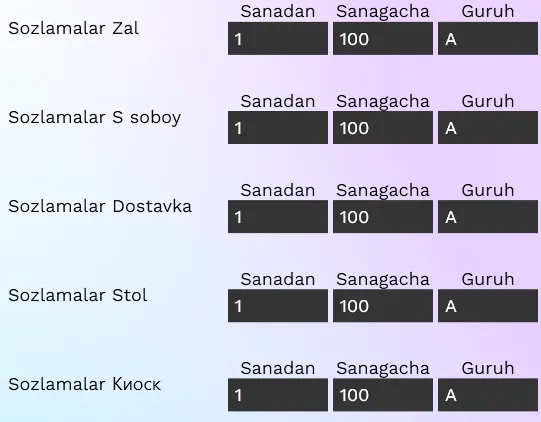
Buyurtmalarning dan gacha raqamlash va ularni guruh bo’yicha birga(bir xil harf) alohida alohida(har xil harf) chop etish mumkin
Ushbu tugmalar orqali sozlamalarni saqlash yoki qayt uz xoliga qaytarish mumkin

Asosiy sozlamalar

ushbu tugmani bosish orqali ilovada yangilanish mavjud yoki mavjud emasligini tekshirish va yangilashni amalga oshirish mumkin

ushbu tugma yordamida sizning ilovadagi litsenziyangizni tekshirish mumkin(ilova internetga ulangan bo’lishi shart)

ushbu tugmalar maxsus muttaxasislar tomonidan soliq uchun qurlmalarini qo’shish uchun foydalaniladi
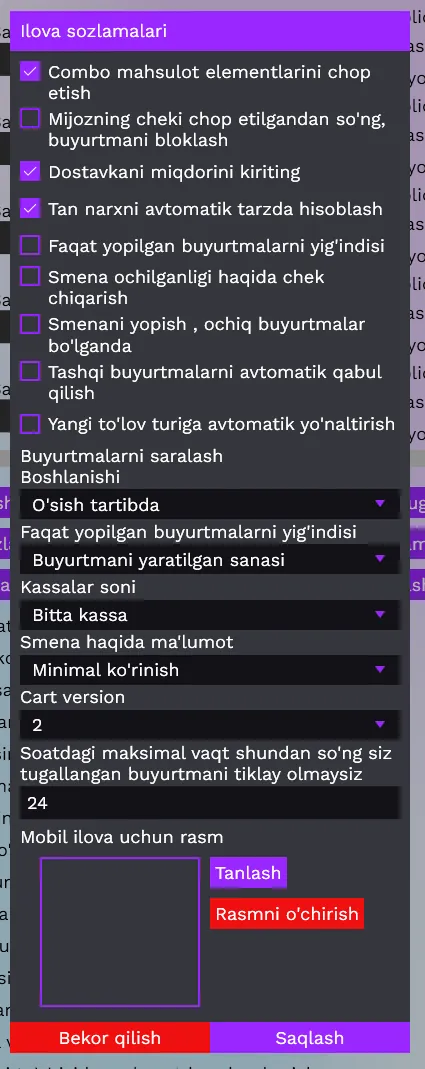
ushbu tugma ilova sozlamalarini o’zgartirish uchun foydalaniladi

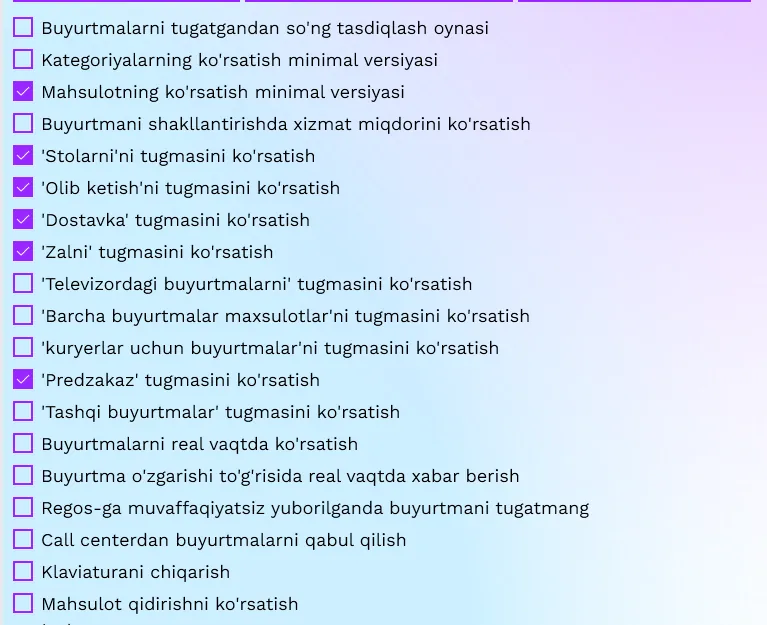
ushbu tugma aynan shu qurilmada ko’rinadigan maxsulotlarni tanlash uchun ishlatiladi

ushbu tugmalar yordamida AliPos Boss ilovasi bilan sinxronlashtiriladi malumotlar
Ushbu tugmalar yuqoridagi buyurtma turlari bilan ishlash uchun foydalaniladi
Stollar buyurtmalari
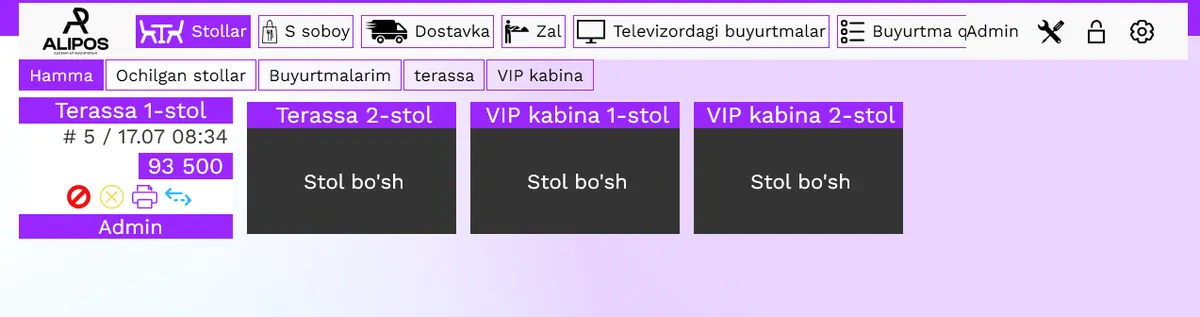

Bu qismda stollarga tegishli buyurtmalarni tanlashingiz munkin
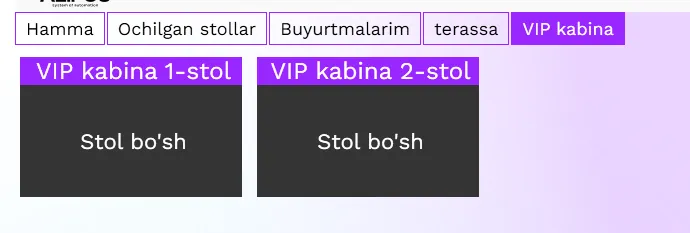
1 Hamma- bu qismda barcha stollarning holati keltirilgan
2 Ochilgan stollar- bu qismda barcha ochilgan ya’ni buyurtma qabul qilingan stollar ko’rsatilgan
3 Buyurtmalarim- bu qismda aynan akkaunt egasiga tegishli bo’lgan oshilgan buyurtmalar ko’rsatilgan
4 Keyingi qismlarda aynan zallar nomi keltirilgan
Dastlab mijoz joylashgan stolga buyurtma shakillantiramiz
1 Mijoz joylashgan stolni tanlaymiz
Buyurtma shakllantirishimiz uchun maxsus oyna ochiladi
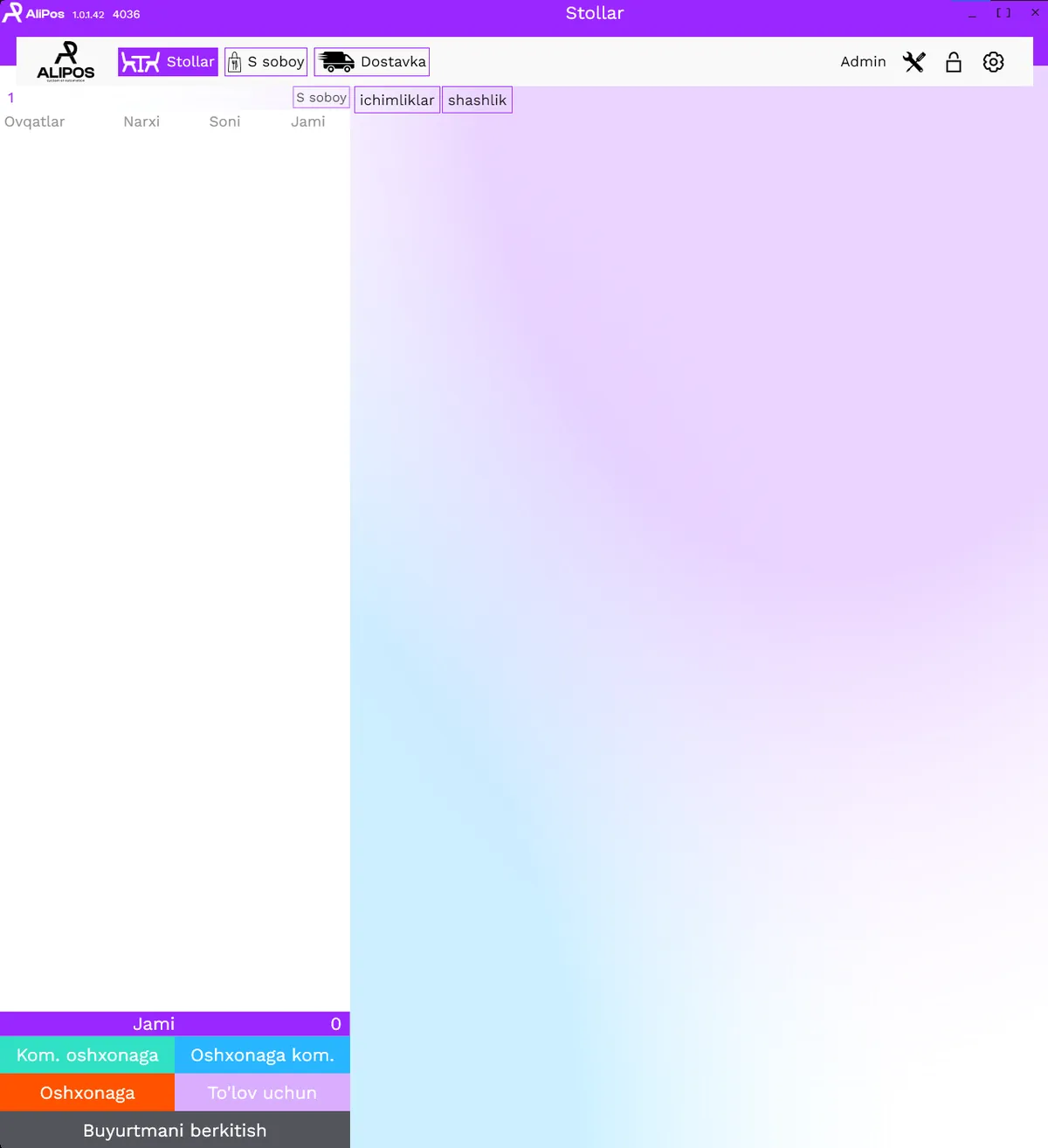
Ushbu oyna orqali buyurtma shakllantiriladi
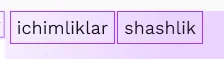
ushbu kategoriya tugmalari orqali maxsulotlar oynaga chiqariladi va tanlanadi

mazkur statusni yoqish orqali buyurtma qabul qilingan mijoz uchun “S Soboy” buyurtma shakillantirish mumkin
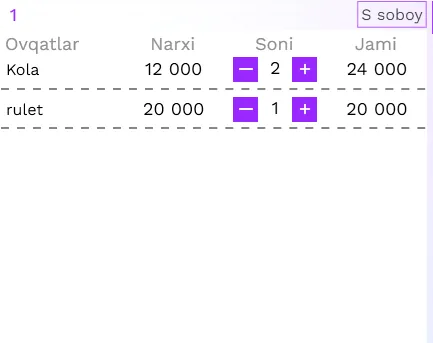
Oynaning chap tarafida buyurtmalar menyusi shakllanadi
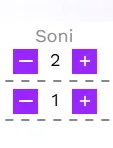
Mazkur + va – tugmalari orqali buyurtmalar qiymati bir birlikka kamaytiriladi yoki oshiriladi
Yoki maxsulotlarning qiymatiga haqiqiy son ko’rinishidagi o’zgartirish kiritmoqchi bulsangiz maxsulot soni ustiga bosishingiz kerak bo’ladi
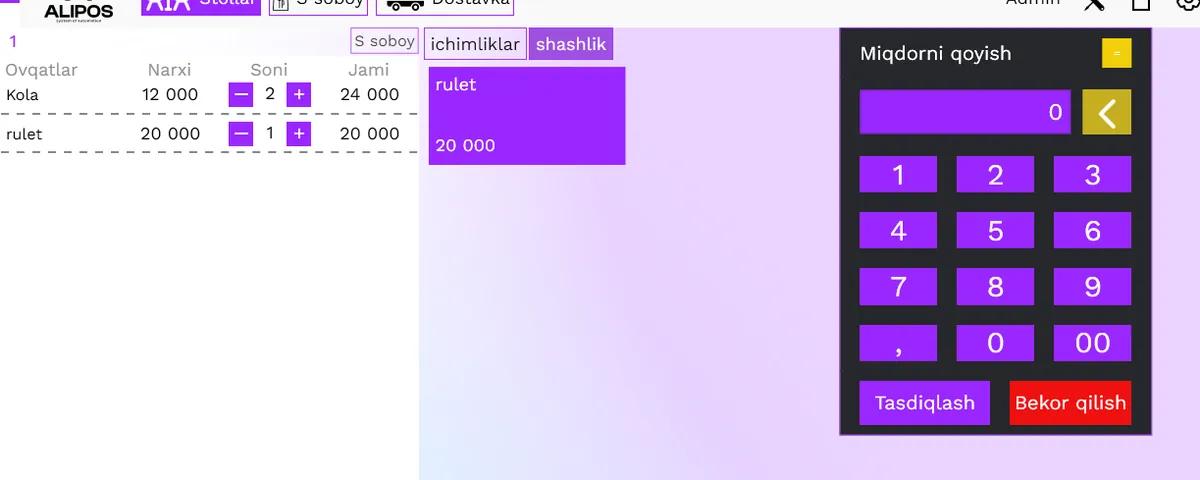
Quyidagi miqdor qo’shish tugmasi orqali miqdorga o’zgartirish kiritishingiz mumkin
Oynaning chap taraft past qismidagi tugmalar orqali buyurtmaning tasdiqlash bilan bog’liq amaliyotlar bajariladi
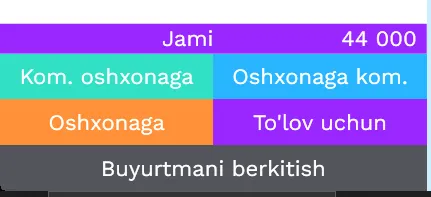

ushbu tugma orqali chiqgan oynaga yozilgan komentariya oshxona printerida buyurtma bilan birga chop etiladi

ushbu tugmani bosish orqali chiqadigan oynaga kiritilgan komentariya tulov chekida chop etiladi

ushbu tugmani bosish orqali buyurtma osxonaga tayyorlash uchun yuboriladi

ushbu tugmani bosish orqali buyurtma oynasida qilingan oxirgi amaliyotlar bekor buladi

ushbu tugmani bosish orqali to’lov amaliiyotlari bajariladigan oynaga o’tiladi
quyidagi ikki bo’lim orqali buyurtma qabul qilishham stollarda buyurtma qabul qilish bilan deyarli farq qilmaydi
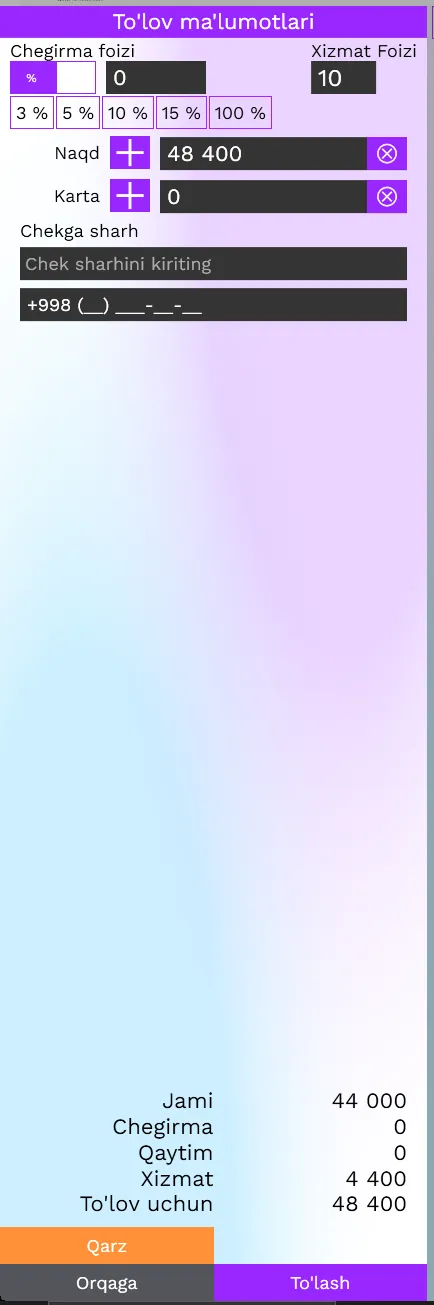
Ushbu oyna orqali to’lov amaliyotlari bajariladi
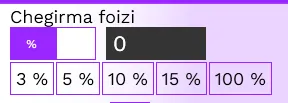
ushbu maydonda buyurtma uchun chegirmalarni ko’rsatish mumkin
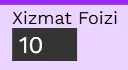
ushbu maydon orqali buyurtma uchun olinadigan xizmat foizi o’zgartirish mumkun
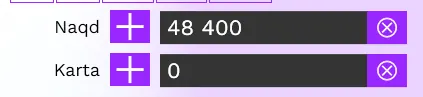
ushbu maydon orqali to’lov turi bo’yicha to’lov miqdori kiritiladi
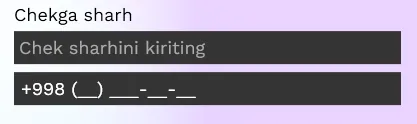
ushbu maydonda to’lov cheki uchun sharx yozish va telefon raqami kiritish mumkin
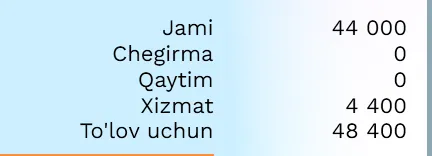
ushbu maydonda to’lov buyicha malumot berilgan
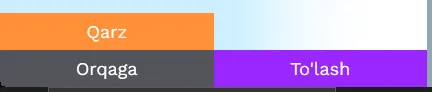
ushbu tugmalar orqali to’lovni amalga oshirishimiz mumkin

ushbu tugmani bosish orqali buyurtmani qarzga ko’rinishida berish mumkin
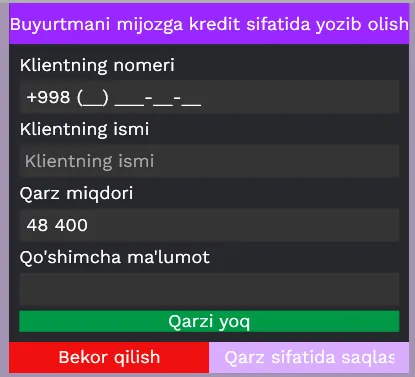
Ushbu maydon orqali buyurtmani qarz orqali berish uchun to’ldiriladigan maydon mavjud

ushbu tugmani bosish orqali to’lov amalga oshiriladi
Terminallar
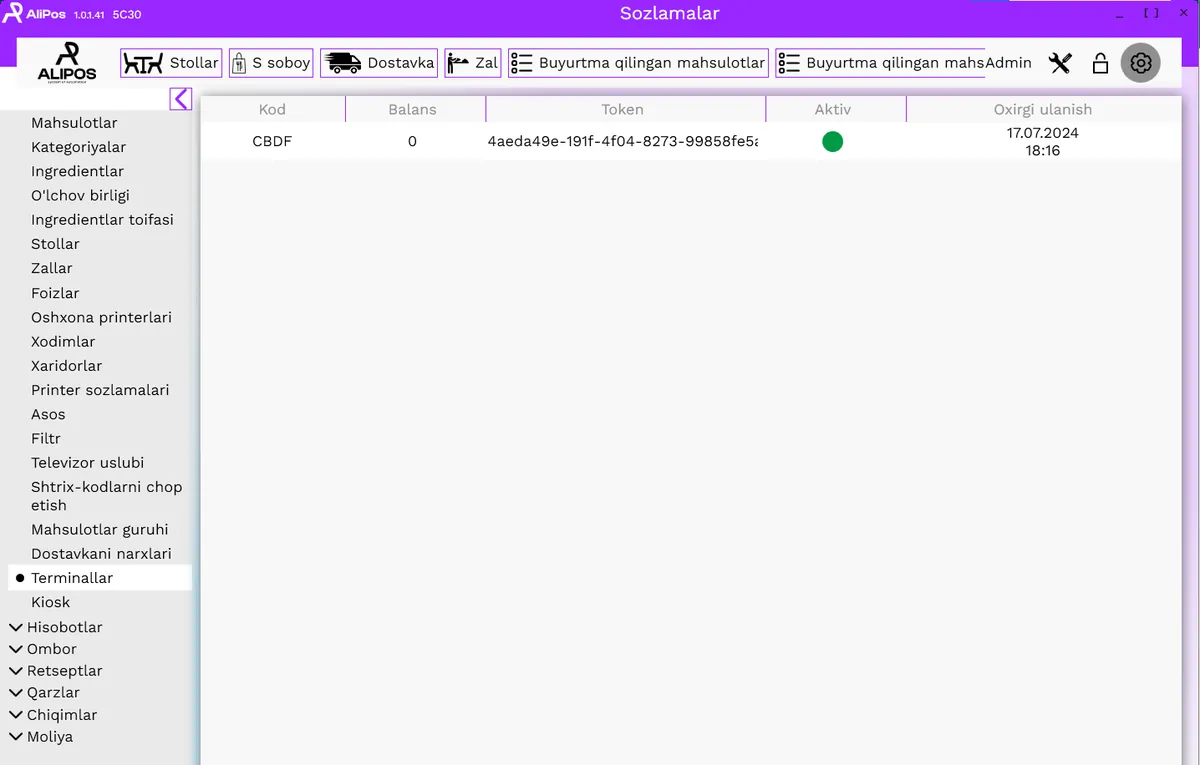
Terminallar – bu bo’lim aynan multi kassa bilan ishlaydigan ovqatlanish majmualarida qo’llaniladi, bu yerda ayni vaqatda nechta kassa ishlayotganini kuzatish va kassadagi xolatni ko’rish mumkin
Qarzlar operatsiyalari
Dastlab mavjud to’lanmagan qarzlarni ochamiz
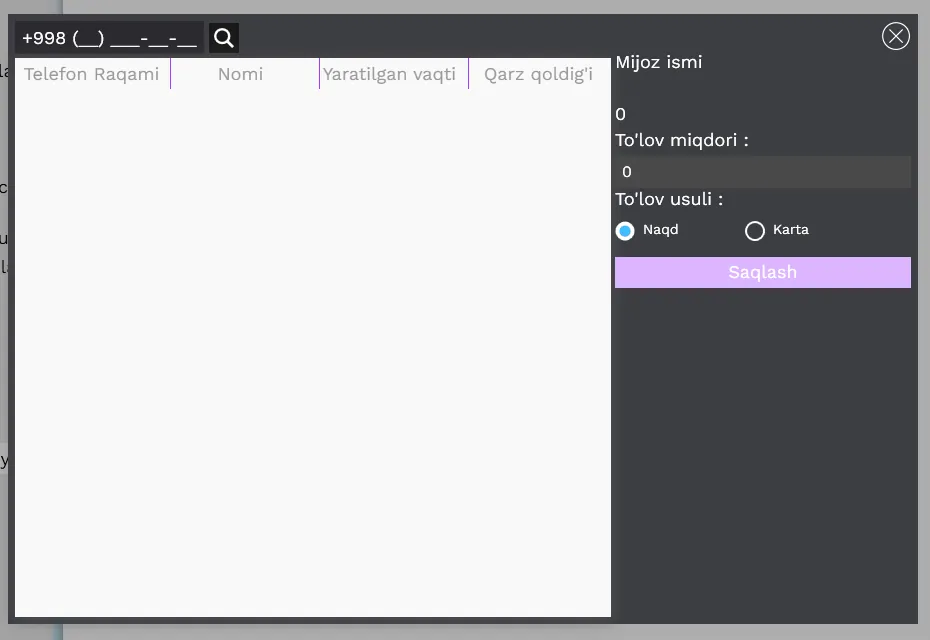
Yuqoridagi  belgini bosish orqali jami mavjud qarzlarni chiqarish mumkin yoki qarzdor mijozning telefon raqamini kiritish orqali toppish mumkun
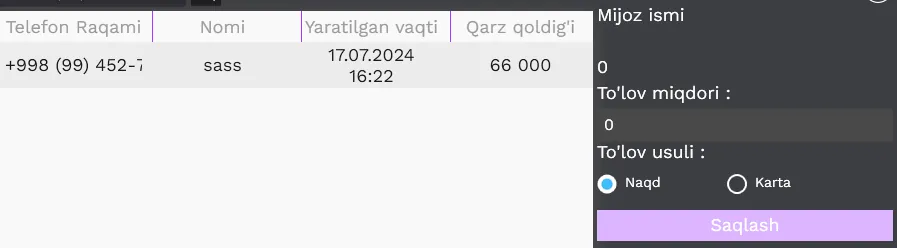
Qarzdornig qarzi tanlanadi va unga tegishli qarzning to’lanadigan qismi kiritiladi va to’lov uslubi belgilanadi
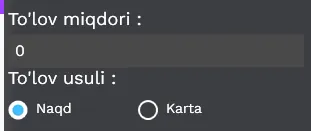

Bu qism orqali yopilgan qarzlarni filtr qilish yoki topsih mumkin

Bu qism orqali aynan vaqt oralig’idagi qarzlarni filtrlash mumkin
Bu qism orqali telefon raqam orqali yopilgan qarzlarni toppish mumkin
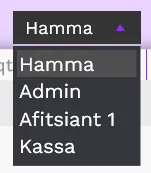
Bu qism orqali qarzni qaysi xodim tomonidan yopilganligini ko’rish mumkin
Reseptlar
Retsept yaratish orqali siz ingridientlaringizning sarfini bilib olishingiz mumkin
Yangi ritsept yaratish
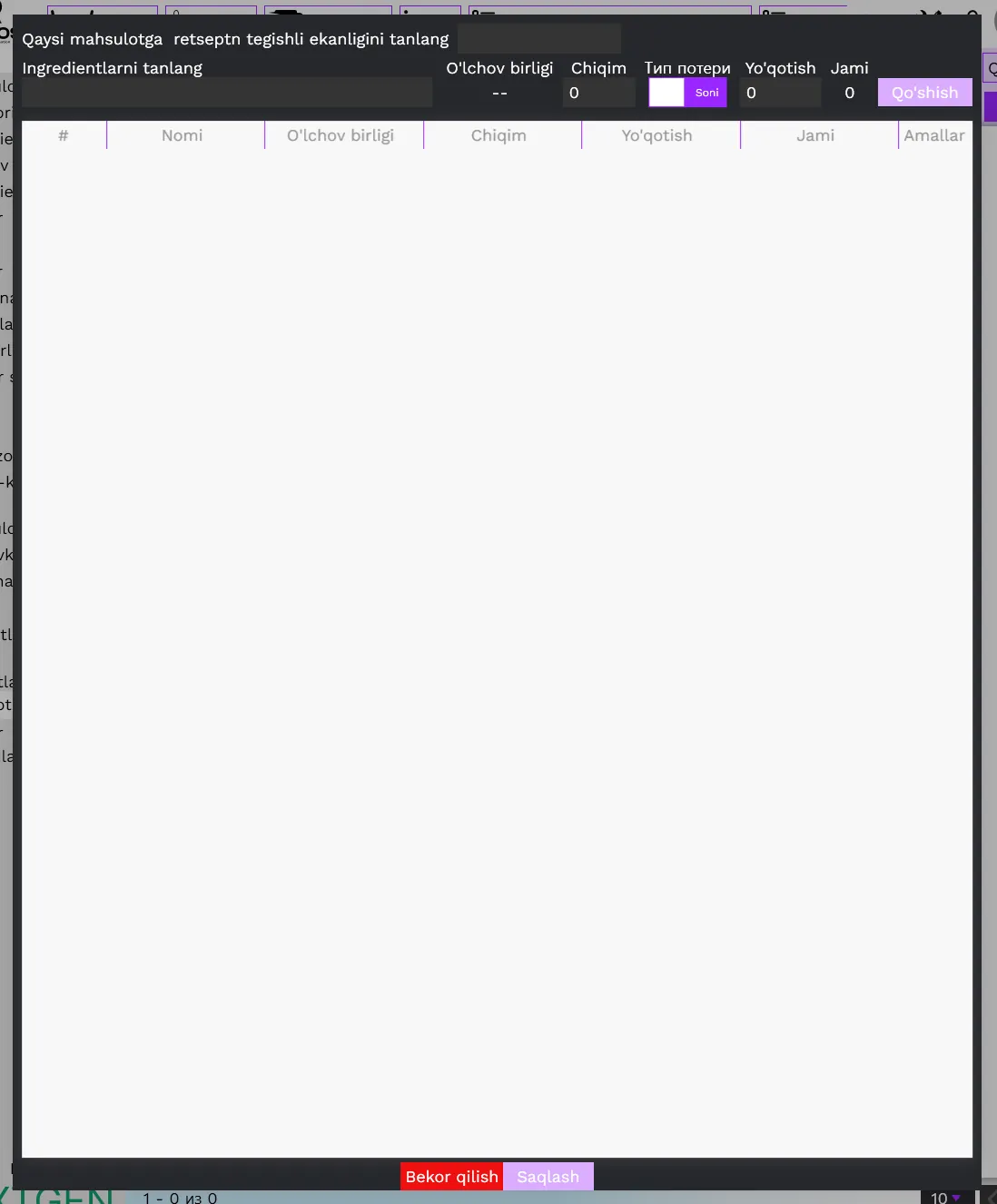
1. Retsept yaratishimiz kerak bo’lgan maxsulot nomini topib belgilashimiz uning uchun qora maydondan maxsulotni qidirib topammiz
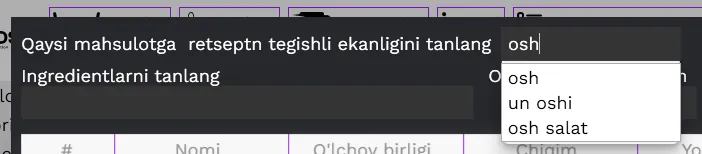
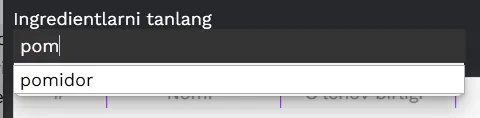
2.maxsulot tayyorlash uchun kiritiladigan tarkibiy qismlari tanlanadi
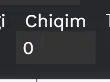
3.qo’shiluvchi tarkibiy qismning aynan bitta maxsulot uchun sarflanish qismi
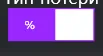
4.qo’shiluvchi tarkibiy qismning yuqotilish turi (foiz/son)

5.qo’shiluvchi tarkibiy qismning yuqotilish hajmi(misol uchun salat uchun qo’shiladigan pomidorda salatga qo’shilish vaqtida uning po’stloq qismi olib tashlanadi)
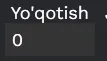
6. Ombordan maxsulot uchun umumiy sarf bo’ladigan tarkibiy qism

7.shu ko’rinishda maxsulotning retsepti shakllantiriladi
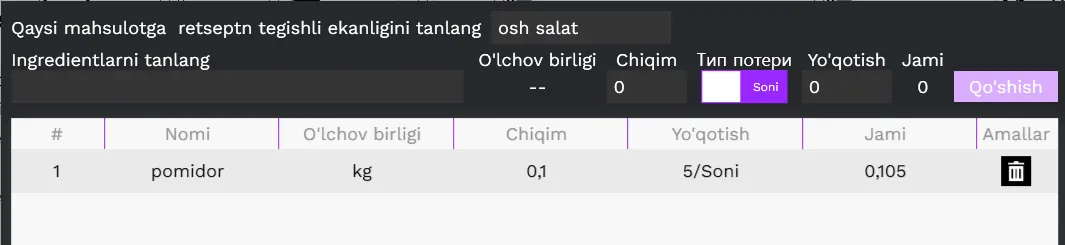
8.tayyor bo’lgandan so’ng saqlash tgmasi bosiladi.
Dostavka narxlarini kiritish
1. qo’shish
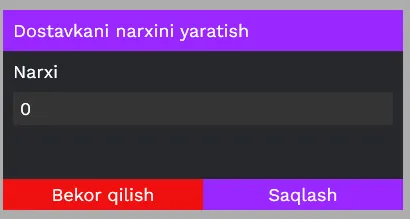
2.Dastavka narxini yaratish
3.Dastavka narxlarida o’zgartirishlar kiritish yoki o’chirish
Xodimlar bilan ishlash
Bu bo’lim orqali xodimlarning Desktop qurulmalari va mobile qurilmalaridagi(mobil qurilma uchun maxsus “Alipos Waiter” ilovasiham mavjud) ruxsatlarni belgilash mumkin
1. 
Qo’shish
2.Yangi Xodim yaratish
-
- Xodimning ismi
- Xodimning ismi
-
- Hodimning ko’rsatgan xizmatidan oladigan foizi
- Hodimning ko’rsatgan xizmatidan oladigan foizi
-
- Xodimning dasturdan foydalanishi uchun beriladigan parol
- Xodimning dasturdan foydalanishi uchun beriladigan parol
-
- Xodimning telefon raqami
- Xodimning telefon raqami
-
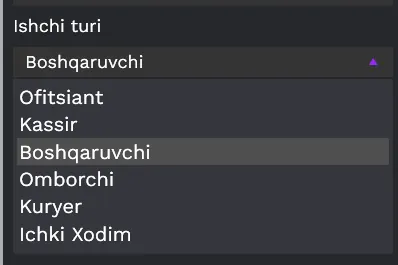
- Xodimning vazifasi bo’yicha turi
- Xodimning vazifasi bo’yicha turi
-
- Xodimning surati
- Xodimning surati
-
- Xodimning dasturdan foydalanishi mumkin bo’lgan ruxsatlari
- Xodimning dasturdan foydalanishi mumkin bo’lgan ruxsatlari
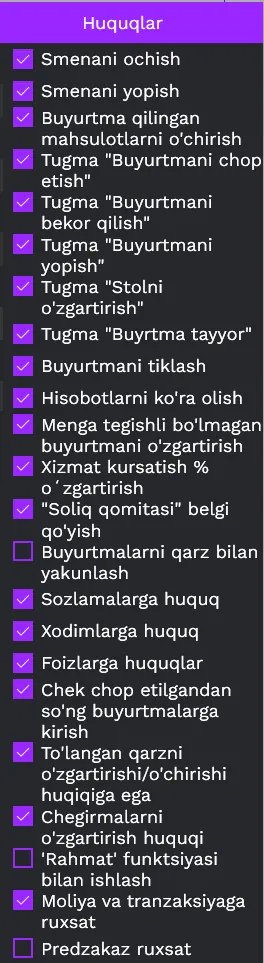
- Saqlash

Mavjud xodimlarni ko’zdan kechirish va o’zgartirish kiritish yoki o’chirish

Filtr
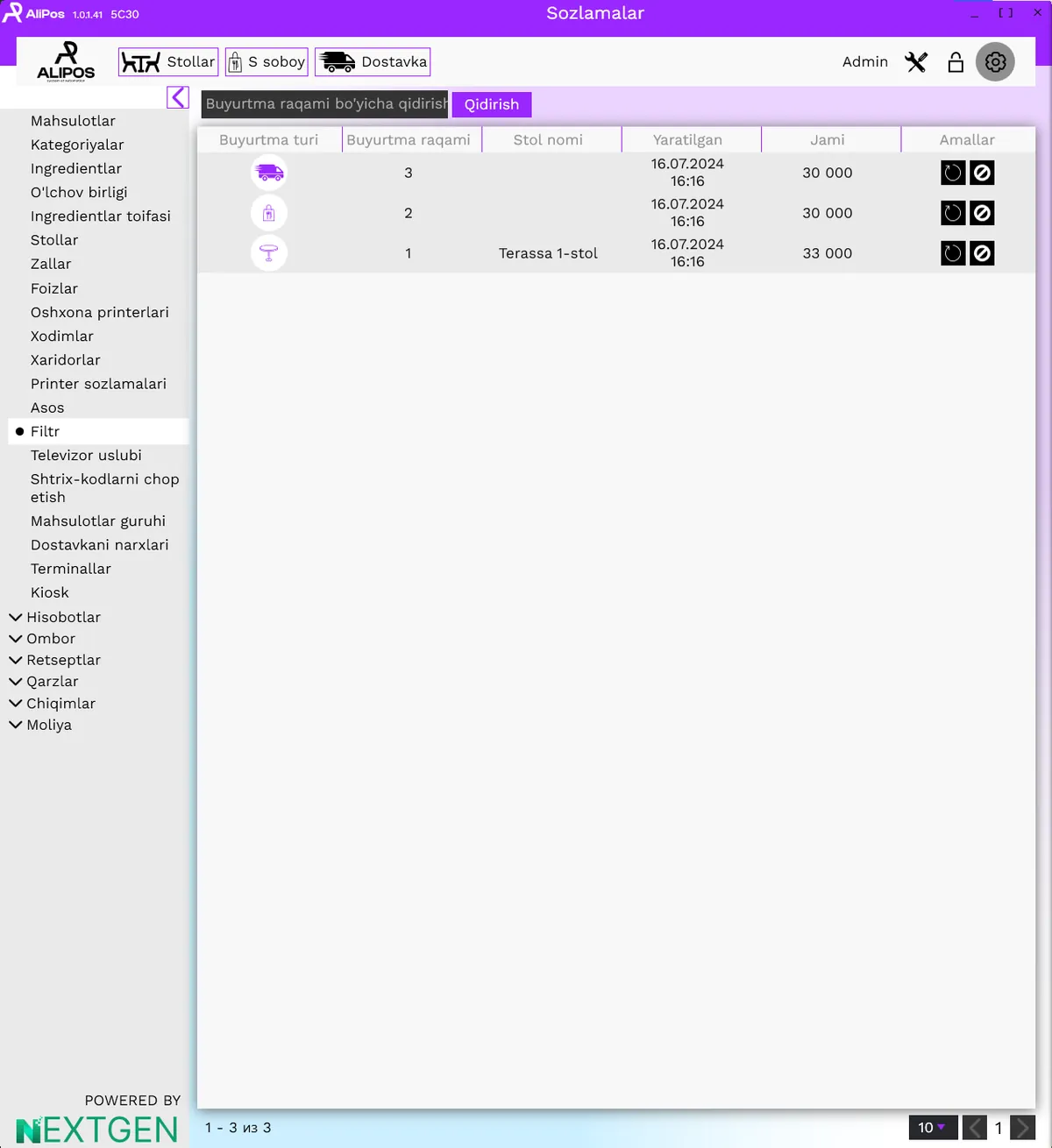
1.18-rasm Filtr
Ushbu bo’lim orqali bajarilgan va yakunlangan buyurtmalarni o’zgartirish mumkin, keraklilig sababi, buyurtmaning tugatilgandan so’ng mijoz tomonidan yoki ofitsiant tomonidan kelib chiqgan muammolarni to’g’irlash uchun ishjlatiladi,
1. Yakunlangan buyurtmani qidirishning 2 turi bor bular buyurtma raqami orqali yoki umumiy bazadan qidirish ortqali

Yuqoridagi “Buyurtma raqami bo’yicha qidirish” maydoniga buyurtma raqami kiritiladi(buyuurtma raqamini chekning yuqori qismidan toppish mumkin) va Qidirish tugmasi bosiladi, agarda buyurtma raqami topilmasa uni umumiy bazadan qidirish mumkin uning uchun yuqoridagi “Buyurtma raqami bo’yicha qidirish” maydoni bo’sh qoldirilib qidirish tugmasining o’zi bosiladi
2.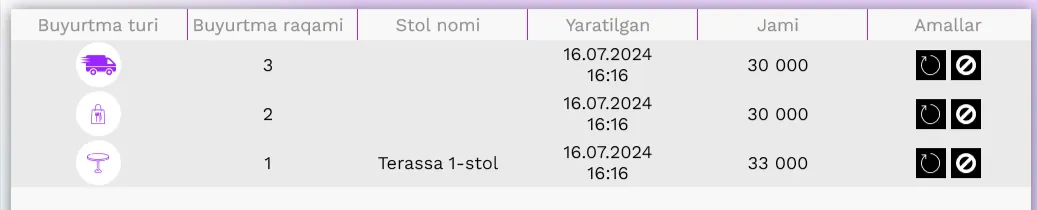
Quyidagi maydondan buyurtmani topib tahsislash mumkin
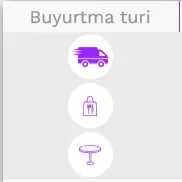
Buyurtma turi(stol, dostavka, s soboy)
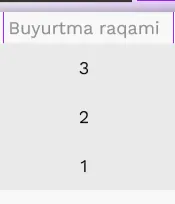
Buyurtma raqami
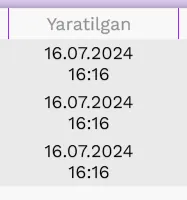
Buyurtmaning yaratilgan sanasi
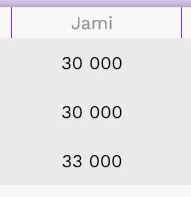
Buyurtmaning narxi
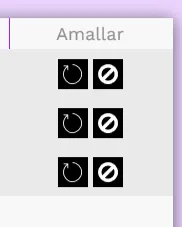
Bajarish mumkun bulgan amallar

Buyurtmani to’loy qilishgacha bo’lgan jarayonga qaytarish

Buyurtmani o’chirish
Mahsulot
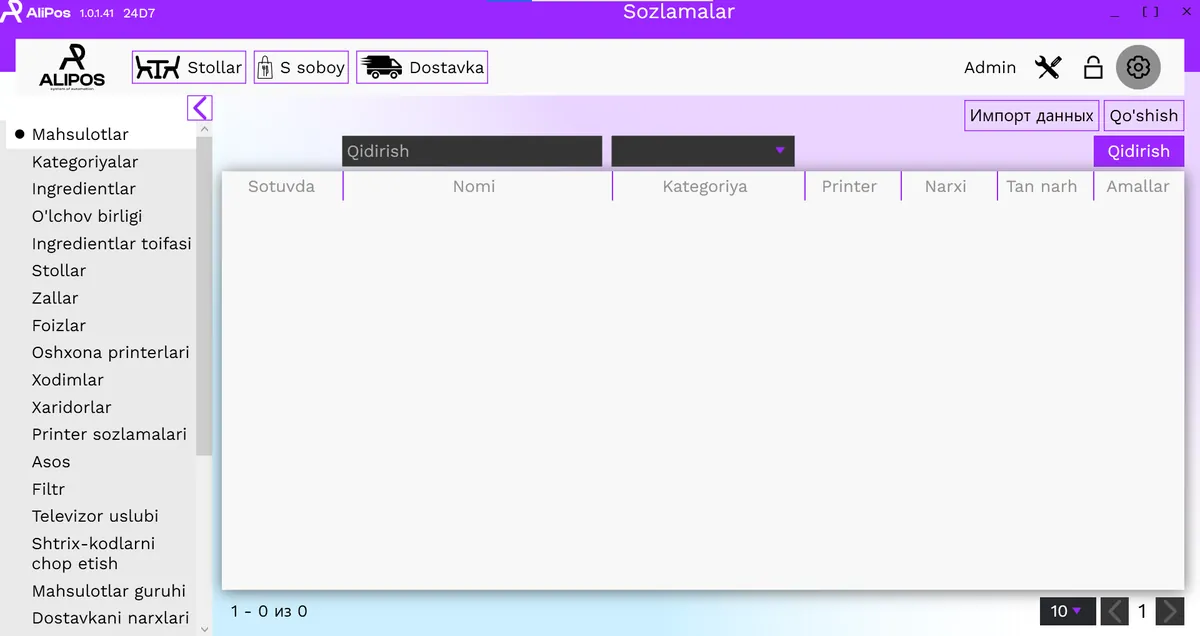
Mahsulotlar kiritish bo’limi deyarli kategoriyalar bo’limodan farq qilmaydi
Qo’shish tugmasini bosish orqali yangi qo’shiladigam mahsulotimizning malumotlarining kiritish qismi paydo bo’ladi
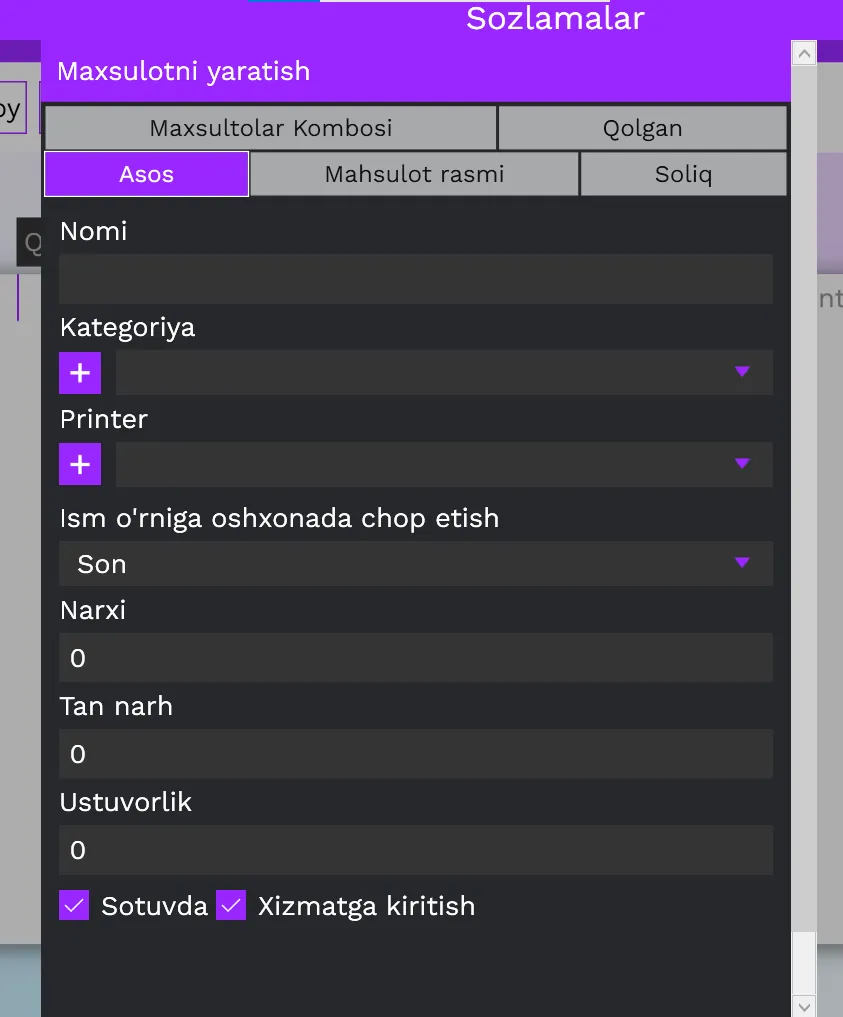
Nomi -> mahsulot nomi
Kategoriya -> mahsulot kategoriyasi
Printer -> mahsulotning qaysi printerdan chiqazilishi tanlash uchun
Ism o’rniga oshxonada chop etish -> bu qismda maxsulotning nomi o’rniga printerda nima chiqishi tanlanadi
Narxi -> maxsulotning sotuv narxi kiritiladi
Tan narxi -> maxsulotning xarid qilinishidagi narxi
Ustuvorlik -> maxsulotning tartib raqami
Sotuvda-> maxsulotning buyurtmalar yani sotuvda korsatish yoki korsatmaslik
Xizmatga kiritish -> bu statusni yoqish orqali maxsulotni xizmat korsatish orqali foiz olish yoki olmaslikni belgilanadi
|
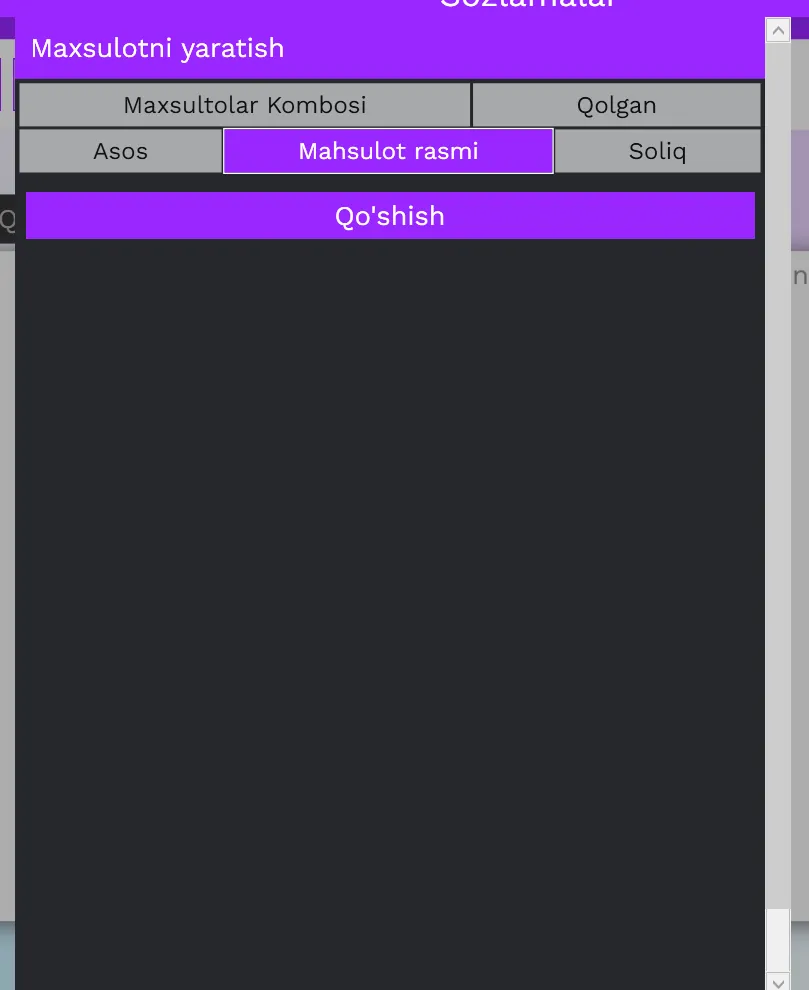
Mahsulot rasmini kiritish uchun qo’shish tugmasi bosiladi, keyin qurilmada saqlangan mahsulot rasmi joylashtiriladi
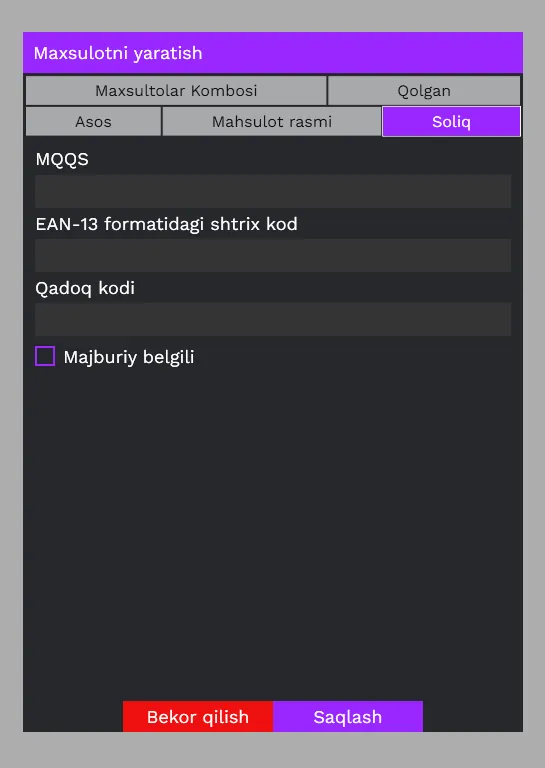
Soliq bo’limi orqali https://tasnif.soliq.uz/ sayti orqali maxsulotga tegishli bo’lgan malumotlar orqali to’ldiriladi
Misol uchun: koka kola 1.5 l
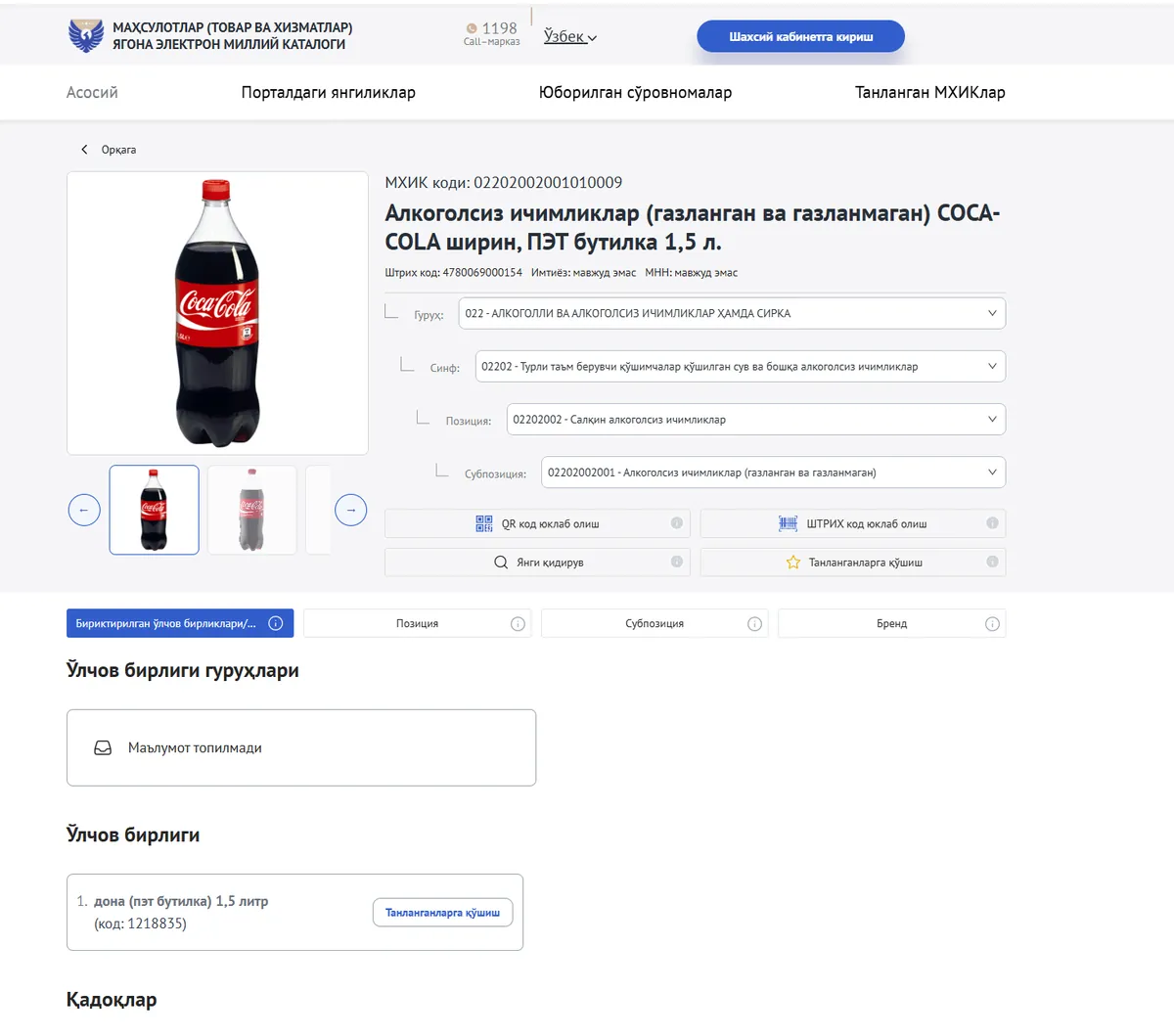
1.8-ramsda keltirilgan maydonlarni to’ldirish uchun kiritiladigan matnlar yuqorida gi rasmda belgilangan
Yuqoridan pastga ketma ketlikda belgilangan
1. mqqs kodi
2. EAN 13 kodi
3. qadoq kodi
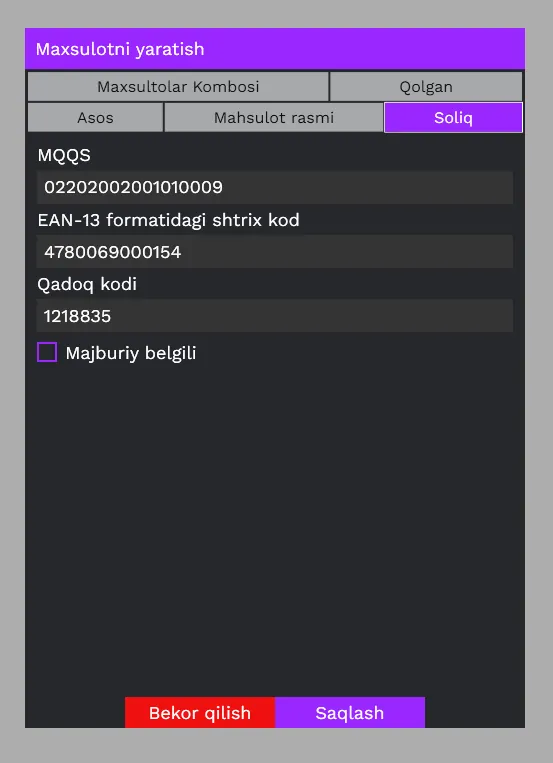
Shu ko’rinishda to’ldiriladi
Yuqorida belgilangan majburiy belgi faqatgina alkogol va tamaki masulotlaridagina belgilanadi.
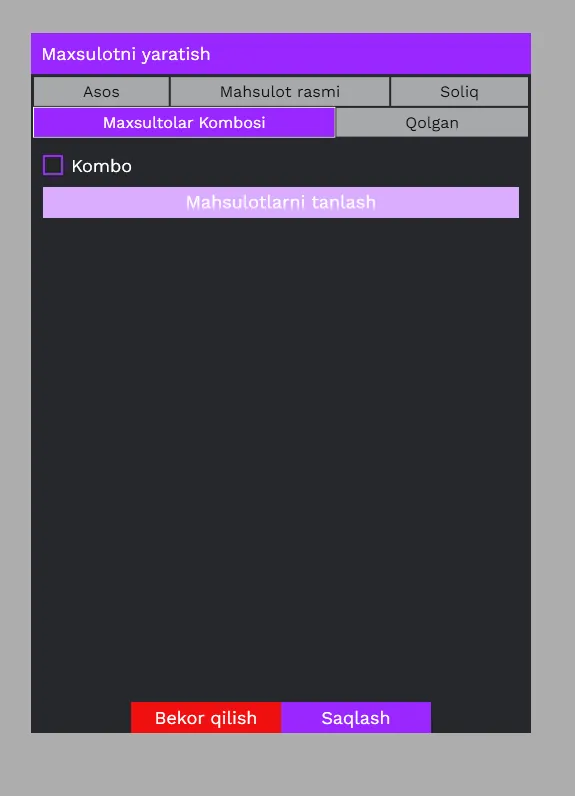
Kombo -> bu statusni yoqish orqali Kombo yaratisah mumkun
Maxsulotlarni tanlash -> tugmasini bosish orqali mahsulotlarni tanlagan holda kombo yaratishmumkin
Printerlar bilan ishlash
Oshxona printerlarini kiritish
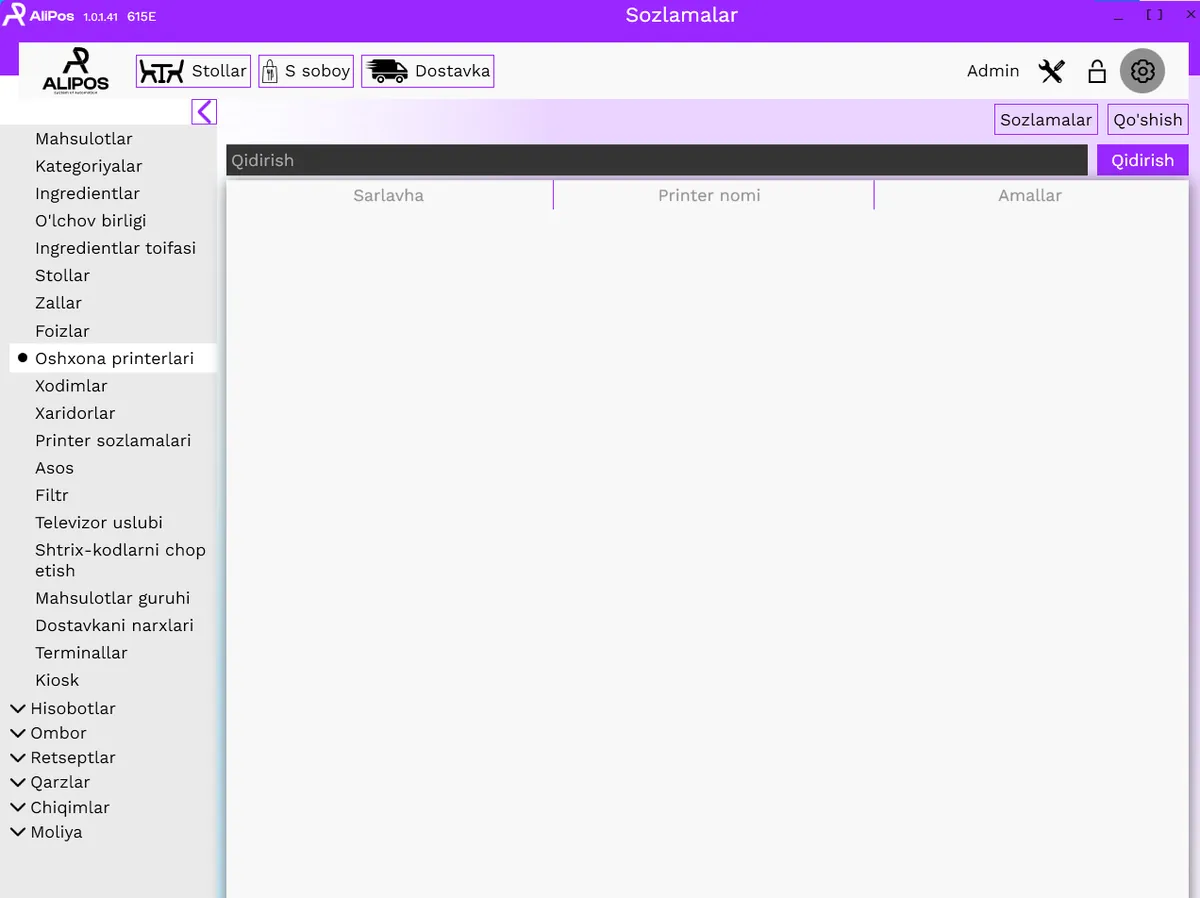
1. “Qo’shish” tugmasi bosiladi
2.Printerning nomi va uning qurilmaga o’rnatilayotganda kritilgan nomi yoziladi
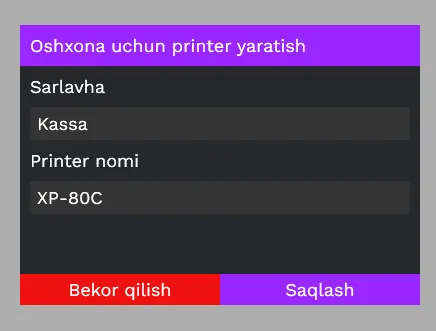
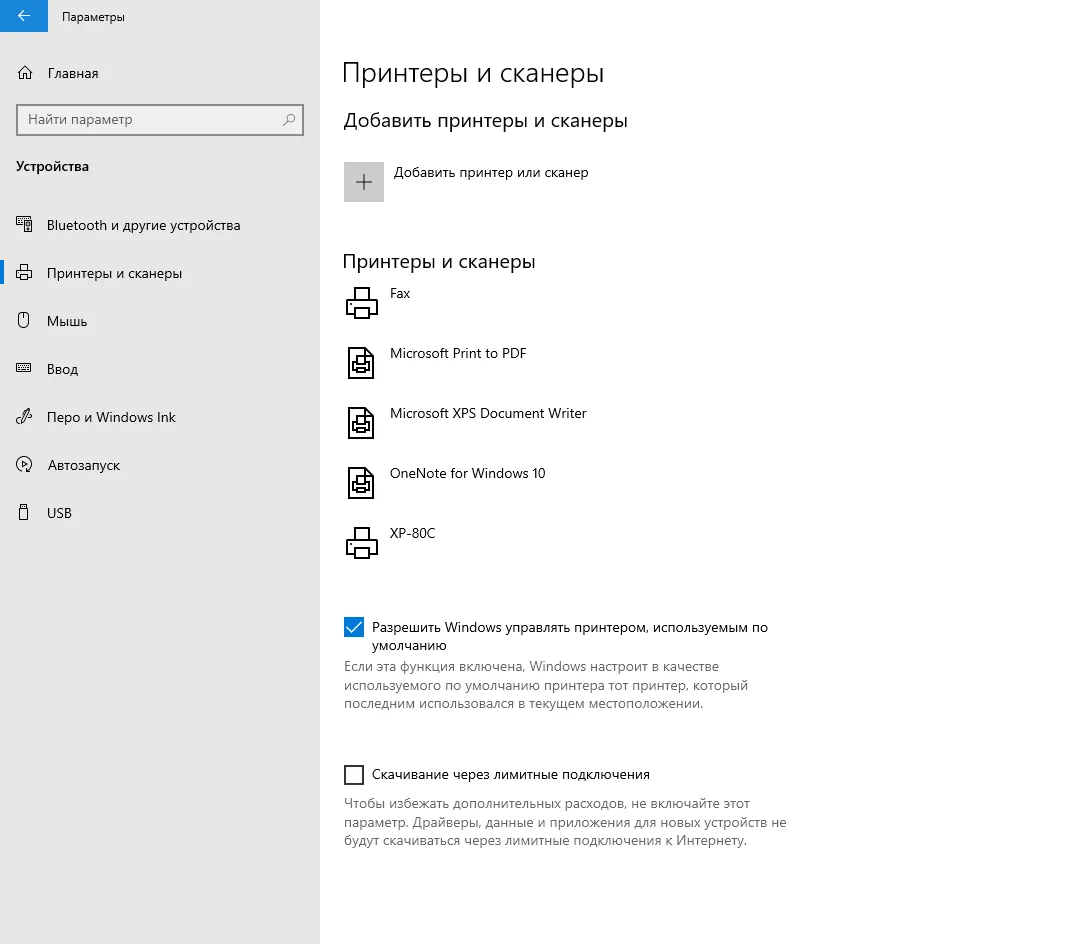
Qurilmaga kiritilayotganda berilgan nomini qurilma sozlamalaridago printer bo’limidan olish mumkin
Printer chekida chop etiladigan matnlarni sozlash
1. Sozlamalar tugmasi bosiladi
2. Printerning chekni chop etishdagi sozlamalari qulay ko’rinishda shakllanga uni o’zingizga mos ko’rinishga keltirishingiz mumkin
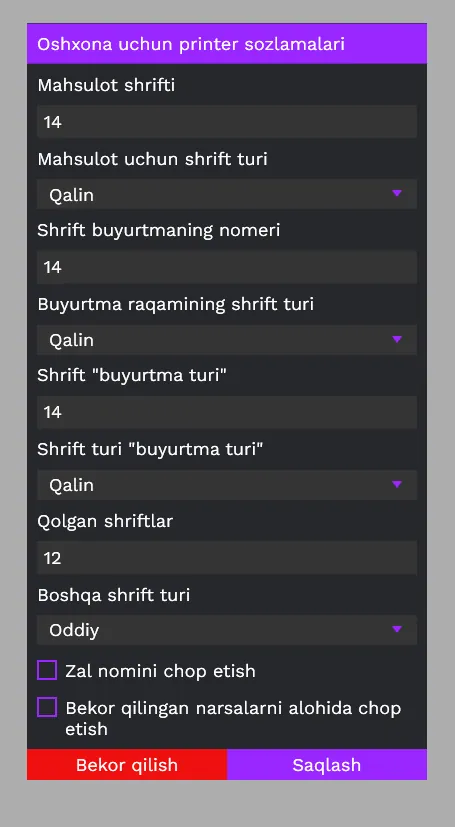
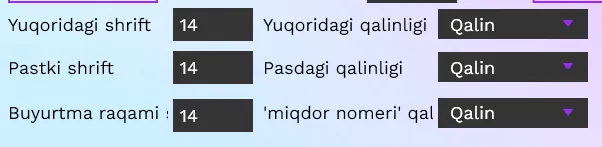
Mahsulot shifri -> mahsulot nomining o’lchami
Mahsulot uchun Shrift turi-> uning qalin yoki oddiy ko’rinida bo’lishi
Shrift Bururtmaning nomeri -> buyurtma nomerining shrift
Shrift “buyurtma turi” -> yani zalda, yetkazib berish yoki o’zi bilan olib ketish shu staturlardan birining chekdagi ko’rinishi
Shrift turi “buyurtma turi” -> yani zalda, yetkazib berish yoki o’zi bilan olib ketish shu staturlardan birining chekdagi kattaligi
Qolgan sriftlar-> chekdagi boshqa shriftlar
Boshqa shrift turi -> boshqa shriftlarning kattaligi
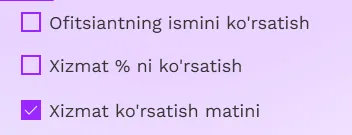
Zal nomini chop etish -> bu statusni oqish orqali mahsulot aynan qaysi zal uchun tayyorlanganligi chop etiladi
Bekor qilingan narsalarni alohida chop etish-> bu statusni yoqish orqali bekor qilingan mahsulotlarni alohida chop etish mumkin
Printer sozlamalari
Dastlab Buyurtma turi tanlanadi

Keyingi qadam shu buyurtma turi bo’yicha printer sozlanadi
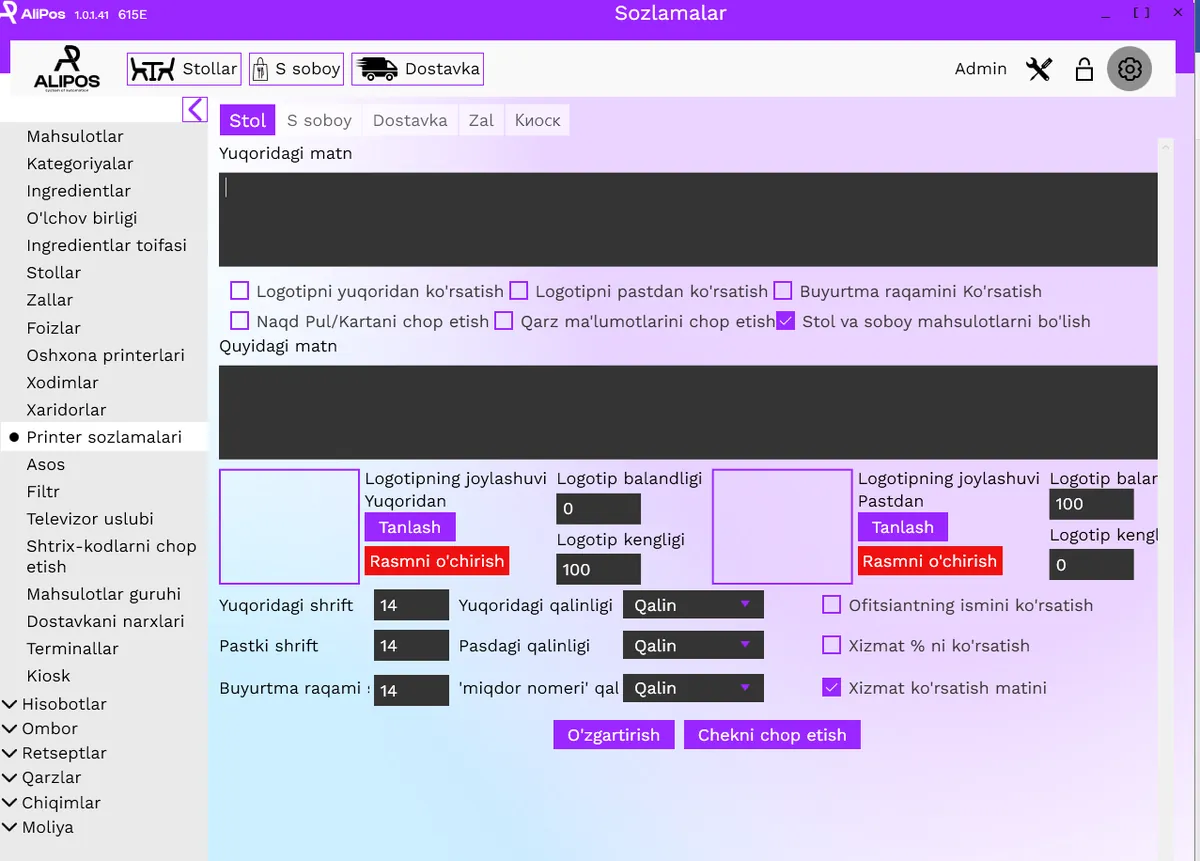
1. Chekning yuqori qismida qanday matn chiqishi kiritiladi

2. chekda ko’rsatilishi kerak bo’lgan malumotlarni belgilash

3. Chekning past qismida qanday matn chiqishi kiritiladi

4. Сhekning yuqori va pastgi qismida joylanadigan rasmlarni joylash va ularni o’lchamlarini belgilash

Eslatma 2-qadamdagi ruxsatlarni belgilash qismidan pastgi va yuqori rasmlarni chekda chop etish ruxsatini yoqish lozim.
5. Chekda ko’rsatiladigan matnlarning ko’rinishi bilan ishlash
6. Сhekda buyurtmaga aloqador malumotlarni chop etish buyicha ruxsatlar
7. O’zgartirish va chek ko’rinishini chop etish
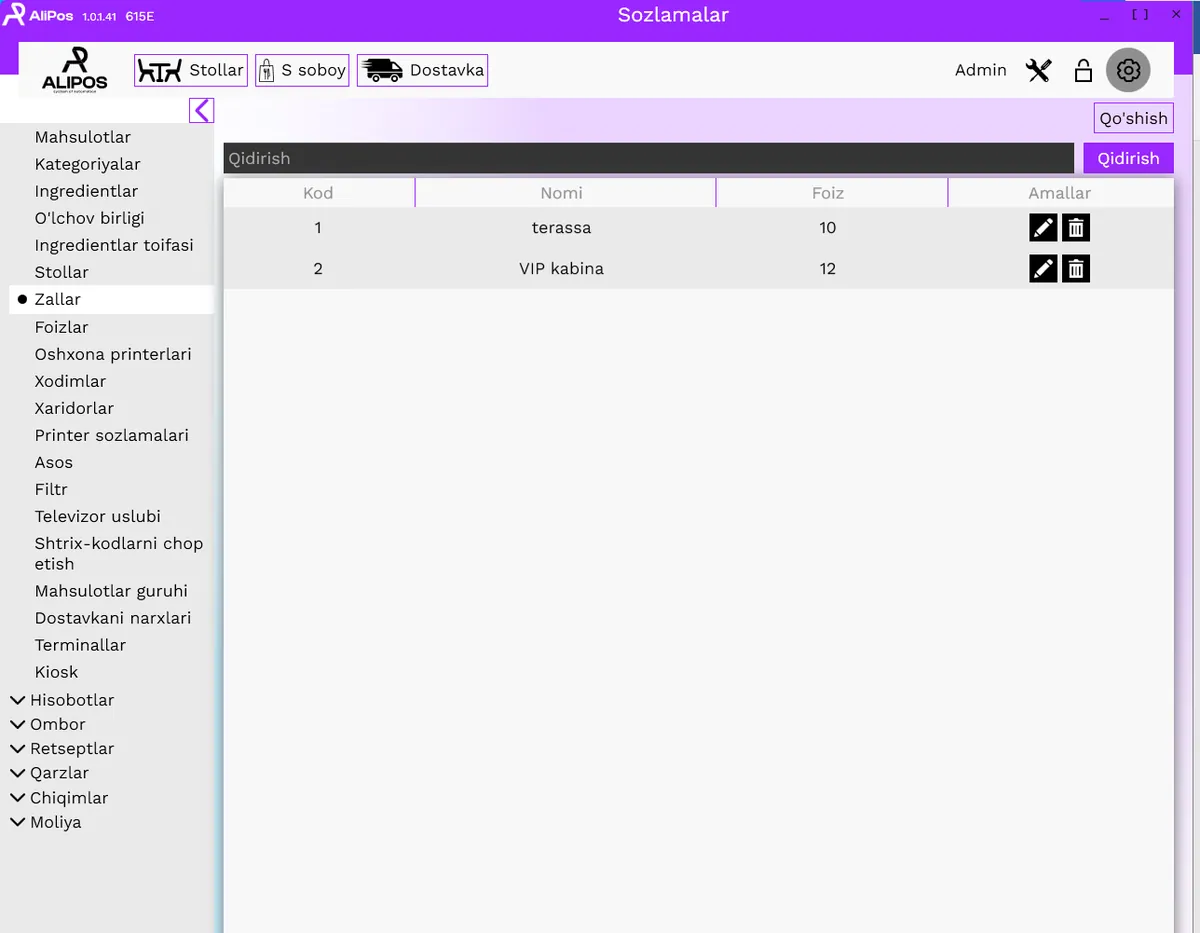
Zallar va Stollar
Zallar
Yuqoridagi oyna orqali zallarni dasturga qo’shish mumkin
1. Yuqoridagi “Qo’shish” tugmasi bosish
2. Ochilgan oynada zalning nomi va unga korsatilgan xizmat uchun foiz kiritiladi
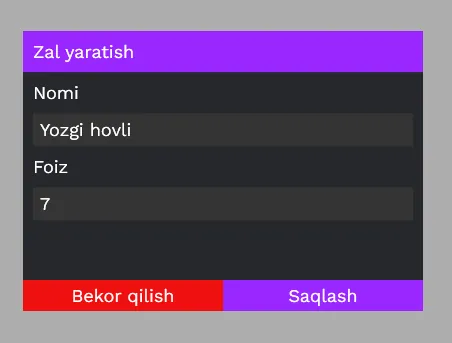
Va saqlash tugmasi bosiladi
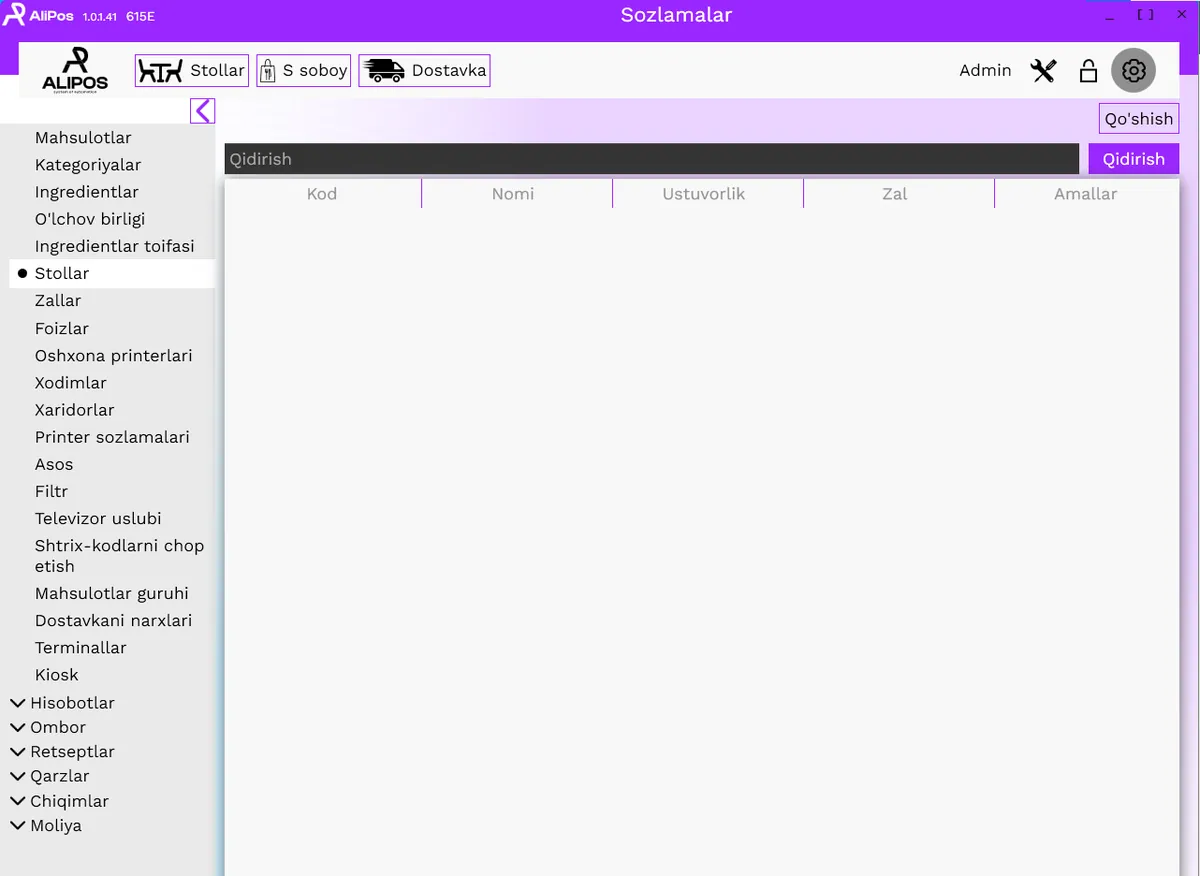
Stollar
Ushbu sozlama orqali Stollar qo’shishimiz mumkin
1. “Qo’shish” tugmasi bosiladi
2. Stol nomi, uning tartib raqami va qaysi zalga tegishli ekanligi kiritiladi
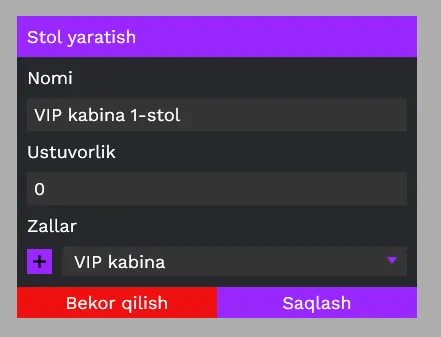
Va saqlash tugmasi bosiladi

Ingridientlar va Yarim tayyor maxsulotlar
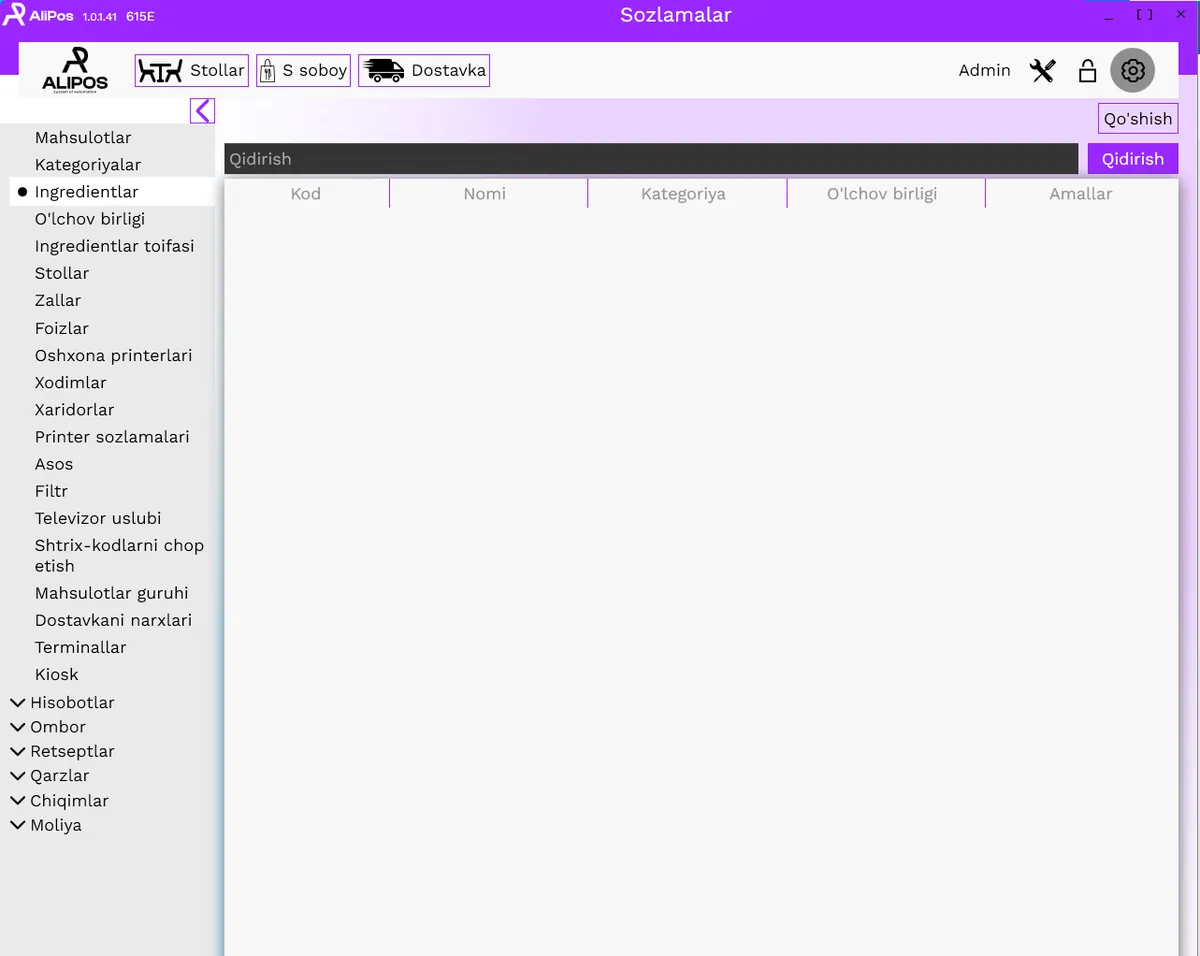
Yuqorida korsatilgan qo’shish tugmasi orqali mahsulotlarning tarkibiy qismini tashkil etuvchi ingridientlarni tayyorlashimiz mumkin
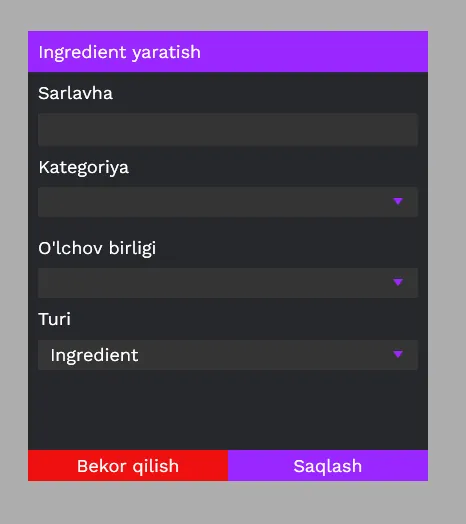
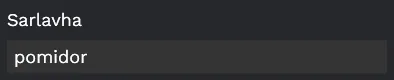
Sarlavha -> ingredient nomi
Kategoriya-> ingridientning qaysi kategoriya tarkibiga kirishi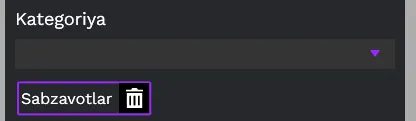
O’lchov birligi -> mahsulotning o’lchov birligi
Turi-> ingredient yoki yarim tayyor mahsulot
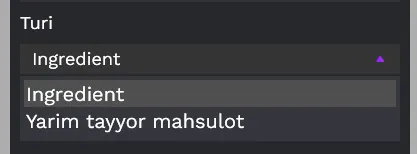
Yarim tayyor mahsulotni tanlash orqali biz yarim tayyor mahsulotning tarkibiy qismini tayyorlashimiz mumkin
Misol uchun burgerlar uchun kotletlar ularning kafe yoki restoran oshxonasida tayyorlanishini inopbatga olganimizda quyidagicha yo’l tutamiz
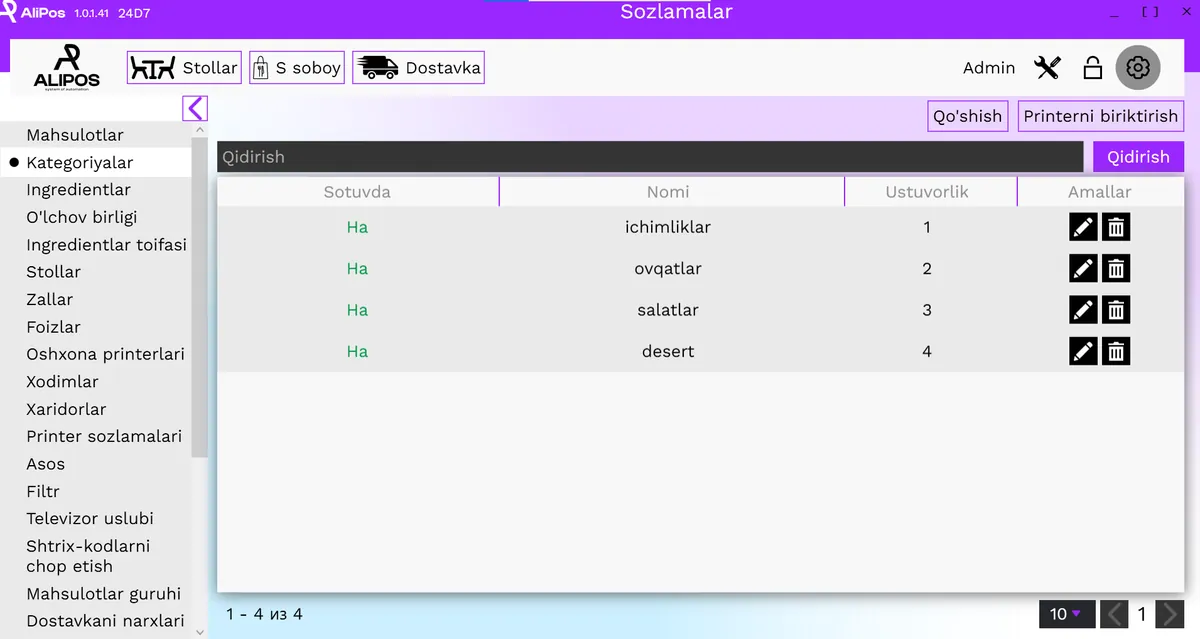
Kategoriya
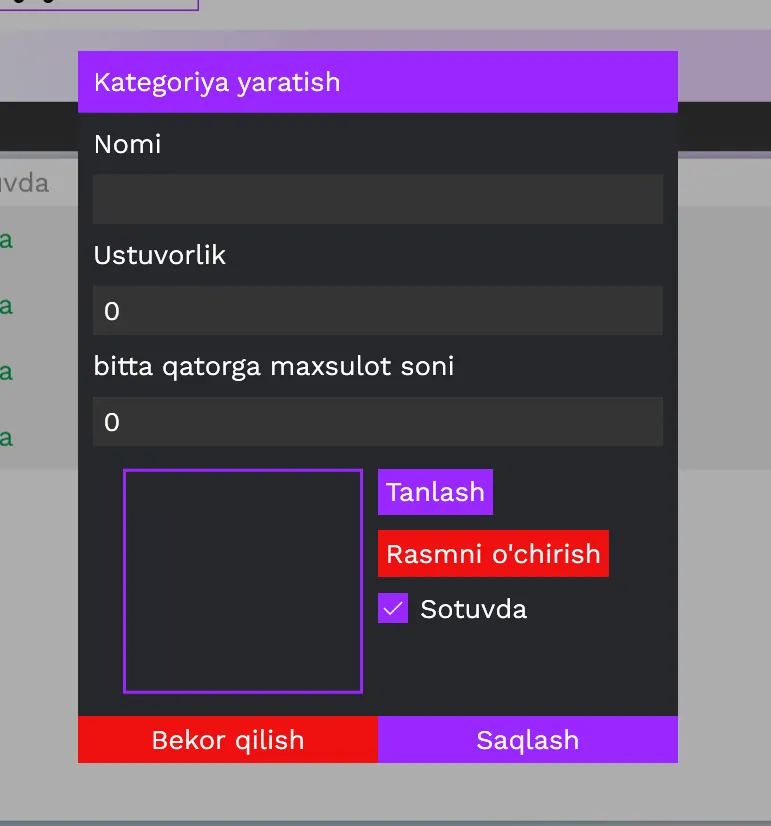
Rasmda kategoriya yaratish oynasi ko’rsatilgan
Nomi -> maxsulot nomi
Ustuvorlik -> Kategoriyaning tartib raqami
Bitta qatorga mahsulotlar soni -> aynan shu kategoriya tarkibiga kiruvchi maxsulotlar qurilma ekranida bitta qatorda aynan nechta joylashishini anglatadi
Tanlash -> tugmasini bosish orqali qurilma xotirasidan kategoriya uchun mos rasm joylash mumkin.
Rasmni o’chirish -> joylangan rasmni o’chirish uchun
Sotuvda -> bu tugmani bosish orqali maxsulotni sotuvga chiqarish yoki olib qo’yish mumkin
rasmda belgilangan
Qalam -> bu tugma orqali Kategoriyani tahrirlashimiz mumkin
Chiqindi idishi -> bu tugma orqali mahsulotni o’chirish mumkin
rasmda belgilangan
Qidirish maydoni orqali maxsulotni qidirish mumkin
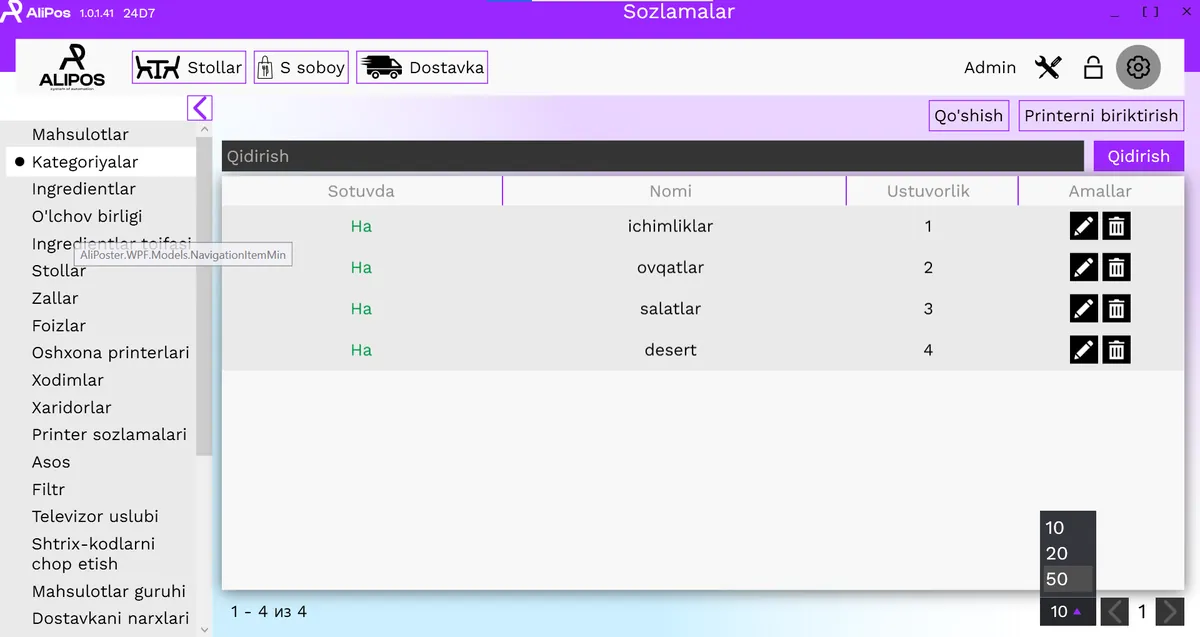
Rasmda belgilangan tugma orqali aynan shu ekranda joylashgan maxsulotlarni nechtadan qilib ko’rsatishni tanlash mumkin
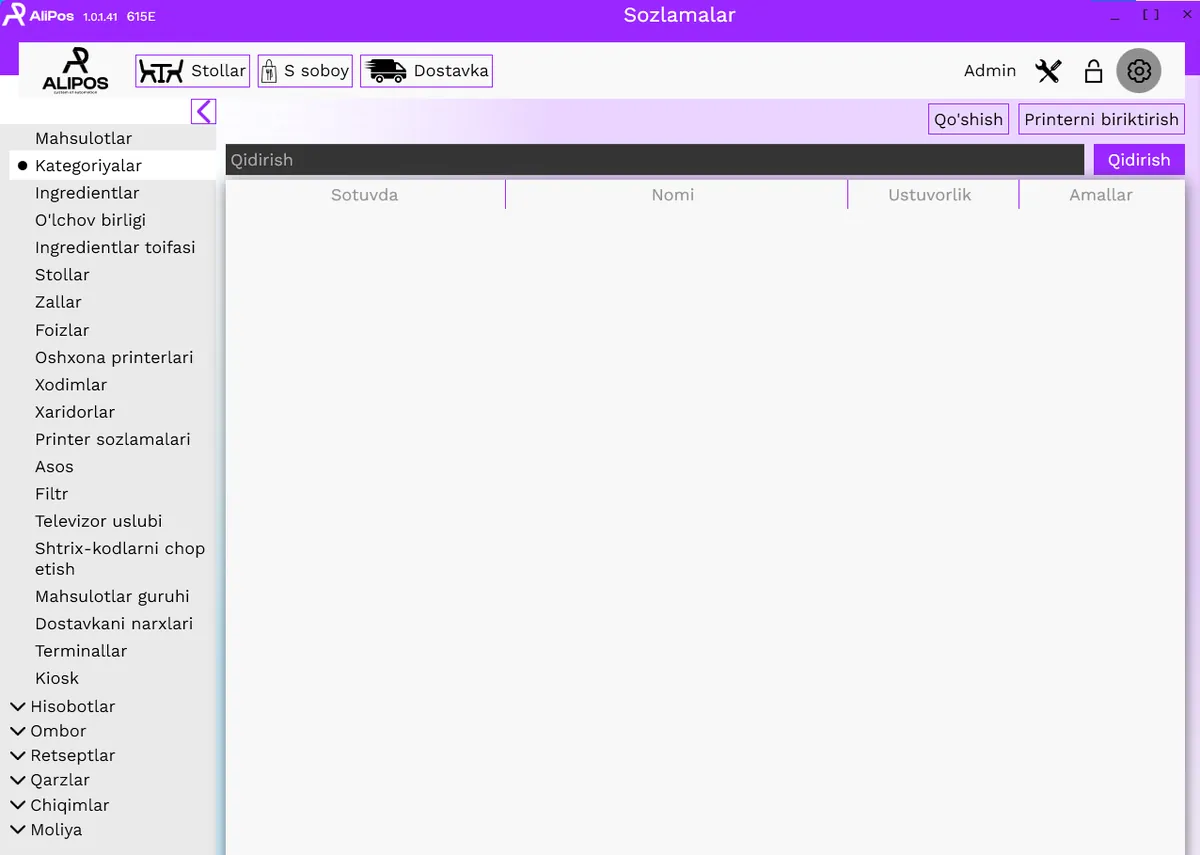
Yuqorida belgilangan printer biriktirish tugmasi orqali aynan kategoriyalar tarkibiga kiruvchi mahsulotlarni chop etuvchi printerlarni tanlash mumkin
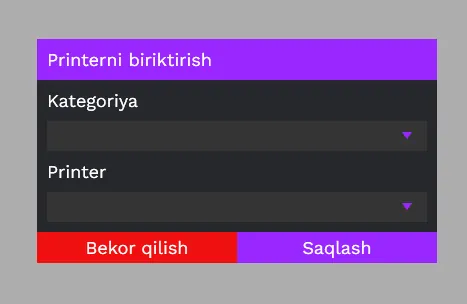
Bu qismda kategoriya va printer tanlanadi
Menyu bilan ishlash.
1.1 Menyu bilan ishlash.
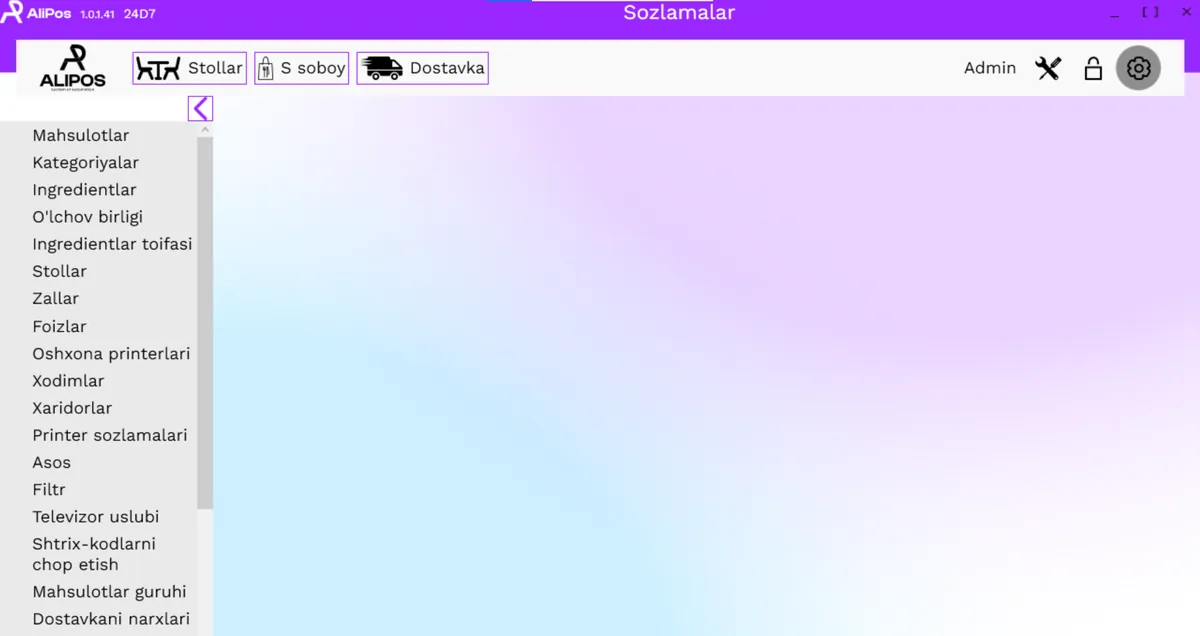
Rasmda ko’rsatilgan “Mahsulotlar” va ‘Kategoriyalar’ orqali munyu shakllantiriladi.
Rasmda ko’rsatilgan oyna orqali dastlab menyu kategoriyalari yaratiladi.
Rasmdagi qo’shish tugmasi orqali yangi kategoriya yaratiladi.
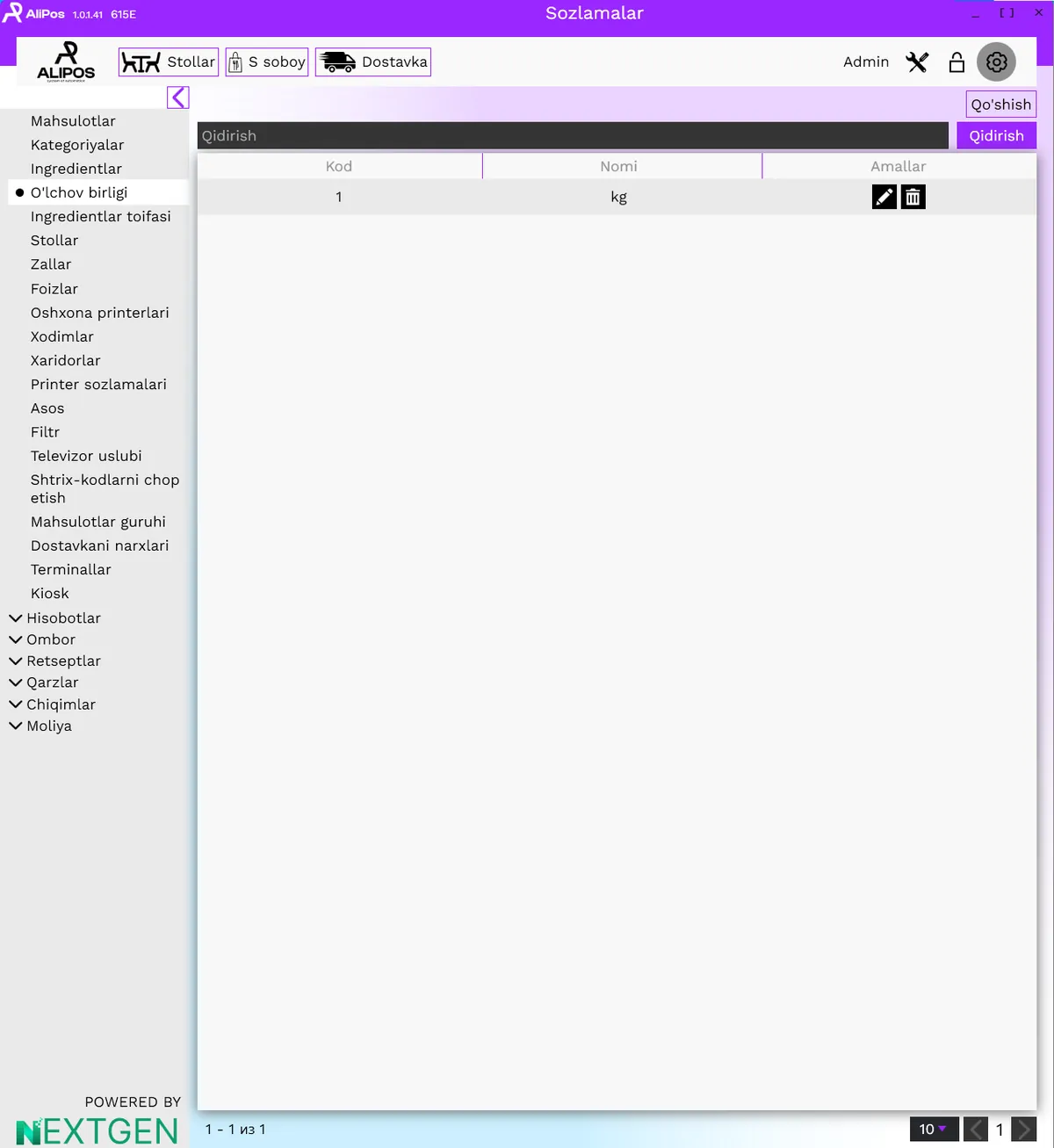
O’lchov birligi va ingridientlarning toifasi
Ushbu sozlama orqali ingredientlarning o’lchov birligini shakllantirish mumkin buning uchun shunchaki “Qo’shish”
tugmasini bosiib birlik nomini kiritib saqlash tugmasini bosih kifoya
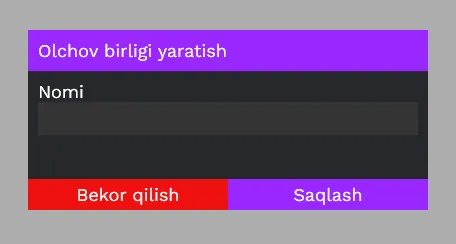
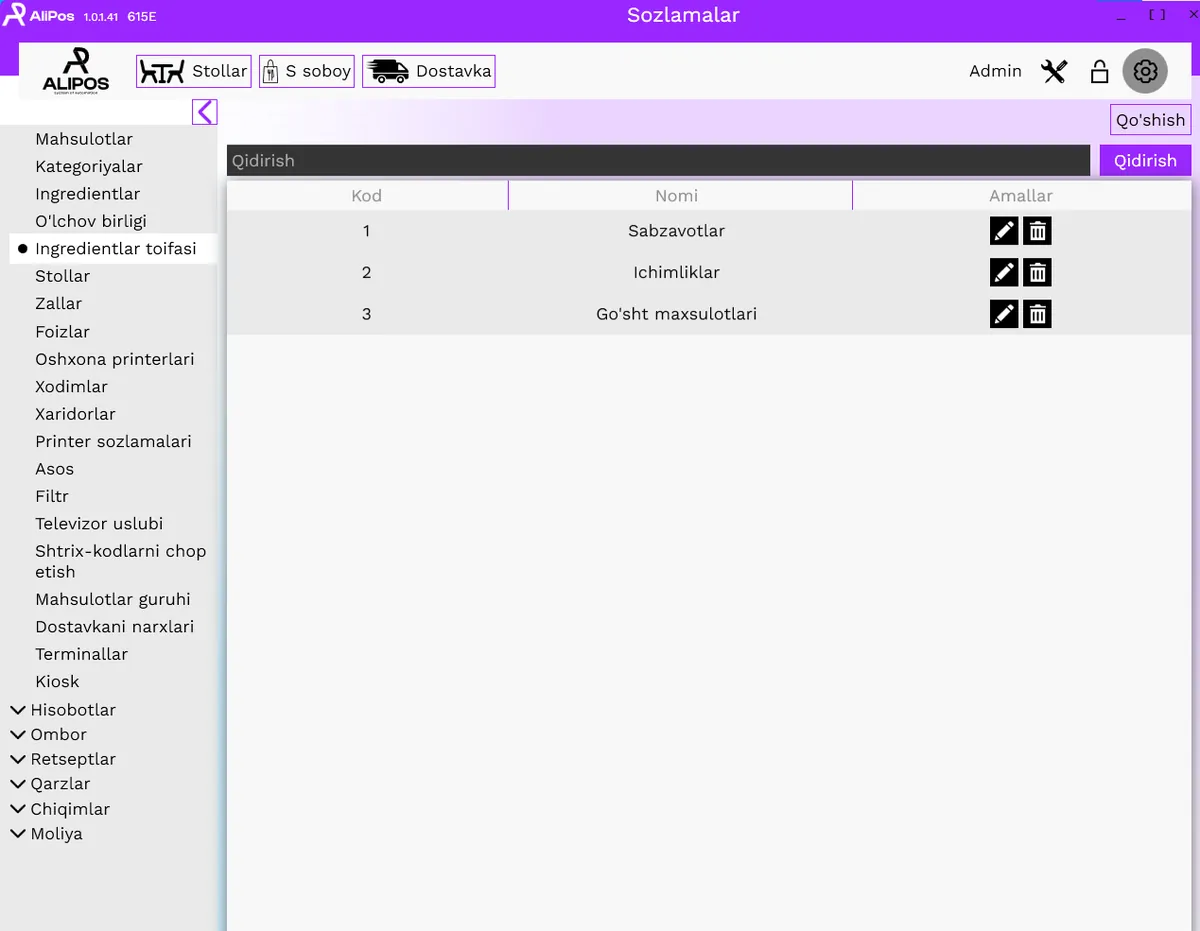
Bu sozlama orqali ingredientlarning toifasini qo’shish mumkin
Avvalo qo’shish tugmasi bosiladi
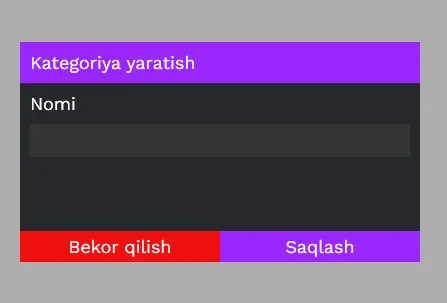
Kategoriya yaratish oynasidan yangi ingredient toifasi nomi kitilib saqlanadi
Yangiliklardan xabardor bo‘ling: Telegram-kanalimizga obuna bo‘ling →
Yangi funksiya g‘oyangiz bormi? Bizga yozing →