
What’s new
What’s new in AliPos
The system improves every month. Updates install automatically.
Обновление Навигации и Доступа Сотрудников
Данное обновление AliPos направлено на оптимизацию рабочего процесса, улучшение контроля доступа и предоставление инструментов для мониторинга ключевых показателей бизнеса.
1. Улучшения навигации:
- Вкладки для быстрого переключения: Внедрена система вкладок для удобного переключения между разделами. Это позволяет быстро перемещаться между разделами и экономить время при работе с системой.

Данные окна появляются если вы открывали различные разделы. При нажатии на любое из наименований вы сможете переместиться в нужный раздел. Для закрытия окон которые вам не нужны нажмите на иконку в виде креста.
2. Управление доступом сотрудников:
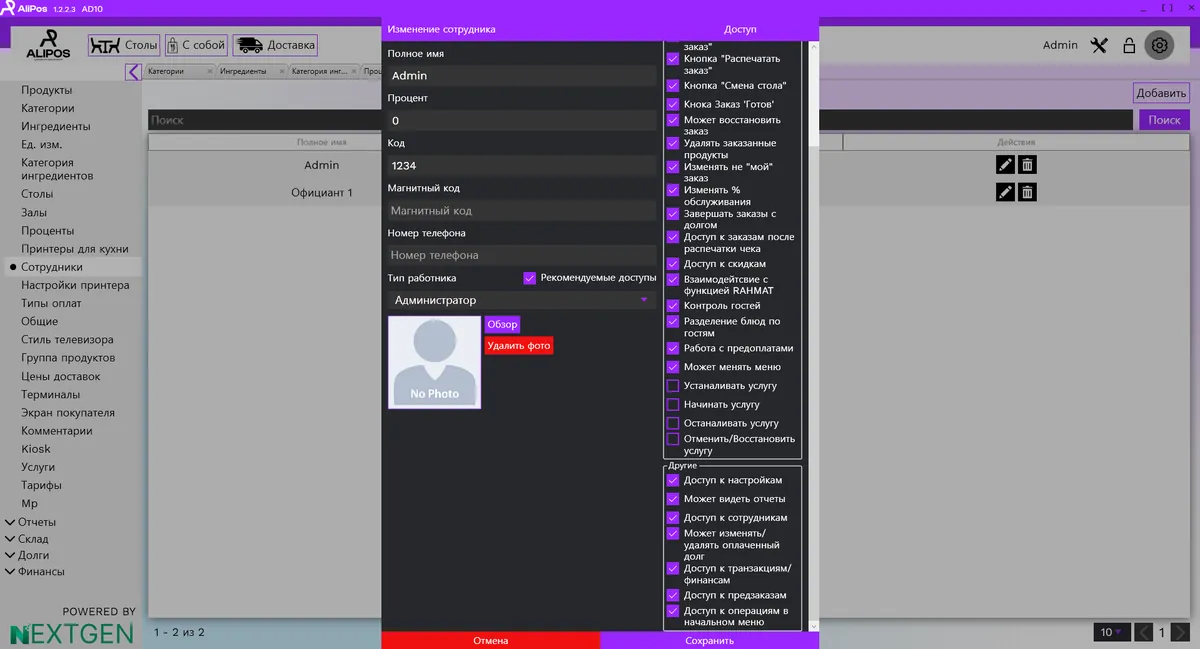
- Доступ к операциям в начальном меню: В разделе "Сотрудники" добавлена новая настройка "Доступ к операциям в начальном меню". Эта функция позволяет администраторам гибко настраивать права доступа сотрудников к разделам начального меню: "Заказы в текущей смене", "Операции с долгами" и "Статус продуктов". Это повышает безопасность и контроль над операциями, предоставляя доступ к конфиденциальной информации только уполномоченному персоналу.

3. Мониторинг и управление:
- Заказы в текущей смене: Этот раздел предоставляет информацию о всех активных заказах, включая тип заказа, номер заказа, время создания, ожидаемую дату выполнения, итоговую сумму, способ оплаты и текущий статус. Реализована возможность фильтрации заказов по различным параметрам для быстрого поиска нужной информации.
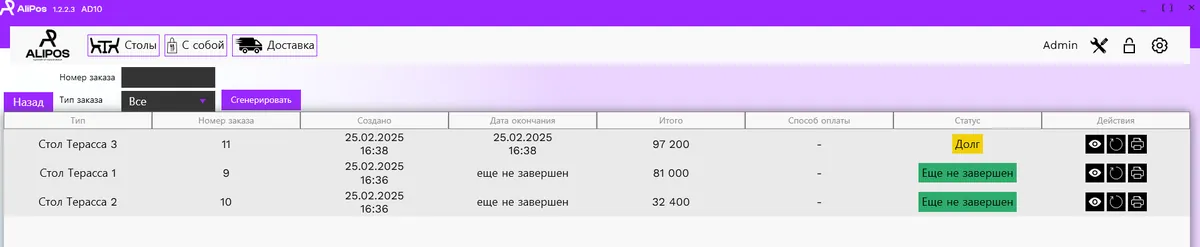
Для того чтобы просмотреть все активные заказы введите номер нужного вам заказа и выберите подходящий тип. После нажатия кнопки сгенерировать вы увидите все активные заказы соответствующие данным фильтрам.
Вы также можете подробно просмотреть желаемый заказ нажав на указанную кнопку.

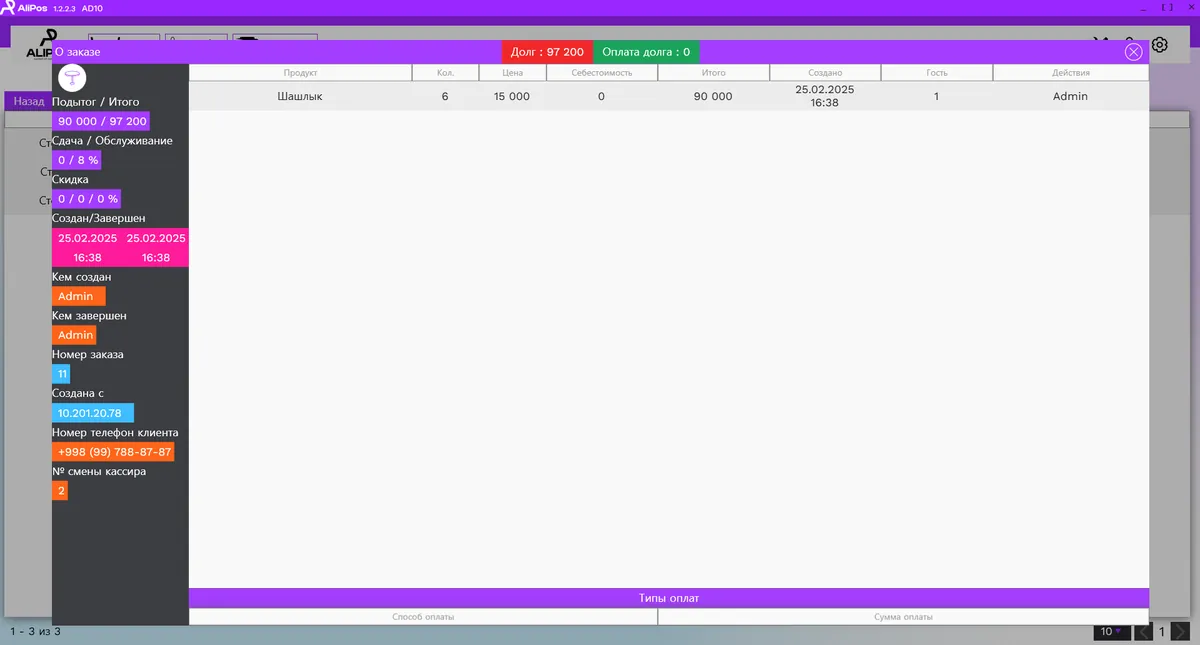
Откроется данное меню, предоставляющее различную подробную информацию о заказе, включая то, сколько было взять за обслуживание, какая была предоставлена скидка, кем был создан и завершён заказ, а также номер телефона клиента и номер смены кассира.
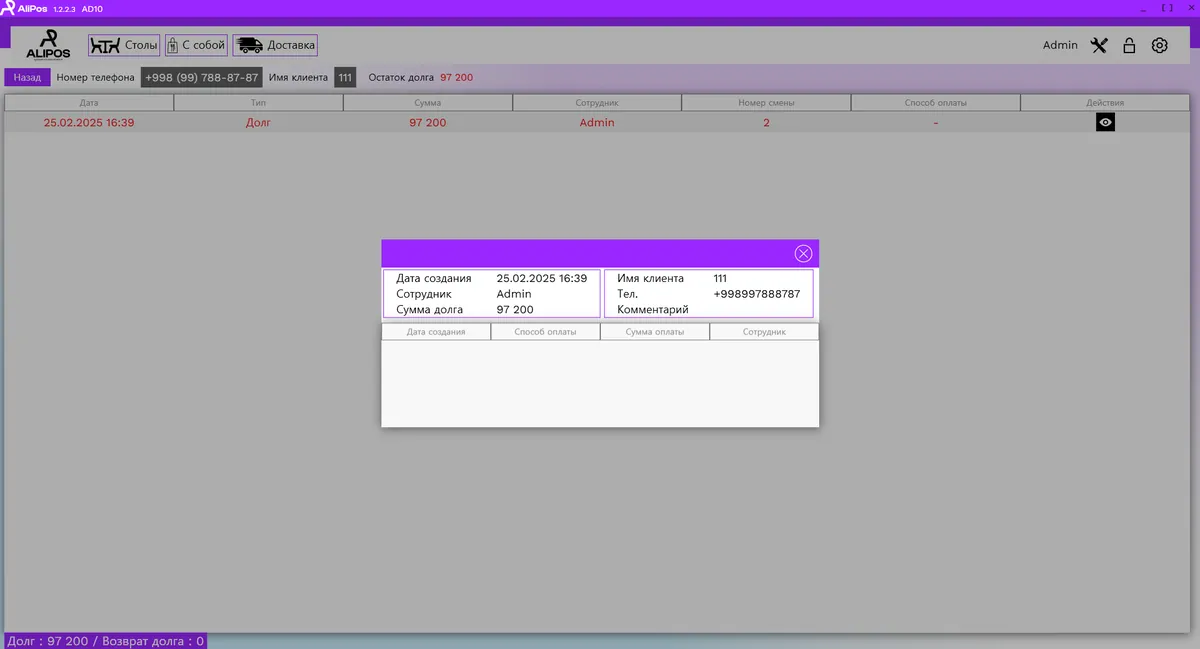
- Операции с долгами: Раздел позволяет отслеживать задолженности клиентов, отображая номер телефона клиента, имя клиента, сумму долга, дату последнего платежа и дату последнего заказа. Это упрощает управление финансами и контроль задолженностей.

Если вы хотите просмотреть задолжность конкретного посетителя, то нужно будет ввести его имя и номер телефона, и нажать кнопку сгенерировать. Если же не вводить данные, то вы сможете просмотреть все долги ваших клиентов.
Вы также можете подробно просмотреть информацию о задолжности клиента нажав данную кнопку

Здесь будет доступна подробная информация о дате создания долга, о том кем из сотрудников он был создан, данные клиента а также об остатке об оплате задолжности.
- Статус продуктов: Этот раздел предоставляет информацию о наличии продуктов на складе, отображая наименование продукта, его категорию и статус (в продаже/не в продаже). Это позволяет контролировать запасы, предотвращать дефицит и оперативно корректировать меню.

Здесь вы можете отфильтровать по наименованию продукта и по категории к которой он принадлежит. Снизу вы увидите весь список продуктов подходящих под фильтрацию. Вы также можете изменить статус «В продаже» продукта с помощью данного переключателя.

Обновления разделов Продукты, Ингредиенты и Склад
Это обновление AliPos фокусируется на оптимизации управления запасами, упрощении создания меню и повышении общей эффективности.
1. Управление продуктами и ингредиентами
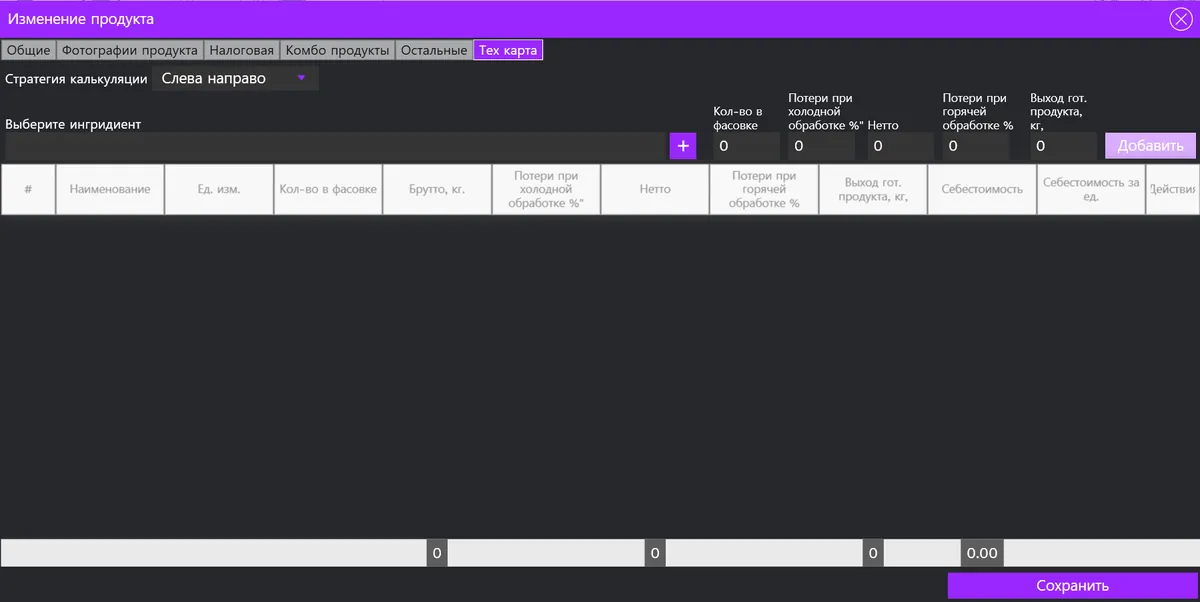
 Редактирование продуктов: Добавлен индикатор незаполненных рецептов или тех. карт. Появилась возможность выбора склада для списания продукта.
Интеграция с тех. картами: Реализована поддержка технологических карт, содержащих подробные рецепты, инструкции по приготовлению и другую важную информацию для стандартизации процессов и контроля качества.
2. Управление ингредиентами
- Редактирование ингредиентов: Ингредиенты теперь можно относить к нескольким категориям, устанавливать минимальный остаток и максимальную цену закупки. Добавлена классификация ингредиентов: ингредиент, полуфабрикат, блюдо. Реализована возможность указания фасовки и добавления рецептов для полуфабрикатов и блюд.
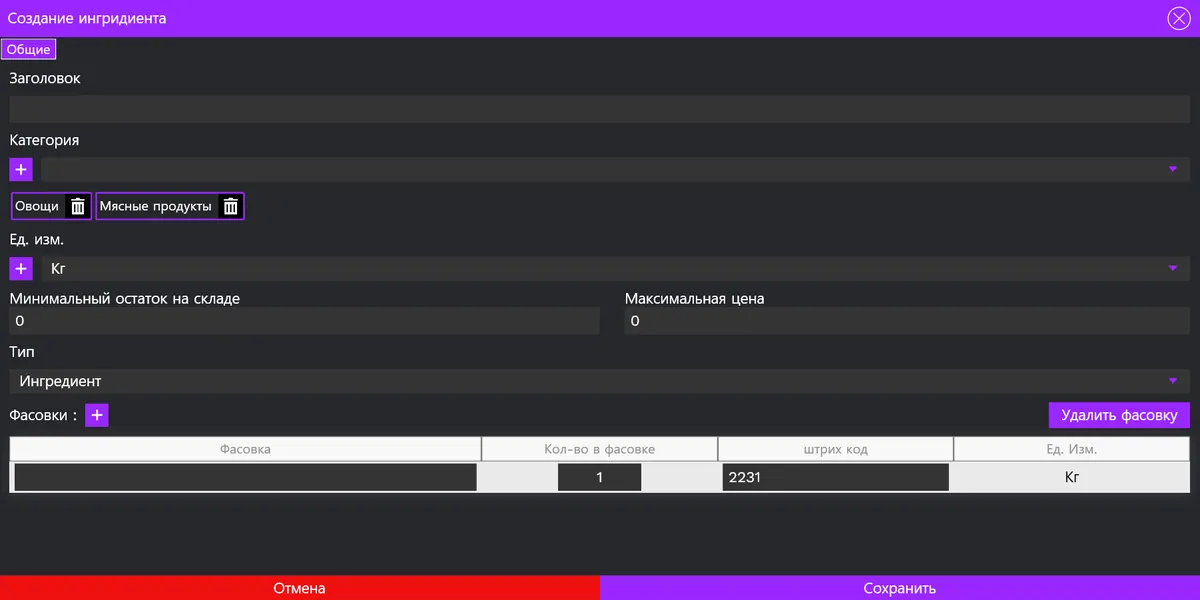
- Добавлена функция указания фасовки. Теперь можно указывать, в каких единицах измерения (например, кг, г, л) поступает и хранится ингредиент. Это позволяет более точно учитывать расход ингредиентов и управлять запасами.

3. Управление складами
- Добавление нескольких складов: Реализована поддержка нескольких складов, что позволяет эффективно управлять запасами в ресторанах с разными точками хранения.
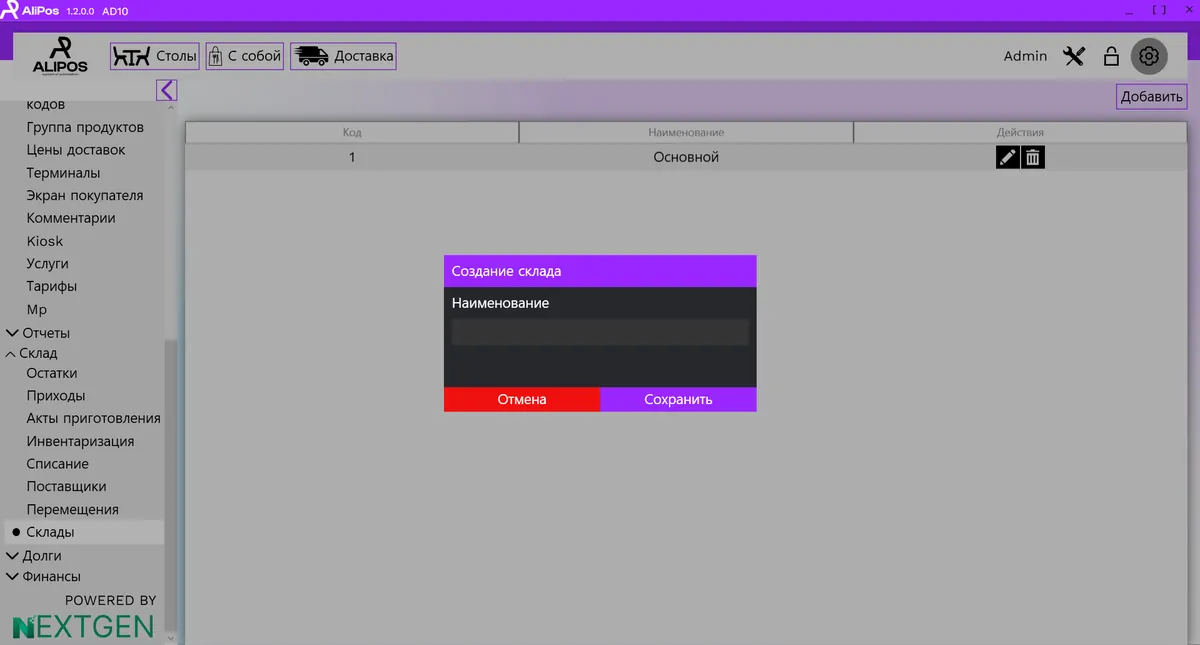
- Фильтрация по складам: Добавлена фильтрация продуктов по складам во всех разделах системы.
- Переработанный раздел "Склад":
- Акты приготовления: Новая функция для документирования процесса приготовления полуфабрикатов и блюд, обеспечивающая контроль качества и точный учет ингредиентов.
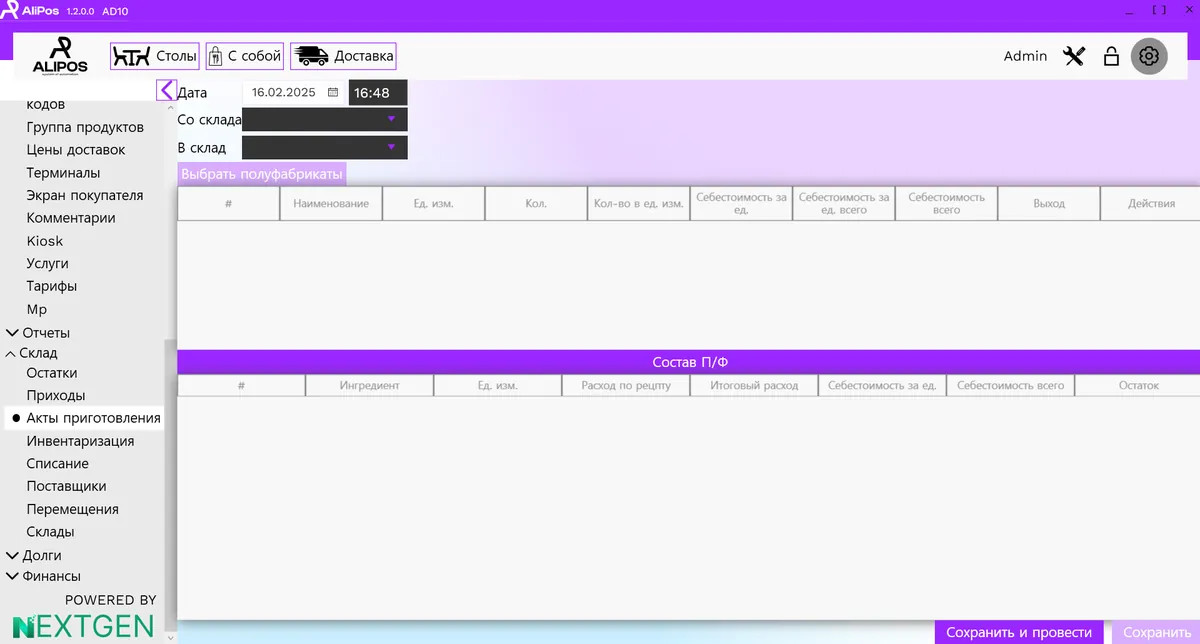
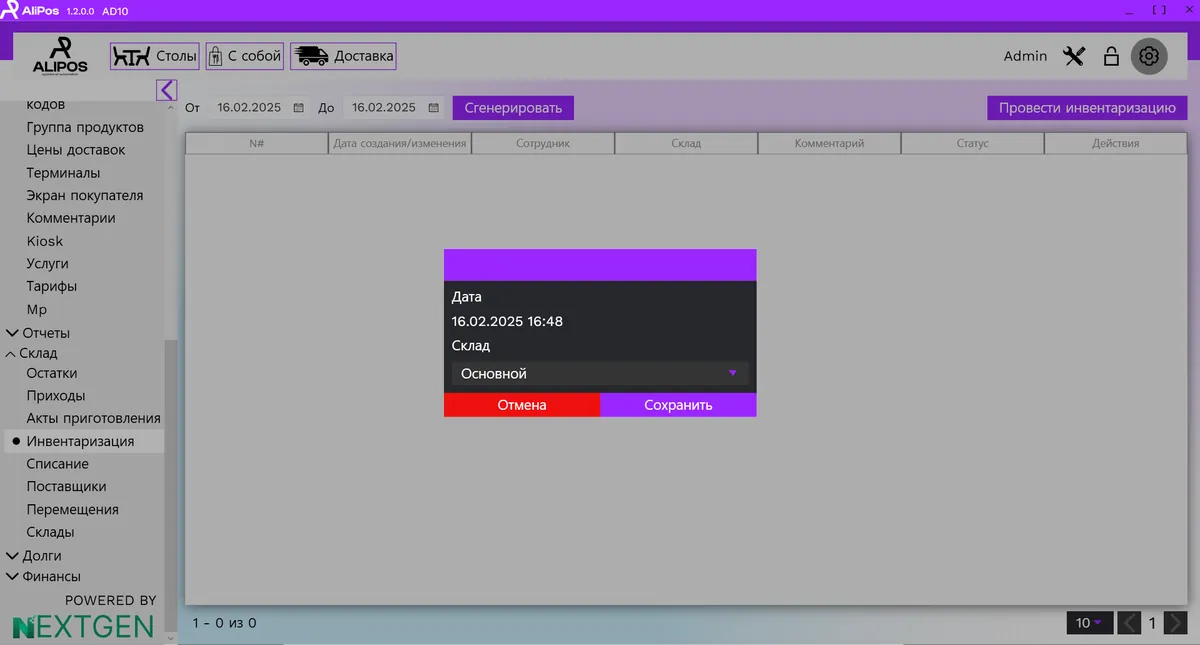
- Инвентаризация: Упрощен процесс инвентаризации на каждом складе для быстрого определения фактического количества продуктов и выявления расхождений с учетными данными.
Раздел "Настройки" - "Общие"
Раздел "Настройки" - "Общие" позволяет настраивать общие параметры системы, связанные с заказами и пользователями. Он включает следующие подразделы:
1. Конфиг заказа:
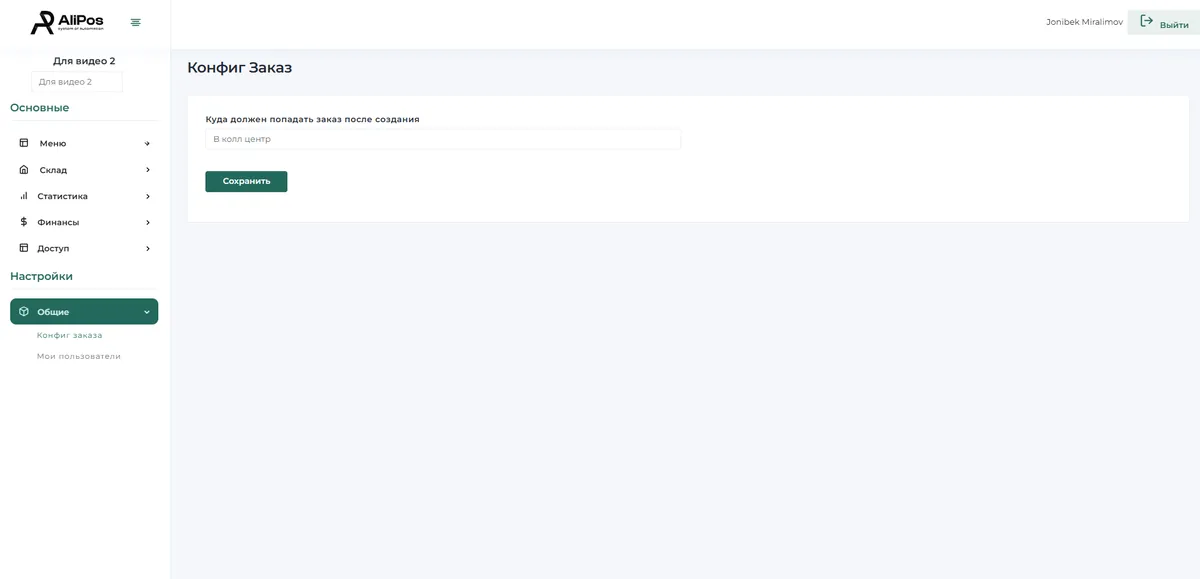
Этот подраздел позволяет настроить параметры, связанные с обработкой заказов.
Куда должен попадать заказ после создания: Этот параметр определяет, куда направляется заказ после его создания. Доступные варианты: "В мой центр", "В компании". Выбор определенного варианта влияет на маршрутизацию заказов и то, кто будет их обрабатывать.
2. Мои пользователи:
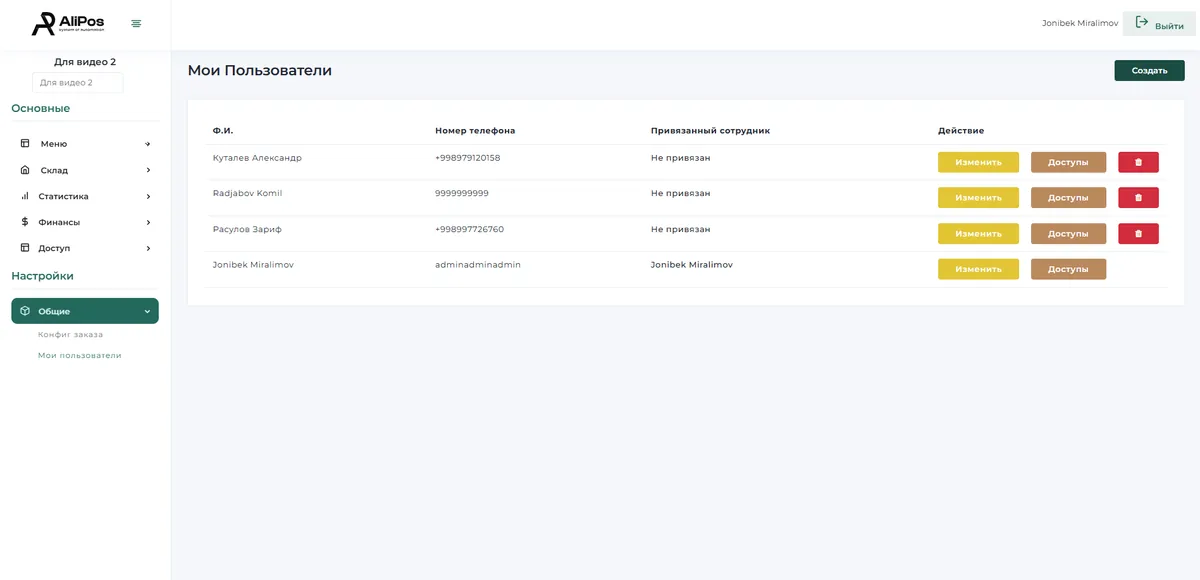
Этот подраздел отображает список пользователей, связанных с вашей учетной записью. Функционал:
Просмотр информации о пользователях: Отображается ФИО пользователя, номер телефона и привязанный сотрудник.
Редактирование данных пользователя: Кнопка "Изменить" позволяет редактировать информацию о пользователе. Здесь можно изменить номер телефона или привязать к другому сотруднику.
Управление доступом: Кнопка "Доступ" позволяет управлять уровнем доступа пользователя к системе, аналогично разделу "Доступ" / "Сотрудники".
Удаление пользователя:

Позволяет удалить пользователя из системы.
Добавление пользователя: Кнопка "Создать" позволяет добавить нового пользователя.
Раздел "Доступ"
Раздел "Доступ" предназначен для управления учетными записями сотрудников, предоставляя контроль над доступом к различным функциям системы.
Сотрудники:
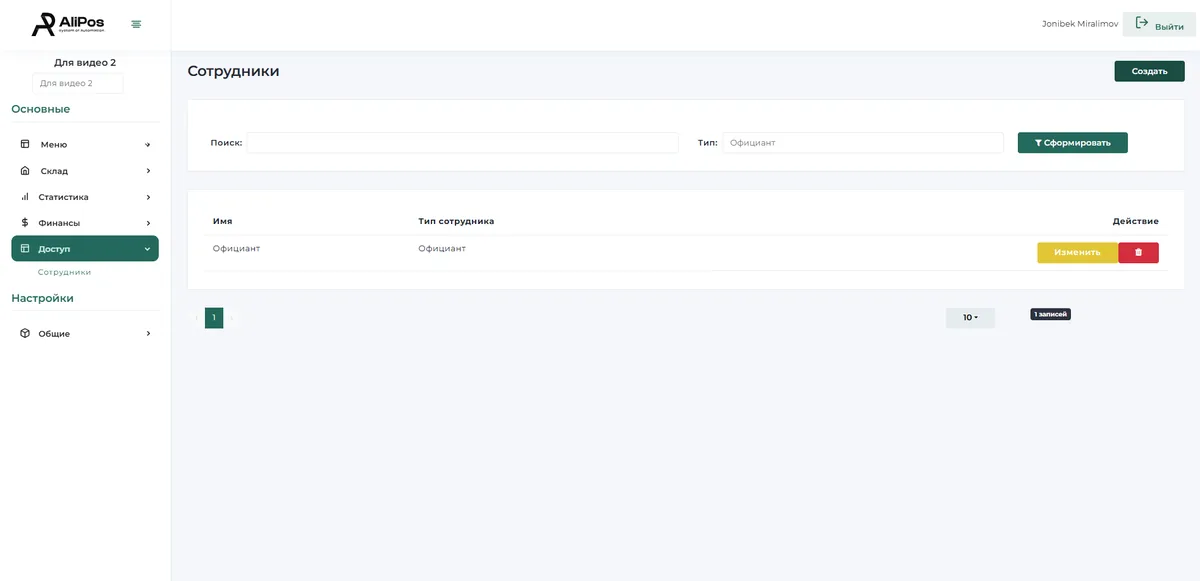
Этот подраздел отображает список сотрудников и позволяет управлять их учетными записями. Функционал:
Добавление нового сотрудника: Кнопка "Создать" позволяет добавить нового сотрудника в систему.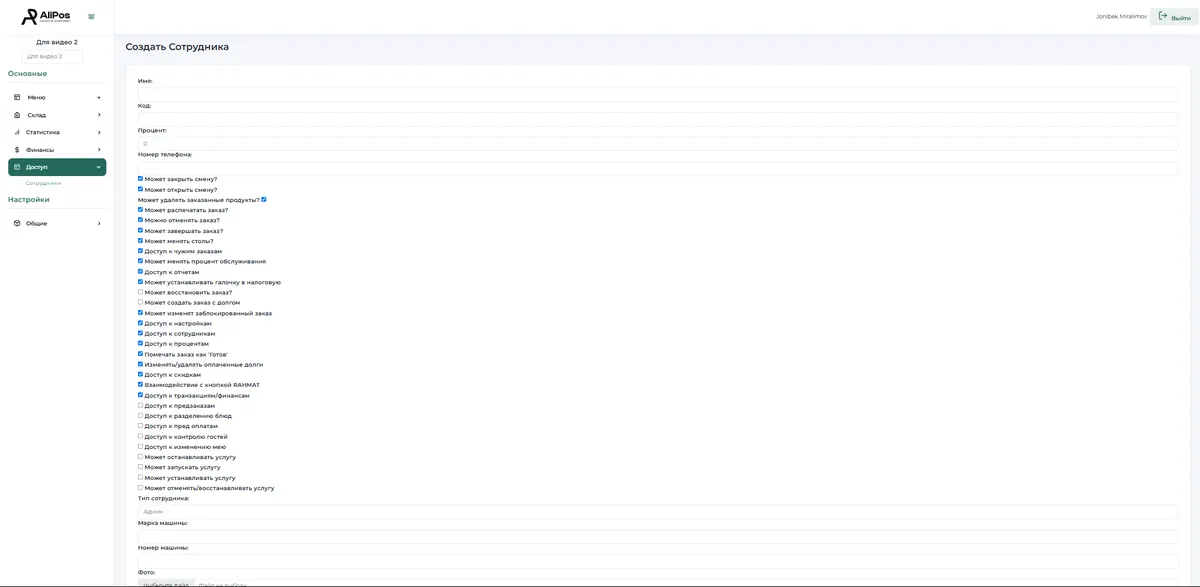
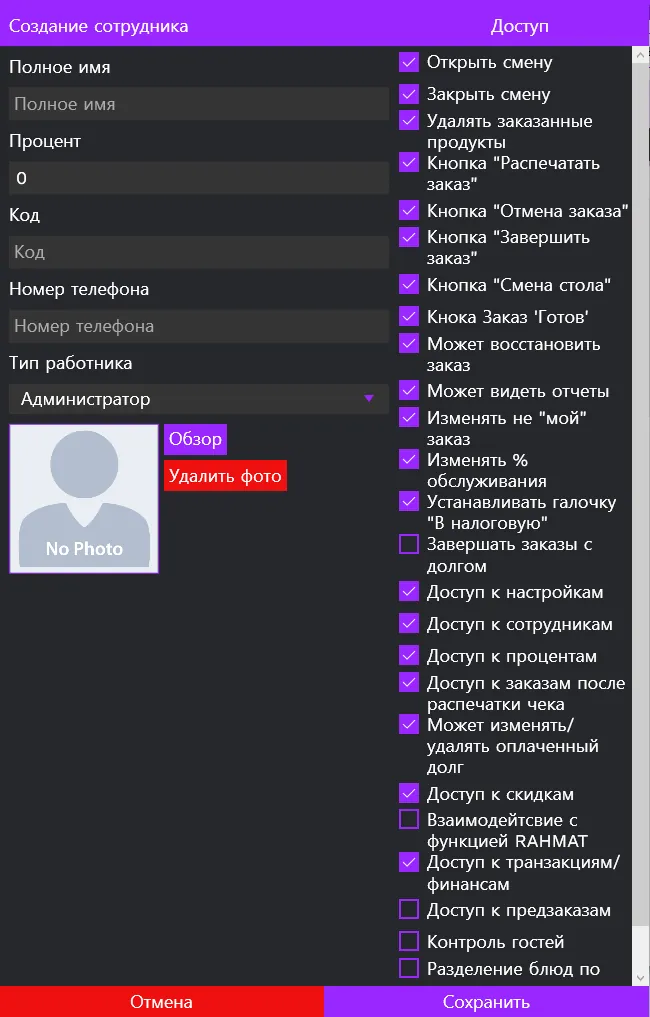
Далее вводятся все данные о новом сотруднике, а также выбираются права доступа которые будут у каждого сотрудника.
Поиск сотрудника: Поля "Поиск" и "Тип." позволяют найти сотрудника по имени или по его должности.
Просмотр информации о сотрудниках: Отображается имя сотрудника и его должность.
Редактирование данных сотрудника: Кнопка "Изменить" позволяет изменить информацию о сотруднике, например, его имя, тип, контактные данные и уровень доступа.
Удаление сотрудника: Позволяет удалить учетную запись сотрудника из системы.
Раздел "Финансы"
Раздел "Финансы" предназначен для управления финансовыми потоками вашего ресторана, включая счета, транзакции, кассовые смены и категории доходов/расходов. Он содержит следующие подразделы:
1. Счета:
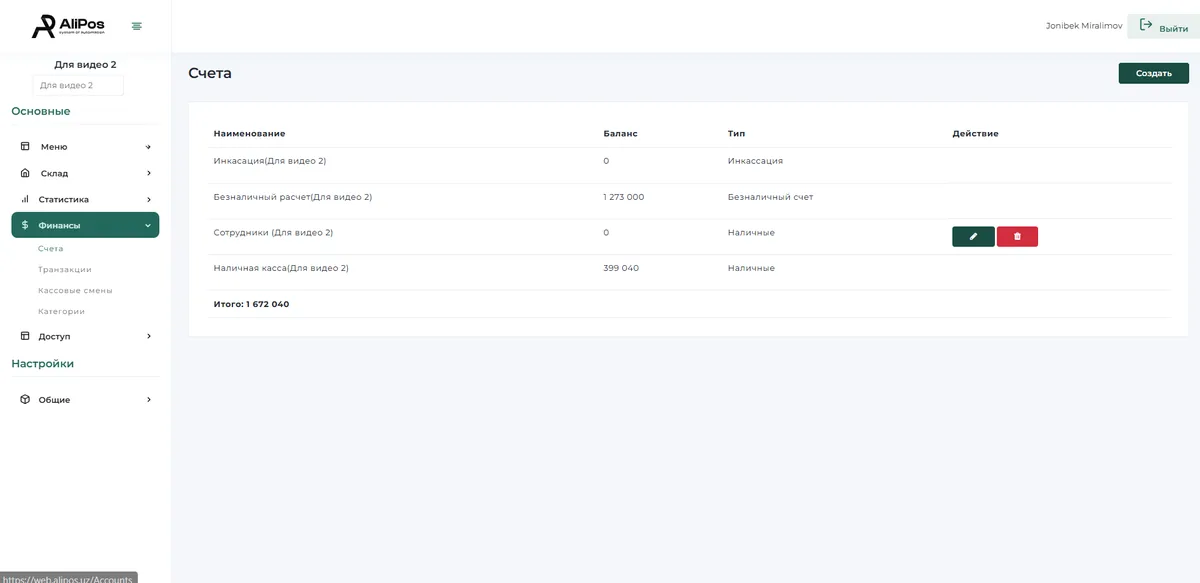
Этот подраздел отображает список счетов, используемых в вашем ресторане. Функционал:
Создание нового счета: Кнопка "Создать" позволяет добавить новый счет.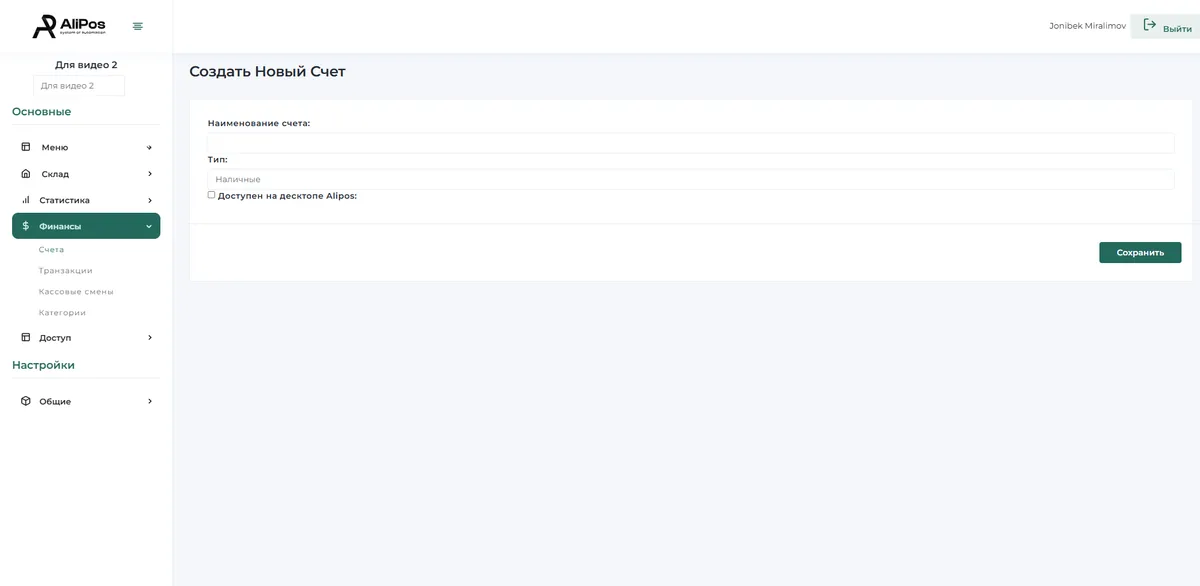
Здесь вводится наименование счёта, его тип, а также выбирается будет ли он доступен в десктопной версии приложения.
Просмотр информации о счетах: Отображается наименование счета, баланс, тип (безналичный расчет, наличные) и действия.
Редактирование/удаление счетов: Иконки редактирования и удаления позволяют управлять существующими счетами.
Просмотр общего баланса: Отображается "Итого" по всем счетам.
2. Транзакции:
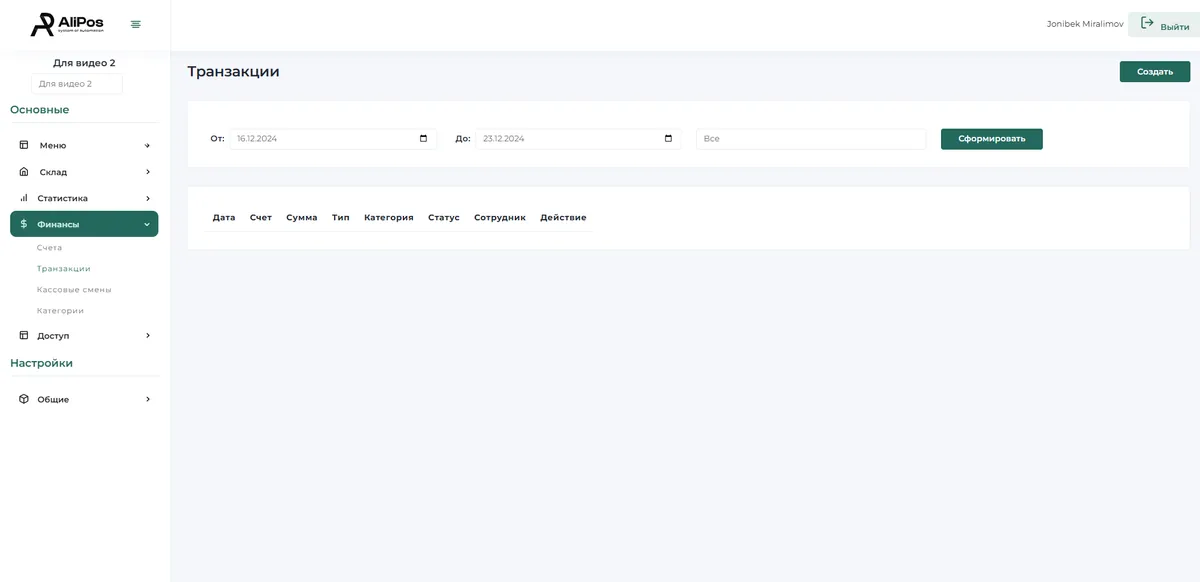
Этот подраздел отображает список всех финансовых транзакций. Функционал:
Добавление транзакции: Кнопка "Создать" позволяет добавить новую транзакцию вручную.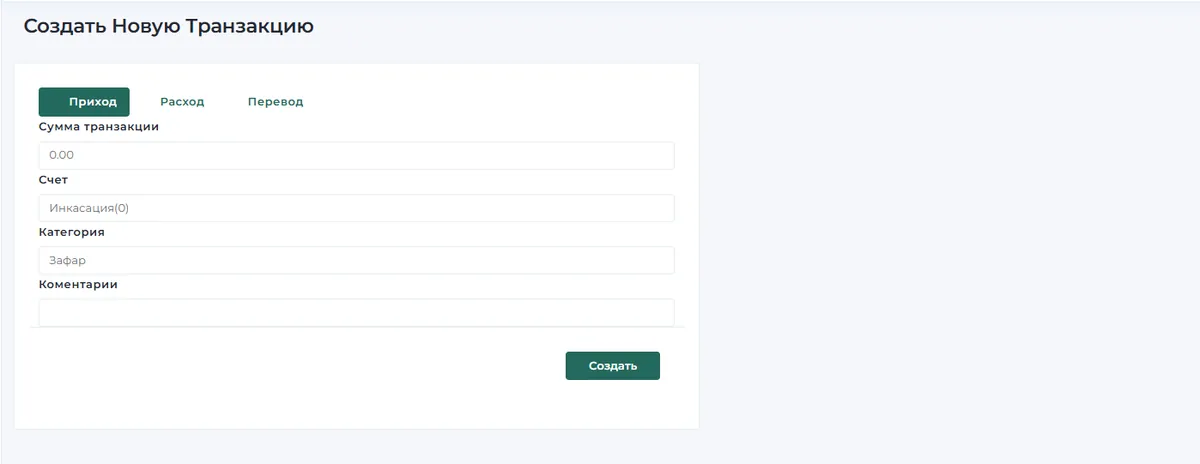
Здесь выбирает приход это, расход или же перевод, счёт а также категория для которой направлена данная транзакция.
Фильтрация транзакций по дате и типу: Выбор периода и типа транзакции для просмотра.
Просмотр информации о транзакциях: Отображается дата, счет, сумма, тип, категория, сотрудник и действия.
3. Кассовые смены:
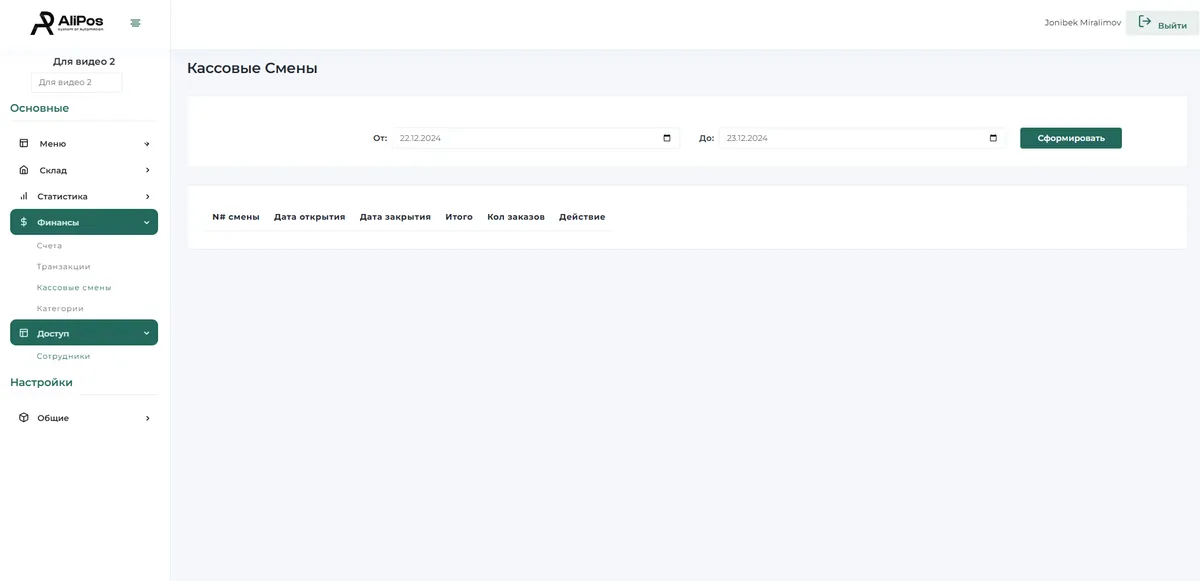
Этот подраздел предназначен для управления кассовыми сменами. Функционал:
Фильтрация кассовых смен по дате: Выбор периода для просмотра.
Просмотр информации о сменах: Отображается номер смены, дата открытия, дата закрытия, итог, кол-во заказов и действия.
4. Категории:
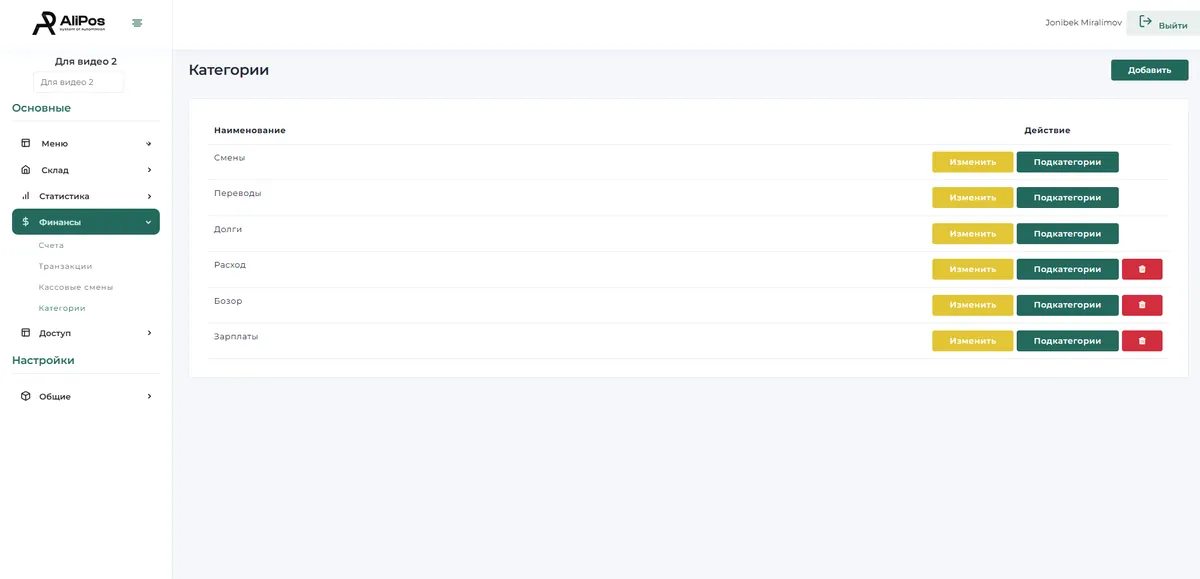
Этот подраздел позволяет управлять категориями доходов и расходов. Функционал:
Добавление новой категории: Кнопка "Добавить" позволяет создать новую категорию.
Просмотр информации о категориях: Отображается наименование категории и действия.
Редактирование/удаление категорий: Кнопки "Изменить" и "Подкатегории", а также иконка корзины позволяют управлять существующими категориями. "Подкатегории", позволяет просматривать и добавлять подкатегории.
Раздел "Статистика"
Раздел "Статистика" предоставляет аналитическую информацию о работе вашего ресторана, включая данные о клиентах, продажах, заказах, блюдах, столах, приходах и расходах. Он состоит из следующих подразделов:
1. Клиенты:
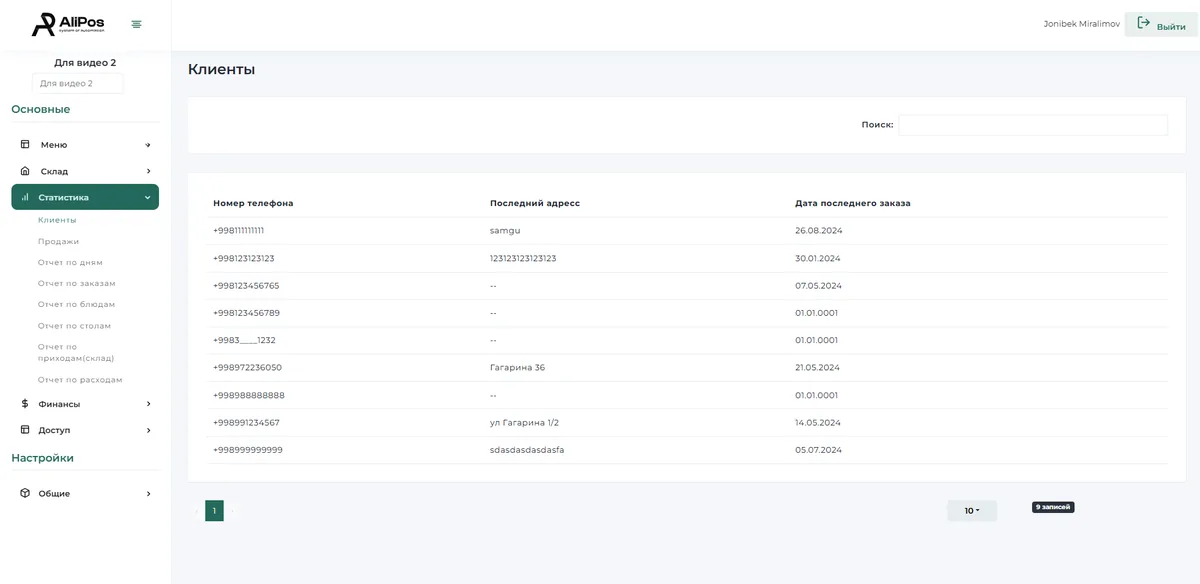
Этот подраздел отображает информацию о ваших клиентах. Функционал:
Просмотр информации о клиентах: Отображается номер телефона, последний адрес и дата последнего заказа.
Поиск клиентов: Позволяет быстро найти нужного клиента по номеру телефона или адресу.
2. Продажи:
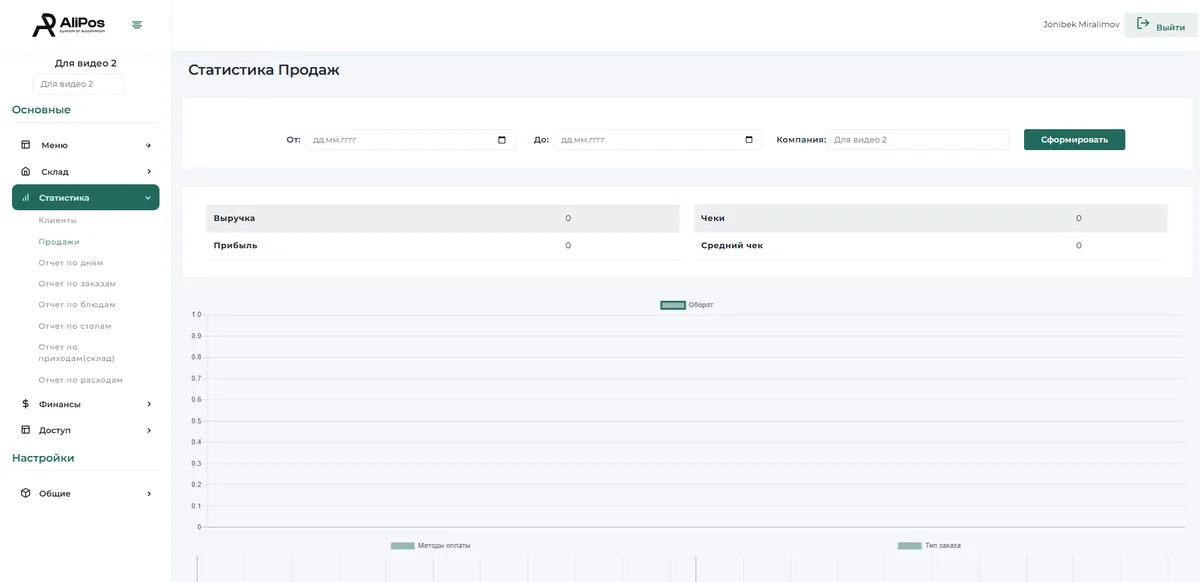
Этот подраздел предоставляет общую статистику продаж за выбранный период. Функционал:
Фильтрация по дате и компании:

Здесь вы можете выбрать период и компанию для которой будет сформирован отчёт.
Просмотр ключевых показателей:

Тут указана ваша общая выручка и прибыль, а также количество чеков и средний чек в вашем заведении.
Графическое представление данных:
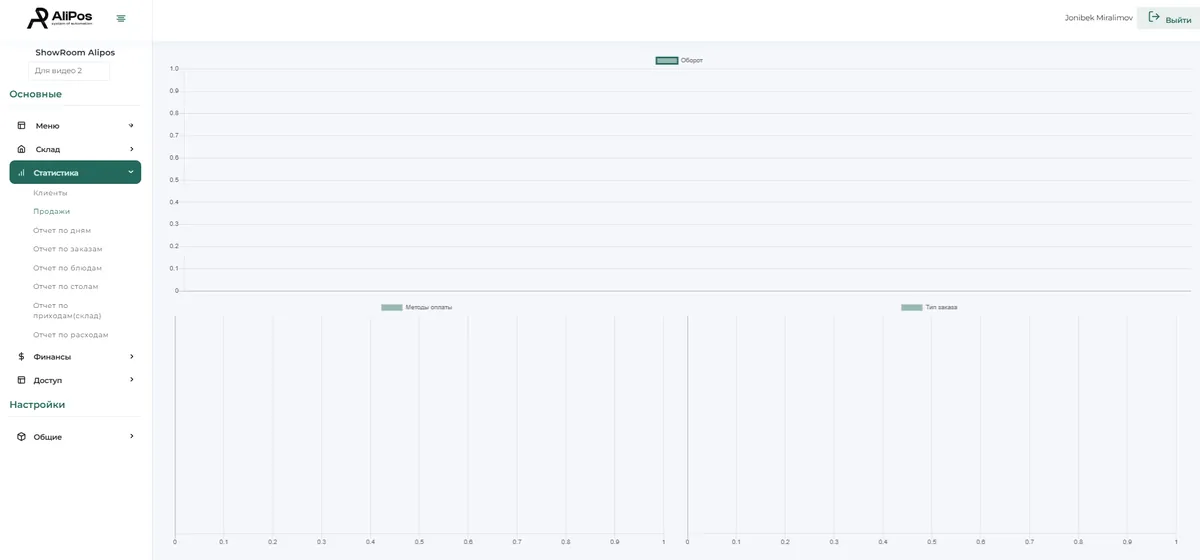
Графики наглядно показывают ваш оборот, часто используемые методы оплаты а также предпочтительные типы заказов.

Ниже также отображаются 5 наиболее продаваемых товаров.
3. Отчет по дням:
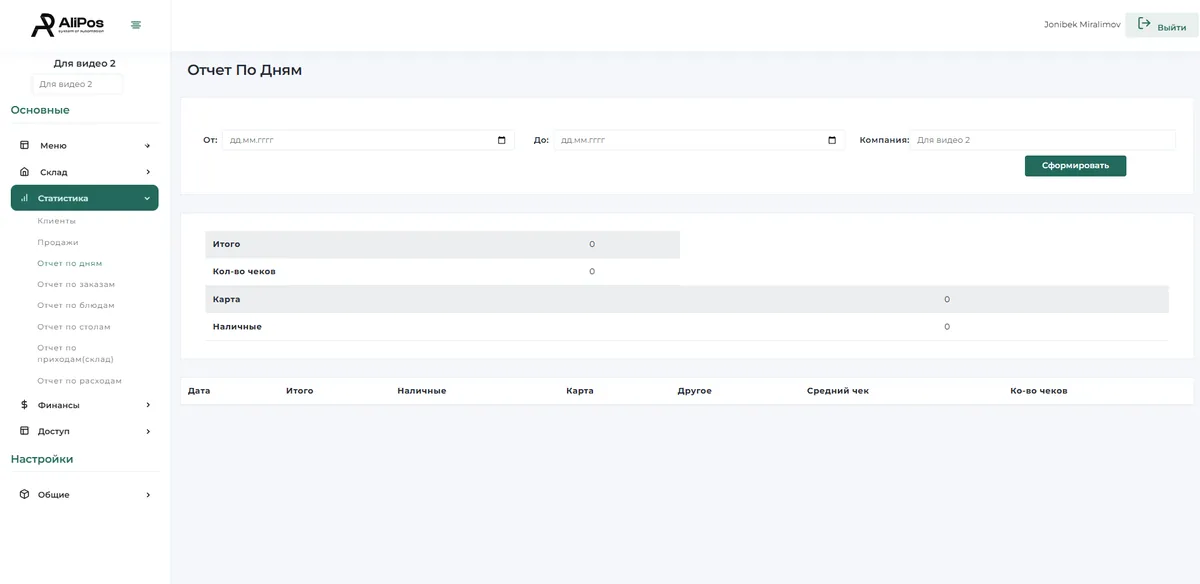
Этот подраздел предоставляет детальную информацию о продажах за каждый день в выбранном периоде. Функционал:
Фильтрация по дате и компании: Выбор периода и компании.
Просмотр общей информации: Отображается итоговая сумма продаж за день, а также разбивка по типам оплаты (наличные, карта, другое).
Детальный отчет по дням: Таблица с информацией о продажах за каждый день. Отображается дата, итоговая сумма, наличные, карта, другие способы оплаты, средняя цена и кол-во чеков.
4. Отчет по заказам:
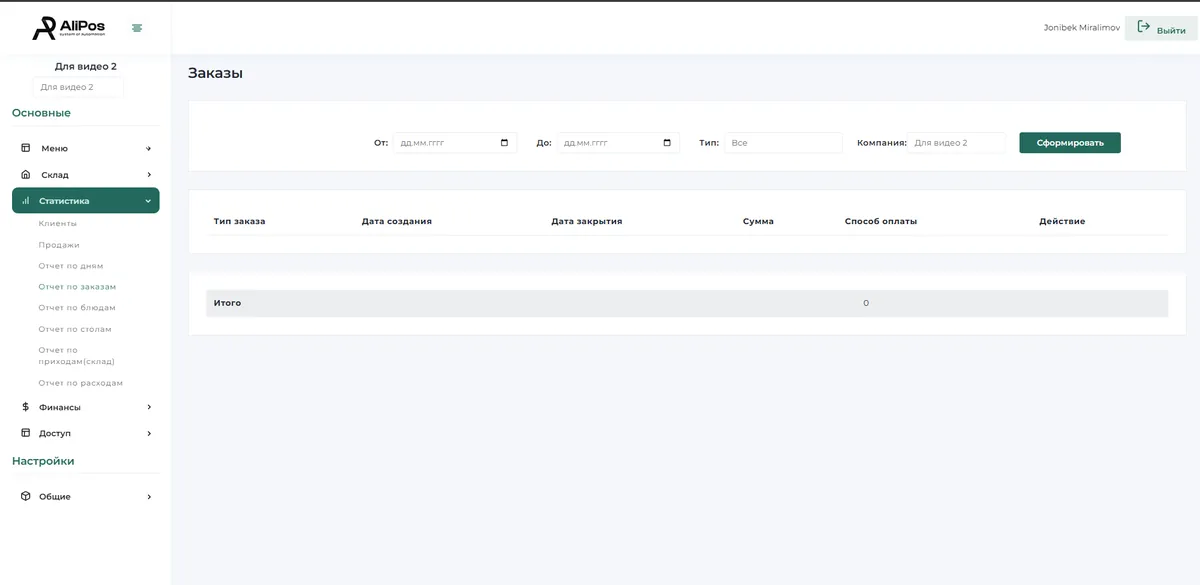
Этот подраздел предоставляет информацию о всех заказах за выбранный период. Функционал:
Фильтрация по дате, телефону, компании: Выбор периода, и компании.
Просмотр информации о заказах: Отображается тип заказа, дата создания, дата закрытия, сумма и способ оплаты.
5. Отчет по блюдам:
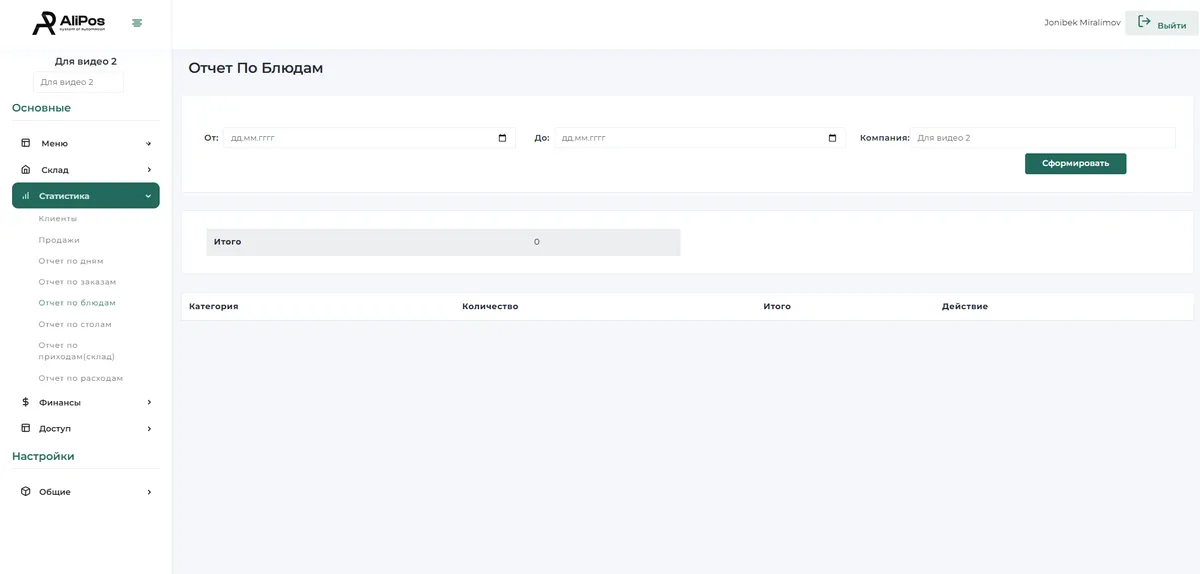
Этот подраздел предоставляет статистику по продажам блюд за выбранный период.
6. Отчет по столам:
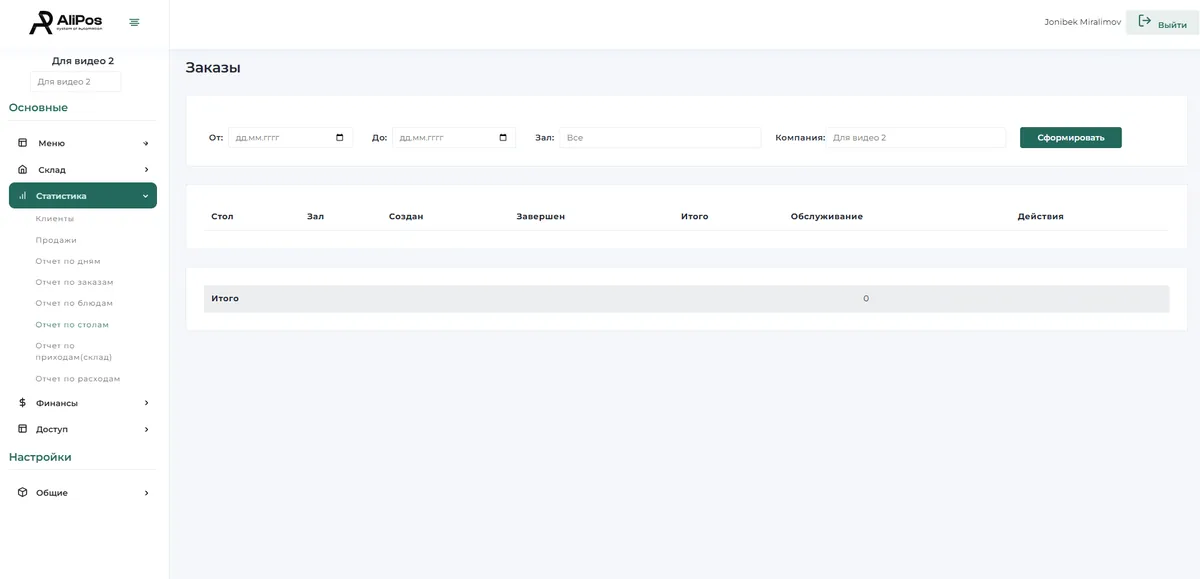
Этот подраздел предоставляет статистику по использованию столов за выбранный период.
7. Отчет по приходам (склад):
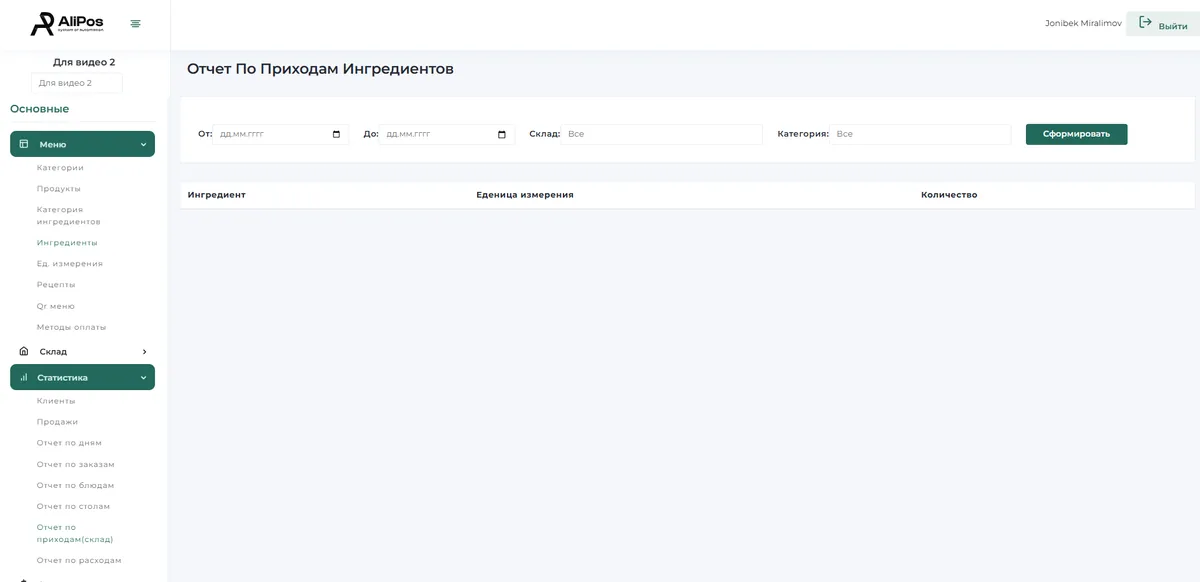
Этот подраздел предоставляет информацию о приходах на склад за выбранный период, аналогично разделу "Склад" -> "Приходы", но с возможностью анализа данных и формирования отчетов.
8. Отчет по расходам (транзакции):
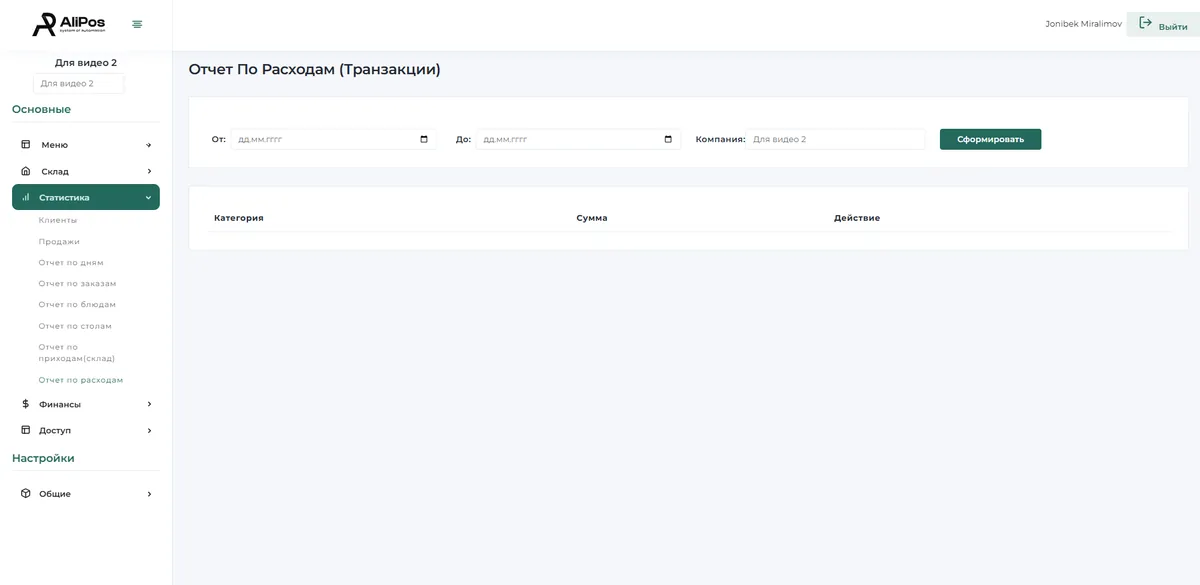
Этот подраздел предоставляет информацию о расходах за выбранный период.
Раздел "Склад"
Раздел "Склад" предназначен для управления складскими операциями, учета остатков, приходов, перемещений, списаний и инвентаризации. Он включает в себя следующие подразделы:
1. Остатки:
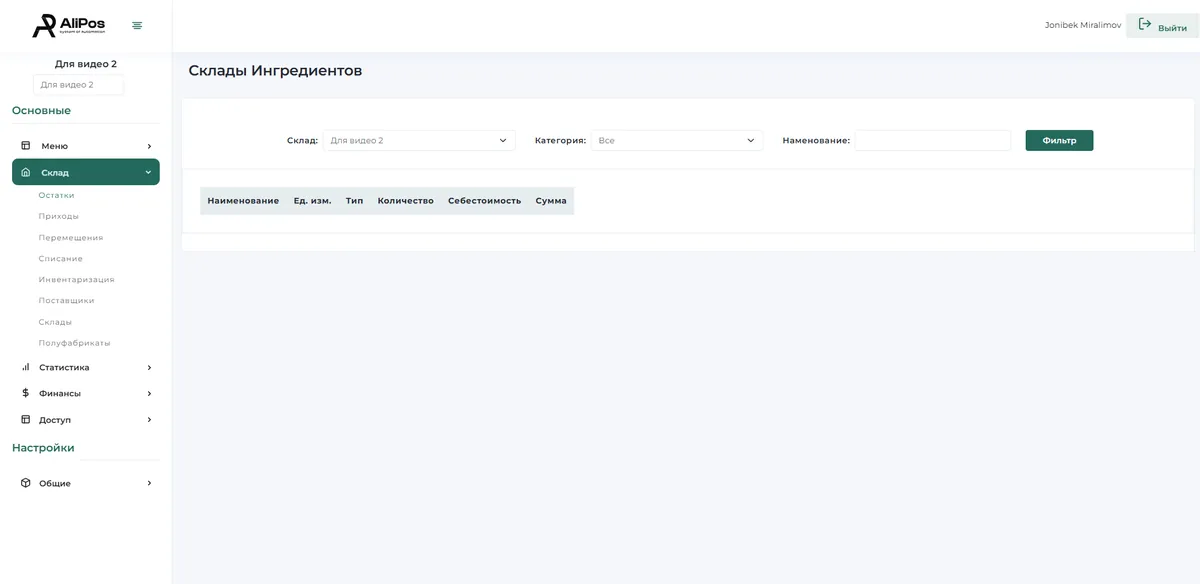
Этот подраздел отображает текущие остатки ингредиентов на складе. Здесь вы можете:
Фильтр по складу: Выбор склада для просмотра остатков.
Фильтр по категории: Выбор категории ингредиентов для просмотра остатков.
Фильтр по наименованию: Поиск ингредиента по названию.

Просмотр информации об остатках: Отображается наименование, склад, тип, количество, себестоимость и сумма для каждого ингредиента.
2. Приходы:
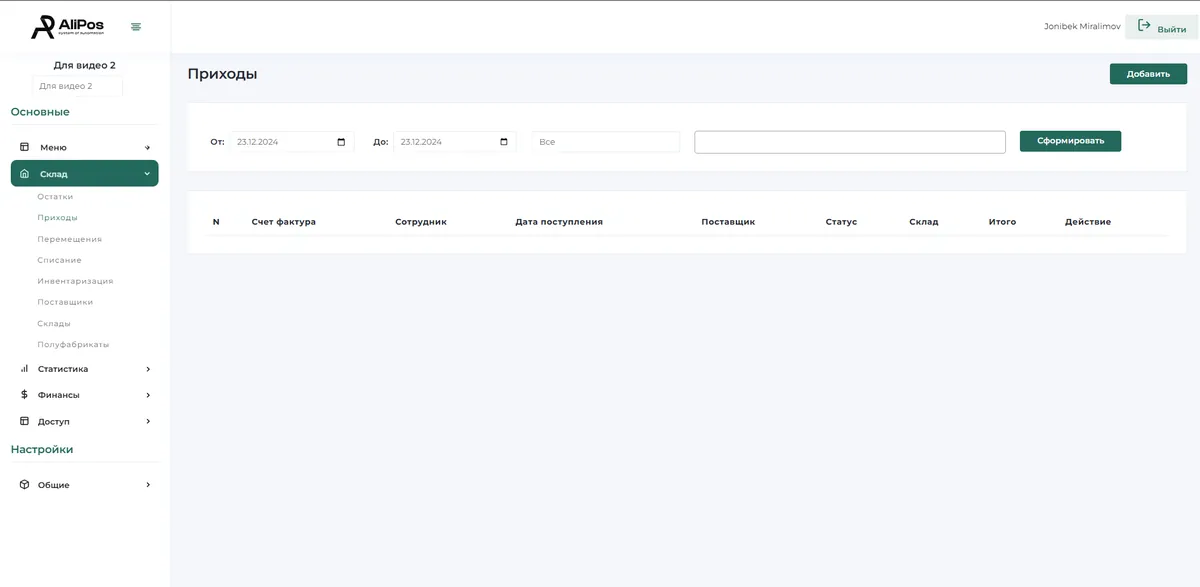
Этот подраздел предназначен для учета поступлений ингредиентов на склад. Функционал:
Добавление нового прихода: Кнопка "Добавить" позволяет зарегистрировать новый приход.
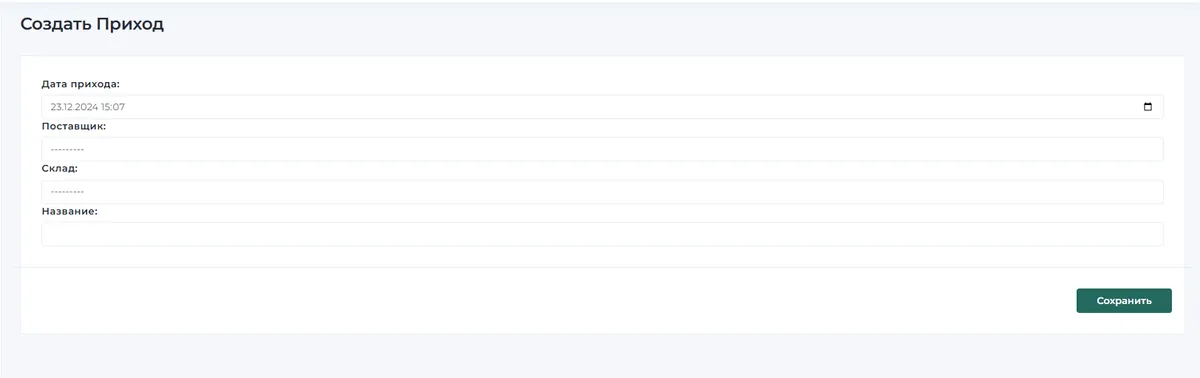
При добавлении прихода вы можете принять его или же отменить
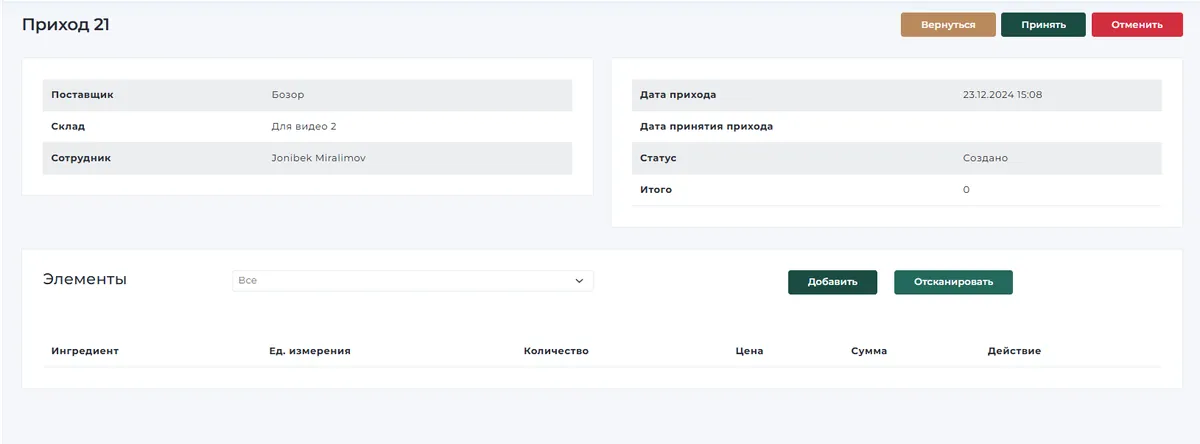
Фильтрация приходов по дате и поиску: Позволяет найти нужный приход по дате поступления, статусу или продукту.
Просмотр информации о приходах: Отображается номер, счет-фактура, сотрудник, дата поступления, поставщик, статус, склад и итоговая сумма.

3. Перемещения:
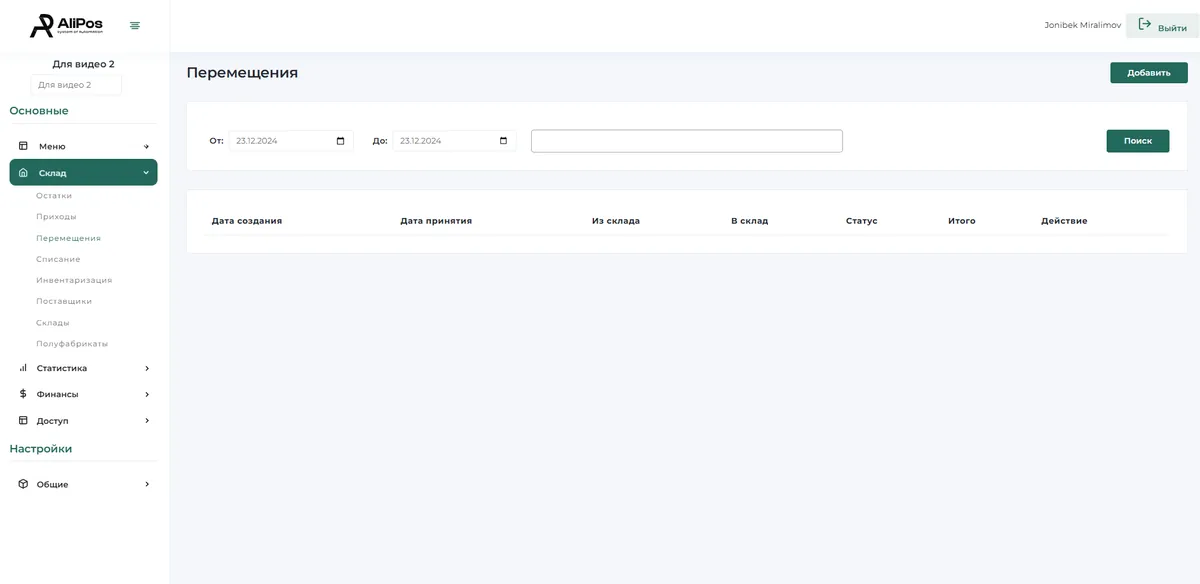
Этот подраздел позволяет регистрировать перемещения ингредиентов между складами. Функционал:
Добавление нового перемещения: Кнопка "Добавить" позволяет создать запись о перемещении.
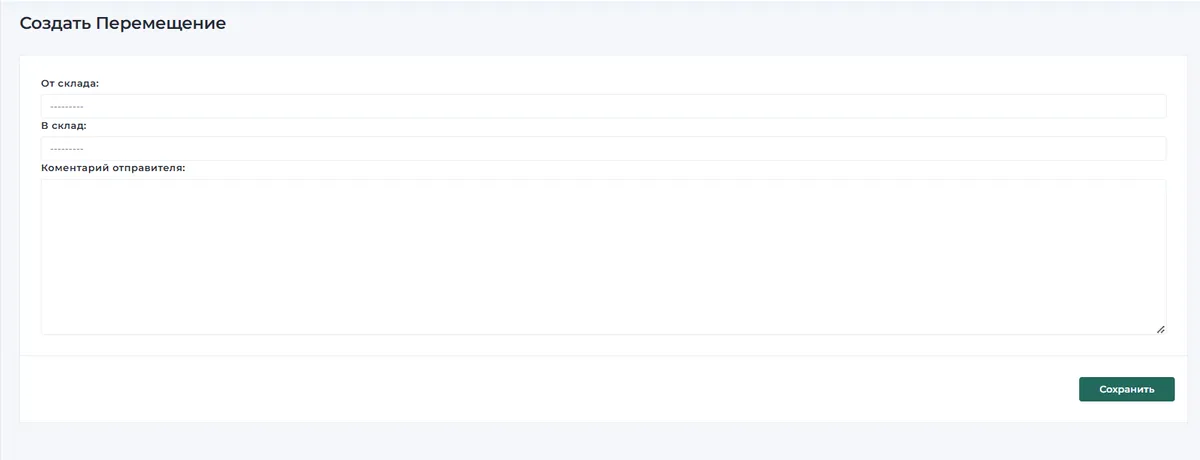
Фильтрация перемещений по дате и поиску: Позволяет отфильтровать перемещения по датам отправки и принятия.
Просмотр информации о перемещениях: Отображается дата отправки, дата принятия, из склада, в склад, статус, итог.
Редактирование перемещений: Вы можете редактировать ваши перемещения с помощью кнопки изменить.
4. Списание:
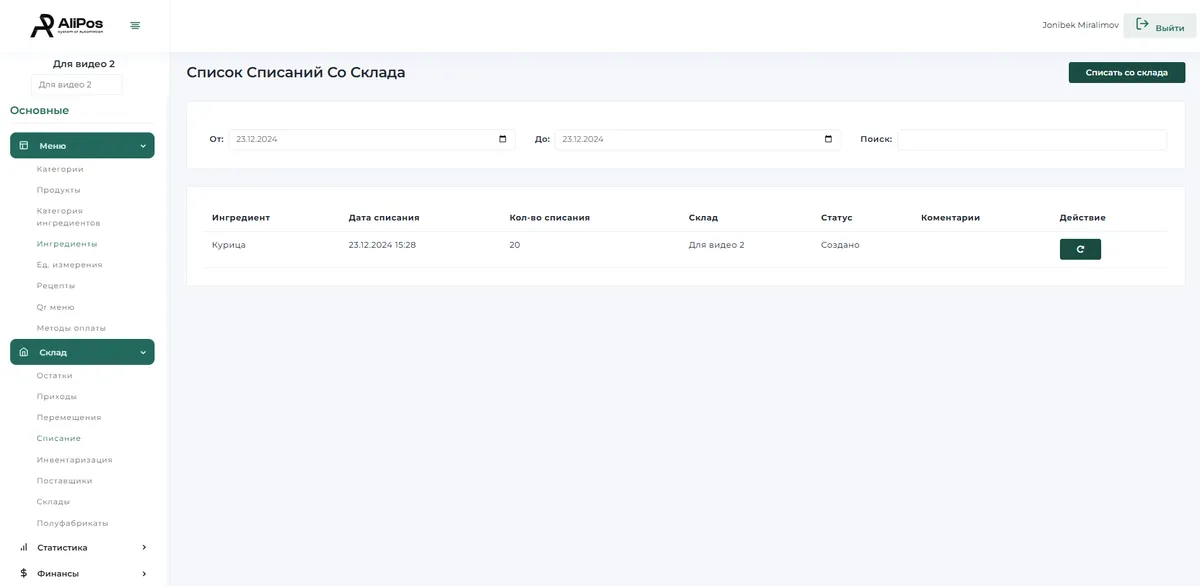
Этот подраздел позволяет регистрировать списание ингредиентов со склада. Функционал:
Создать списание со склада: Кнопка "Списание со склада" открывает форму для создания новой записи о списании.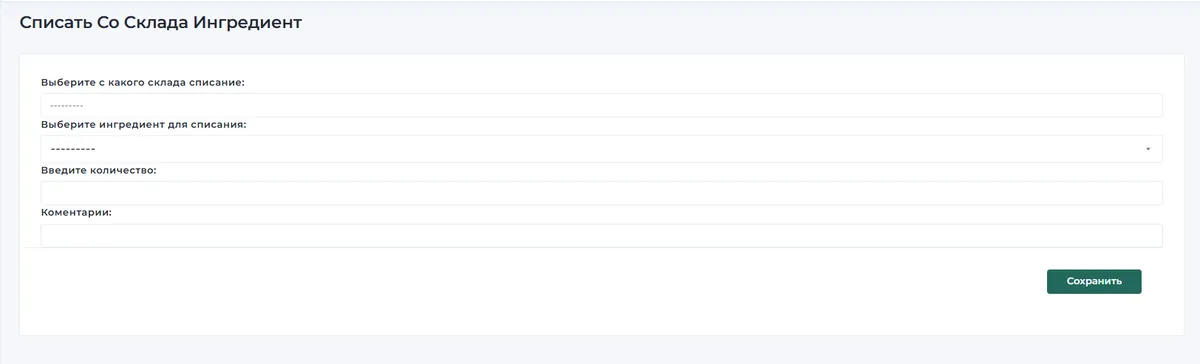
Фильтрация списаний по дате и поиску: Позволяет найти нужные списания.
Просмотр информации о списаниях: Отображается ингредиент, дата списания, количество со списания, склад, статус, комментарий, дата/время.
5. Инвентаризация:
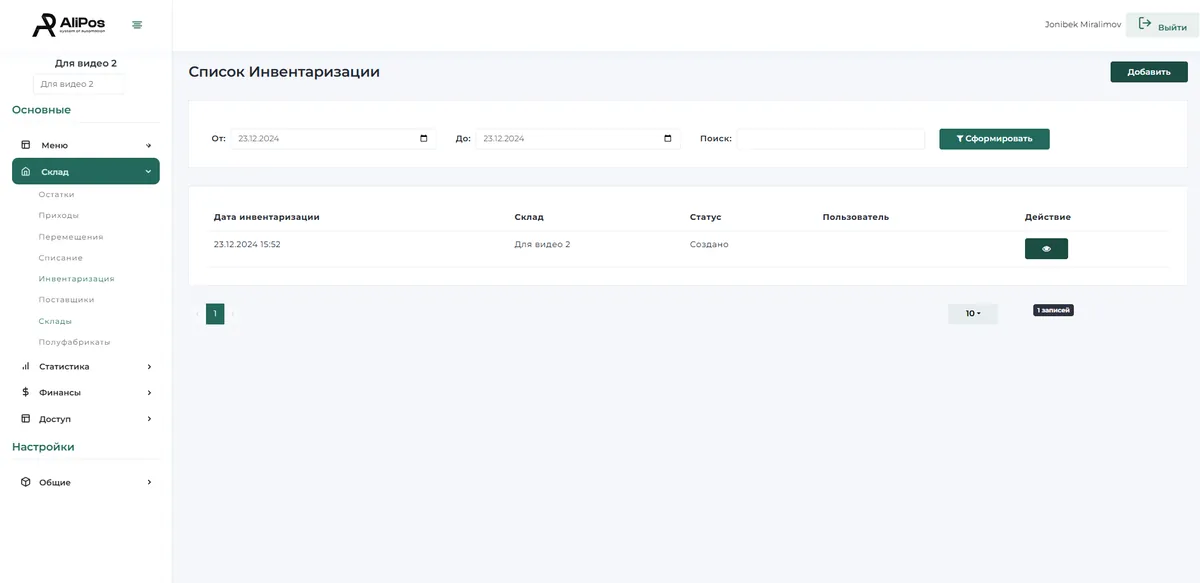
Этот подраздел предназначен для проведения инвентаризации склада. Функционал:
Создание новой инвентаризации: Кнопка "Добавить" позволяет начать новую инвентаризацию.
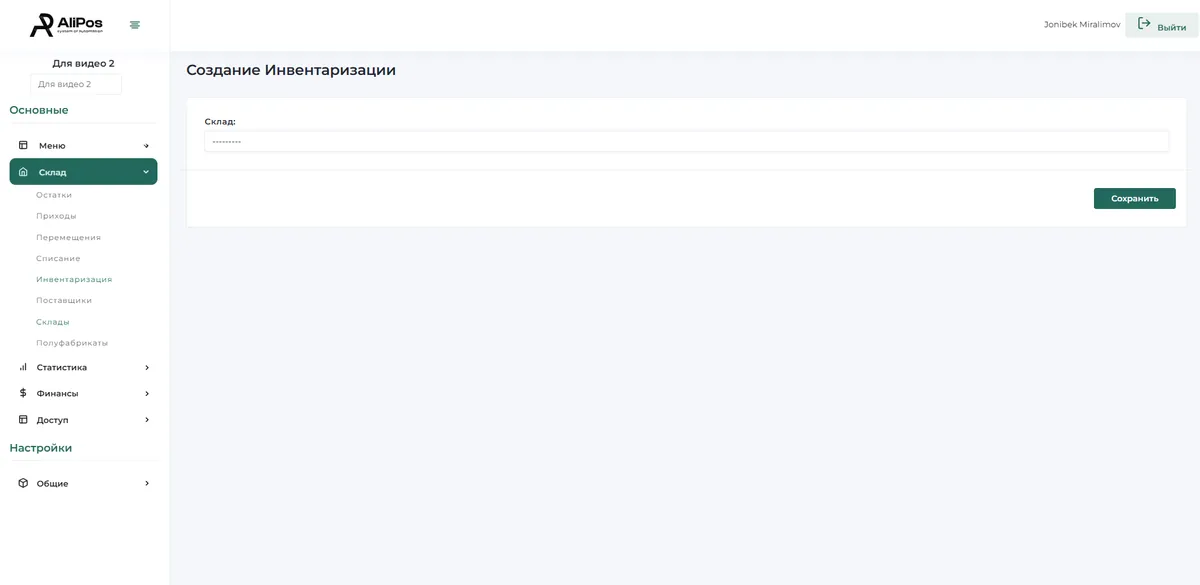
Фильтрация инвентаризаций по дате и поиску: Позволяет найти нужную инвентаризацию.

Просмотр информации об инвентаризациях: Отображается дата инвентаризации, склад, статус, пользователь.
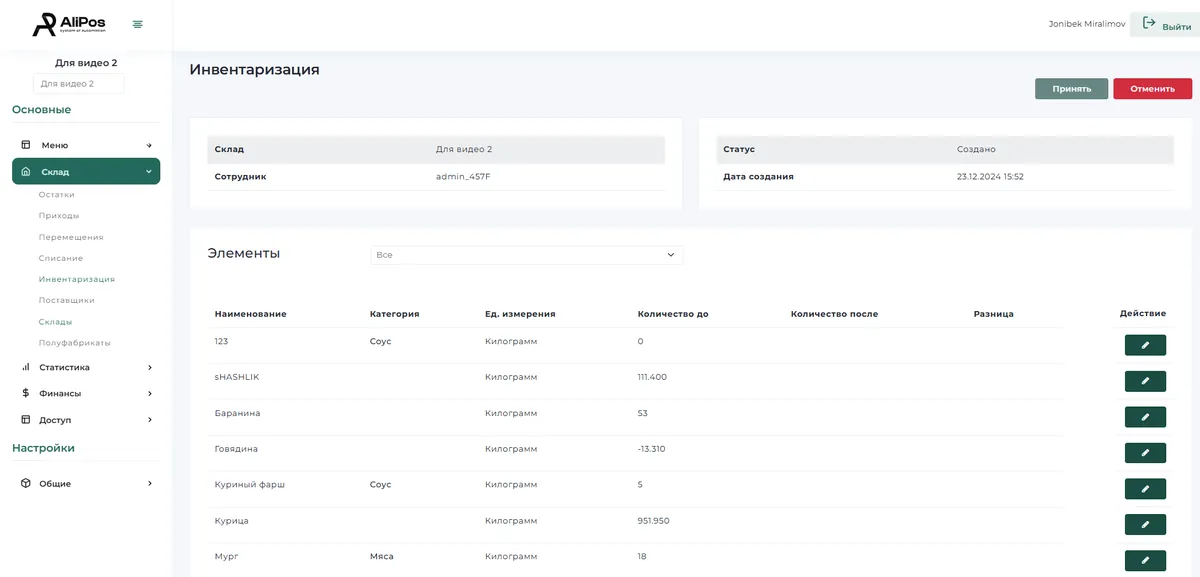
6. Поставщики:
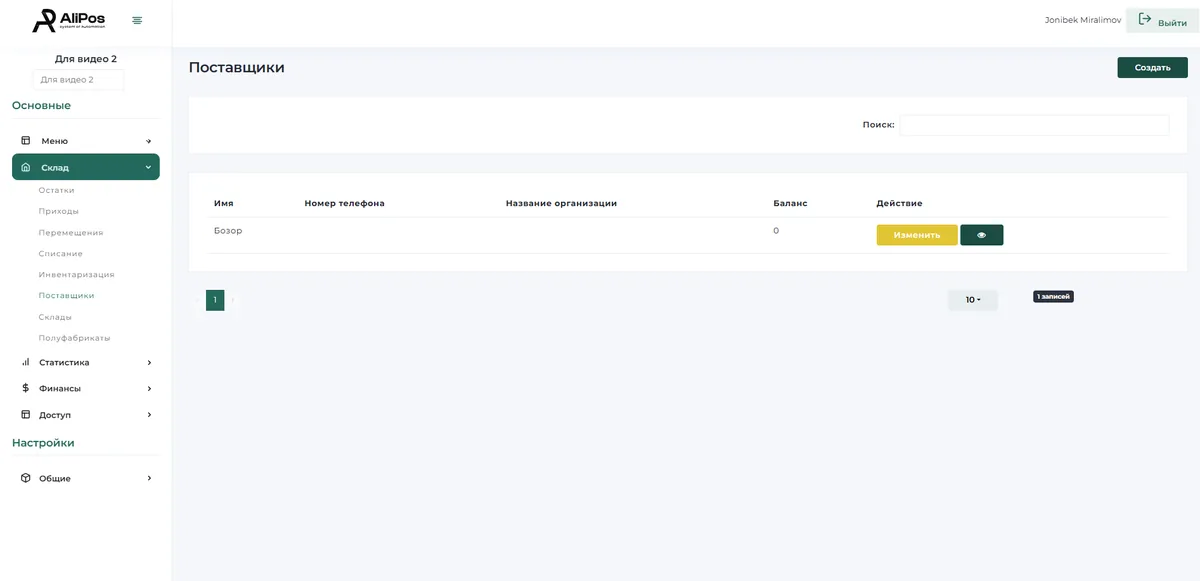
Этот подраздел позволяет управлять списком поставщиков. Функционал:
Добавление нового поставщика: Кнопка "Создать" добавляет нового поставщика в список.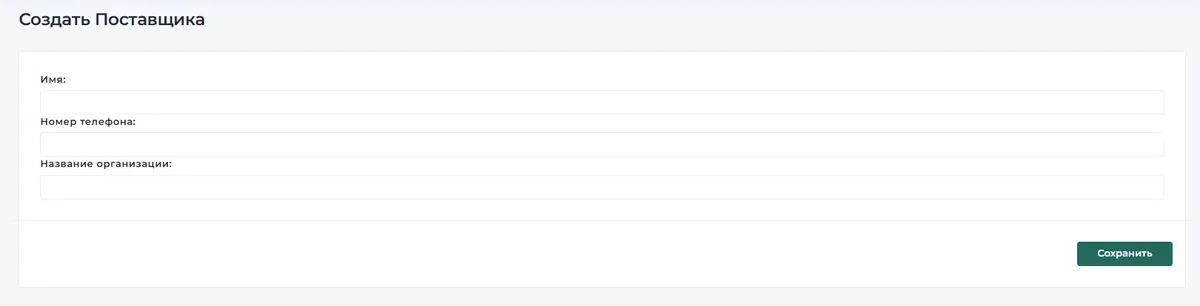
Поиск поставщика: Поле "Поиск" позволяет быстро найти нужного поставщика.
Просмотр информации о поставщиках: Отображается номер телефона и название организации.

Редактирование информации о поставщиках: Кнопка "Изменить" позволяет редактировать данные поставщика.
7. Склады:
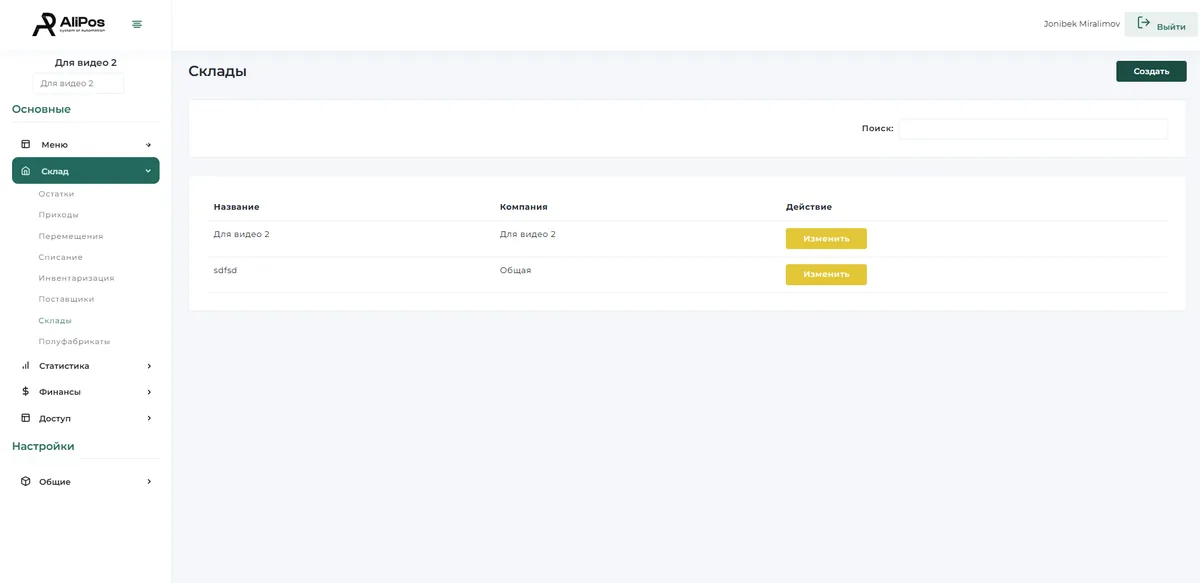
Этот подраздел позволяет управлять списком складов. Функционал:
Добавление нового склада: Кнопка "Создать" позволяет добавить новый склад.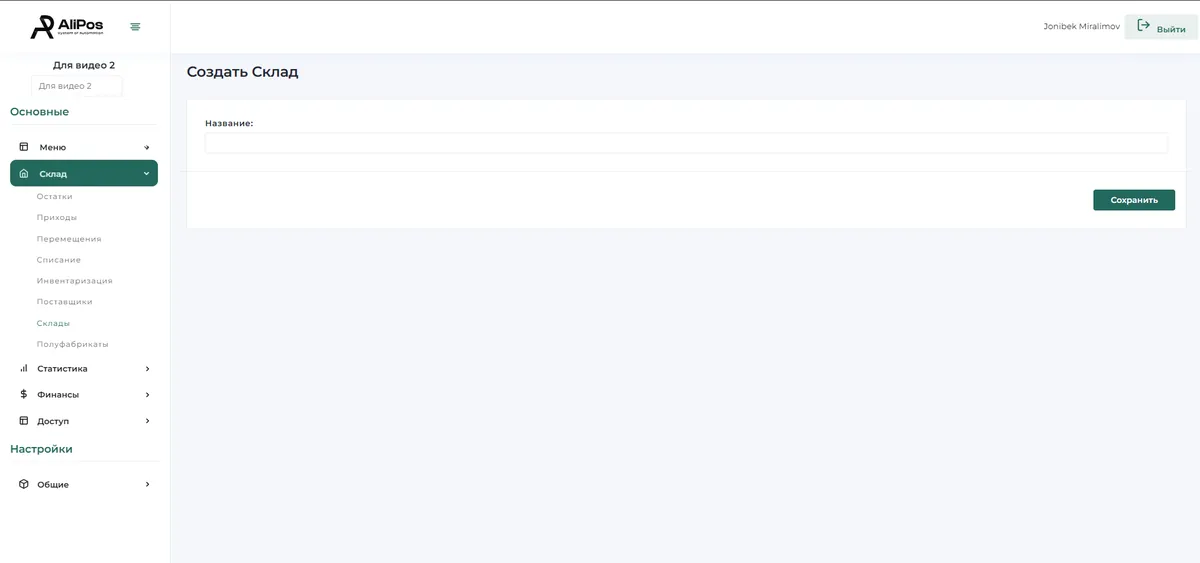
Просмотр информации о складах: Отображается название и комментарий к складу.
Редактирование информации о складах: Кнопка "Изменить" позволяет редактировать данные склада.
8. Полуфабрикаты:
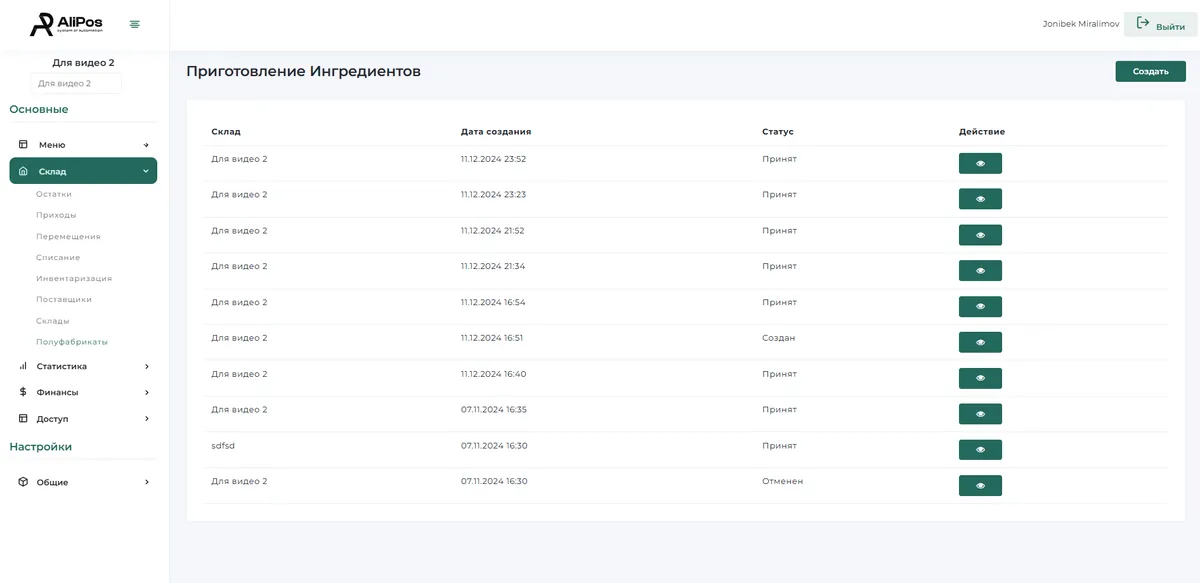
Этот раздел, отображает информацию о поступлении полуфабрикатов. Здесь мы видим:
Создание поступления полуфабриката:
При нажатии кнопки создать вы сможете выбрать склад на который поступит полуфабрикат и сам полуфабрикат.
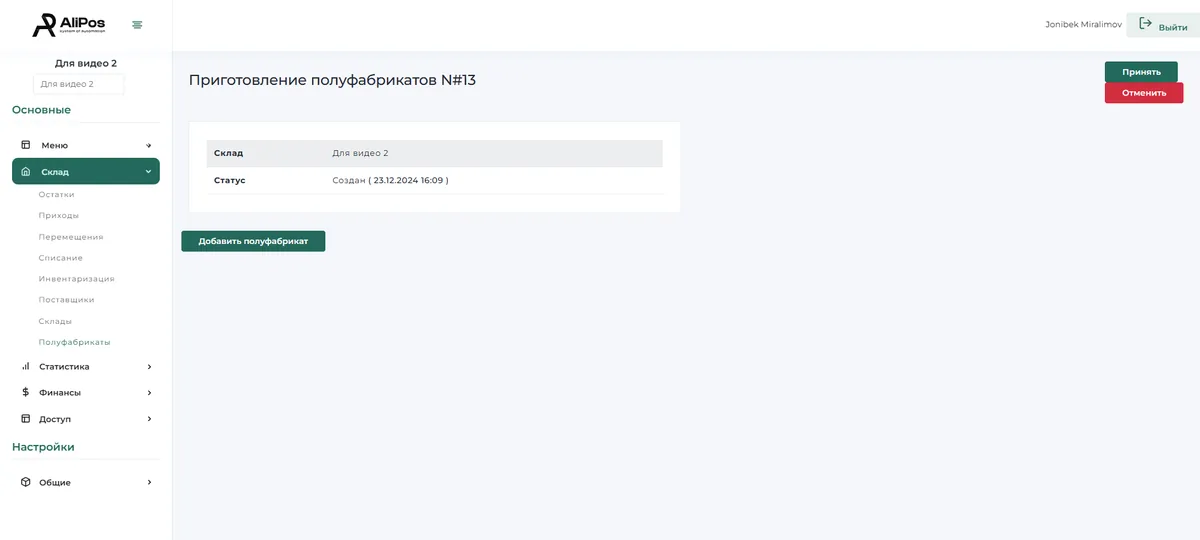
Дата создания: Дата создания полуфабриката.
Статус: Статус полуфабриката (принят, создан, отменен).
Просмотр: Возможность подробно посмотреть данные о полуфабрикате

Раздел "Меню"
Раздел "Меню" содержит основные настройки, связанные с управлением ассортиментом, ингредиентами, рецептами и методами оплаты в вашем ресторане. Он включает следующие подпункты:
1. Категории:
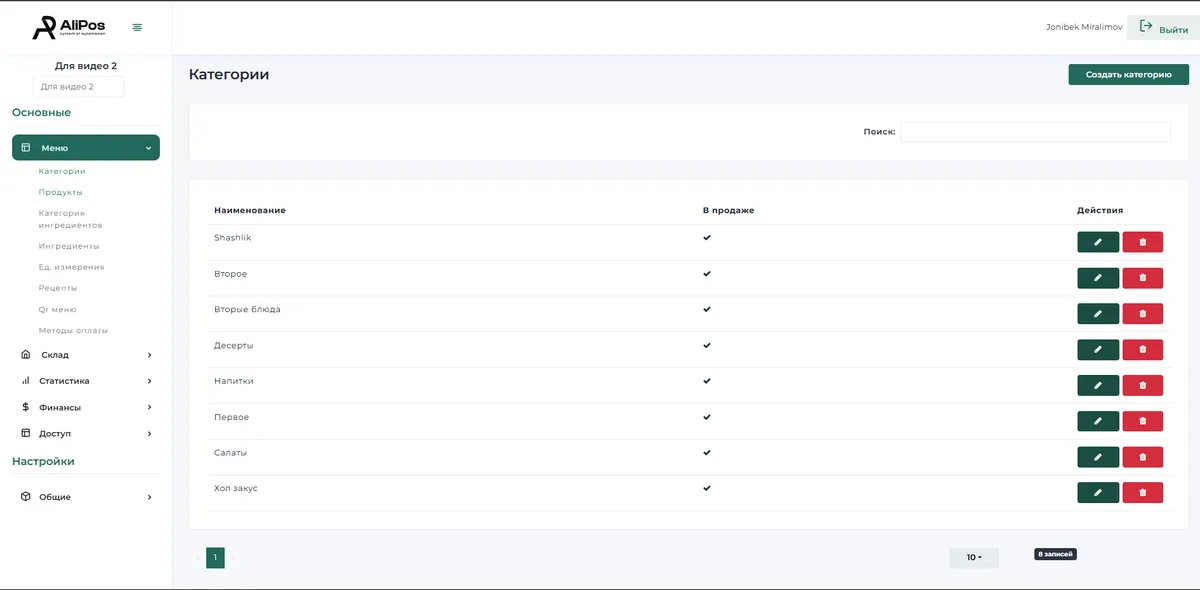
Этот подраздел позволяет управлять категориями блюд в вашем меню. Например, "Супы", "Вторые блюда", "Салаты", "Десерты" и т.д. Здесь вы можете:
Создавать новые категории: Добавляйте новые категории блюд для организации вашего меню.
Редактировать существующие категории: Изменяйте названия категорий при необходимости. Для этого, нажимаете на иконку карандаша.

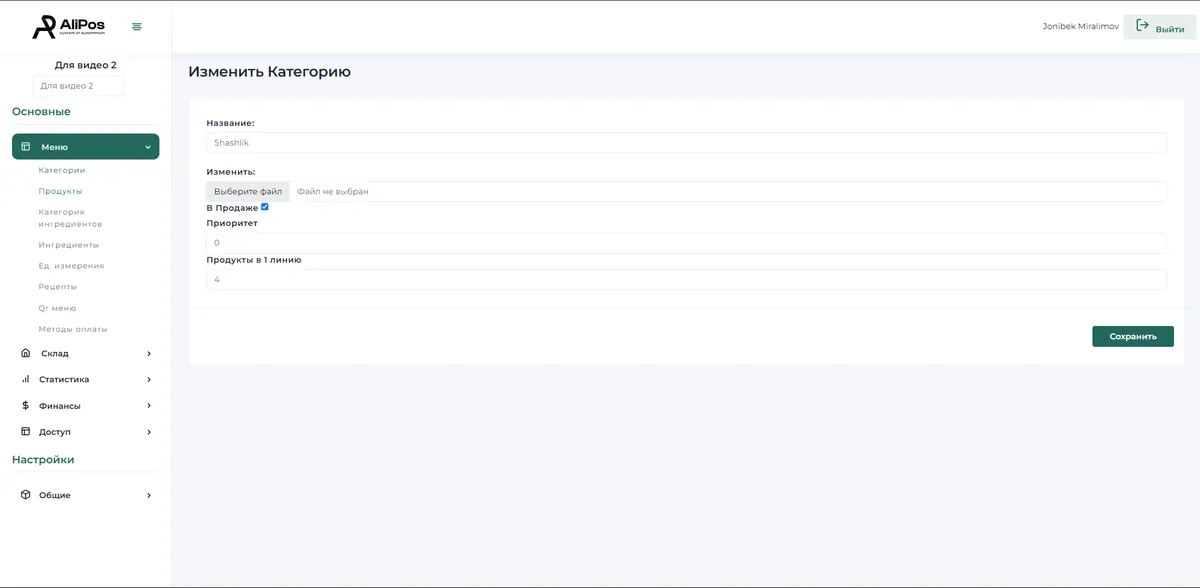
В этом меню вы можете изменить название категории, добавить фото которое будет прикреплено к этой категории а также настроить в продаже ли данная категория продуктов и её приоритет.
Удалять категории: Для удаления категории нажмите на данную кнопку. Будьте осторожны,

удаление категории может повлиять на связанные с ней блюда.
В правом нижнем углу также можно выбрать количество категорий, отображаемых одноременно
2. Продукты:
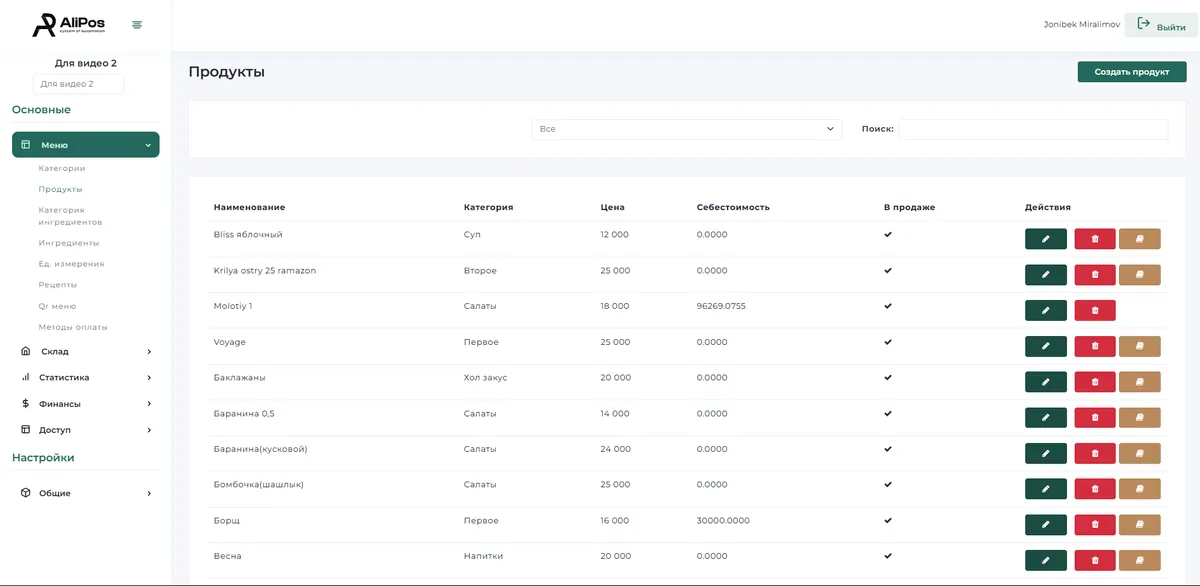
В этом подразделе вы управляете непосредственно блюдами, доступными для заказа. Функционал включает:
Добавление новых продуктов: Кнопка "Создать продукт" позволяет добавить новое блюдо в меню.
Редактирование информации о продуктах: начать редактирование продукта можно нажав на иконку карандаша.
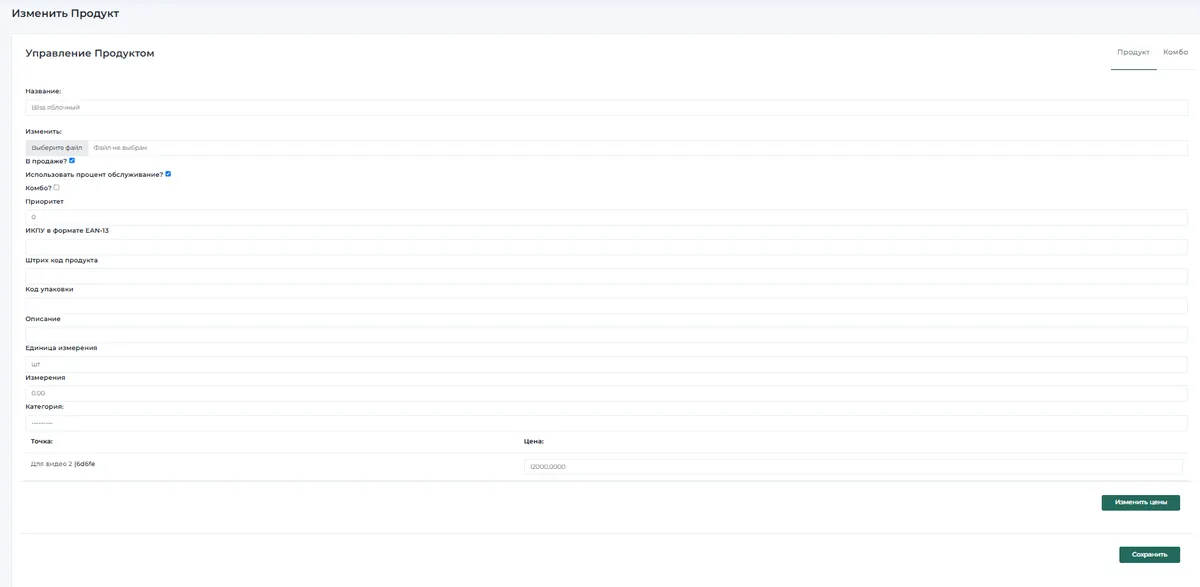
В этом меню можно изменить название продукта, а также прикрепить его изображение.
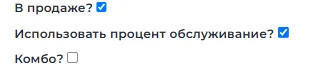
С помощью этих настроек вы можете выбрать будет ли данный продукт в продаже, включать ли за него процент обслуживания, а также использовать ли его в комбо или нет.
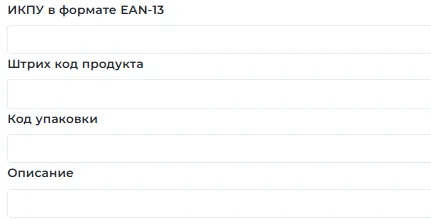
Здесь вводятся данные о продукте для налогов, данные для заполнение этих пунктов можно найти на сайте: https://tasnif.soliq.uz/
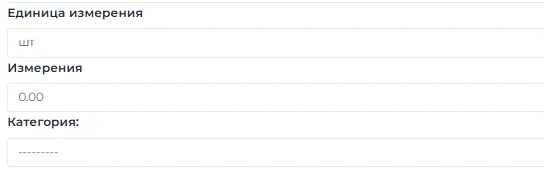
Ниже настраивается в какой единице измерения считается данный продукт, его количество и категория к которой он причислен.
Тут также можно настроить цену продукта, введя её в это поле и нажав кнопку изменить цену.


Удаление продуктов: с помощью данной кнопки вы можете удалять ненужные вам продукты.
Поиск и фильтрация: позволяет быстро найти нужное блюдо по названию или категории.
С помощью данных кнопок вы можете просмотреть все свои продукты.
Здесь вы можете выбрать количество продуктов, которые будут отображаться одновременно.
3. Категории ингредиентов:
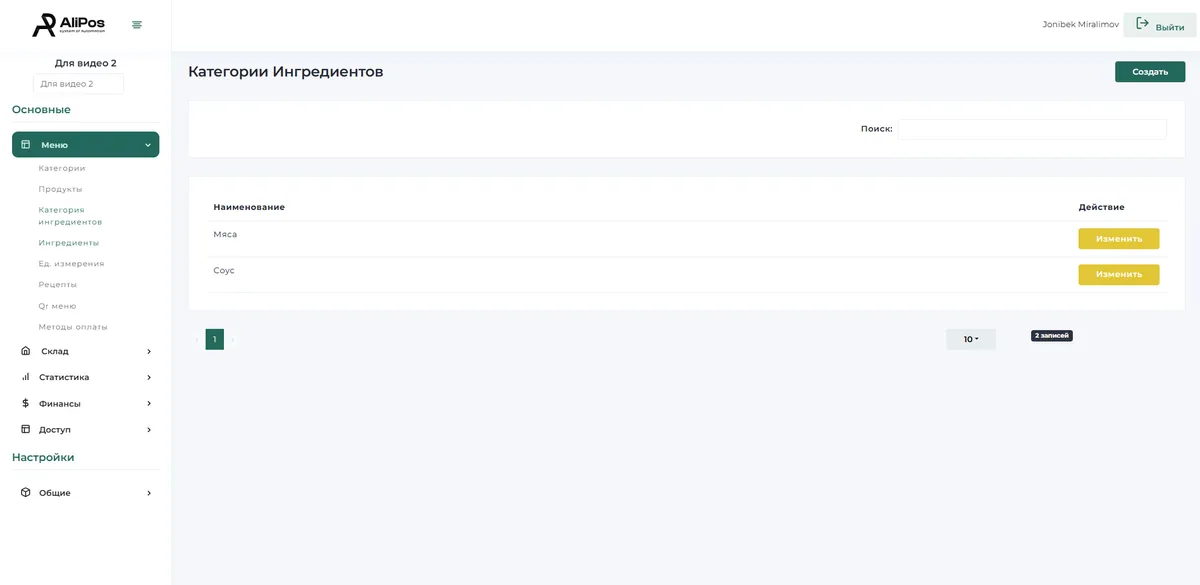
Этот раздел предназначен для организации ингредиентов по категориям. Например, "Мясо", "Соус", "Овощи", "Фрукты" и т.д. Здесь вы можете:
Создавать новые категории ингредиентов: Добавляйте новые категории для удобной классификации ингредиентов.
Редактировать существующие категории:
4. Ингредиенты/Полуфабрикаты:
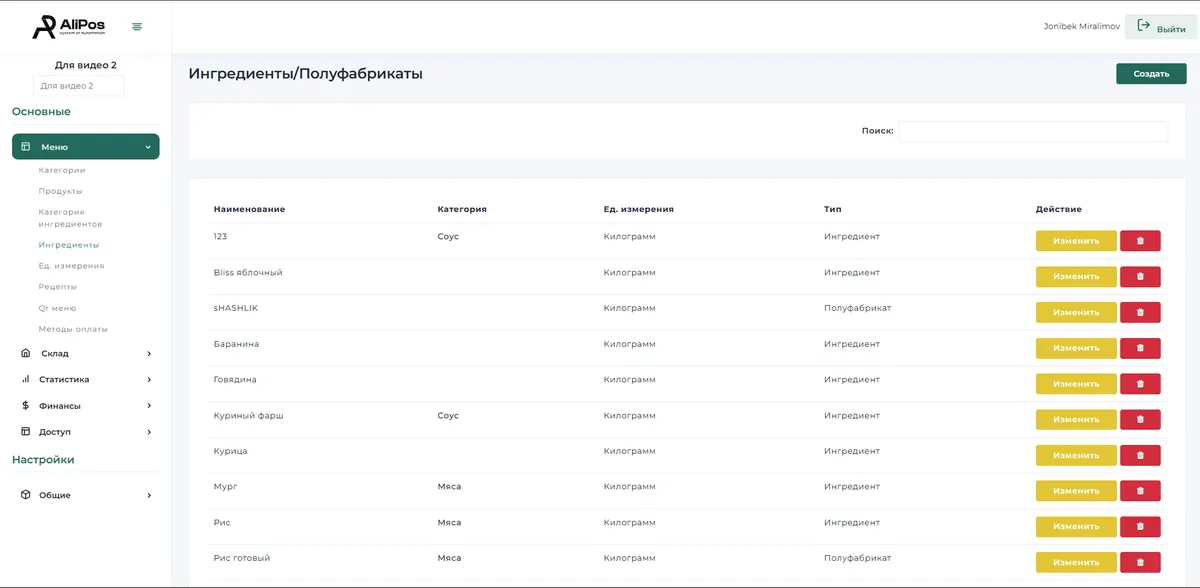
Здесь вы управляете списком всех используемых ингредиентов и полуфабрикатов. Доступные функции:
Добавление новых ингредиентов/полуфабрикатов: Кнопка "Создать" позволяет добавлять новые позиции.
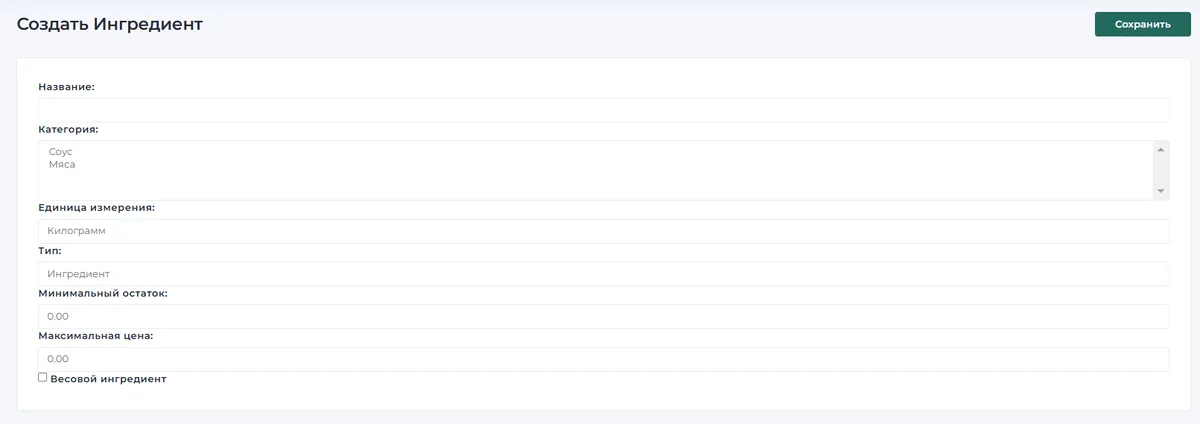
Здесь вводятся данные об ингредиенте, который вы хотите добавить, к примеру его название, категория в которой он применяется, его единица измерения.

Ниже настраивается фасовка данного ингредиента и его штрих код.
Редактирование информации об ингредиентах:
С помощью кнопки изменить вы можете поменять данные об ингредиенте.
Удаление ингредиентов:

Нажав на эту иконку вы можете удалить ингредиент.
Поиск и фильтрация:

Здесь также имеется окно поиска для удобной и быстрой навигации по вашим ингредиентам.
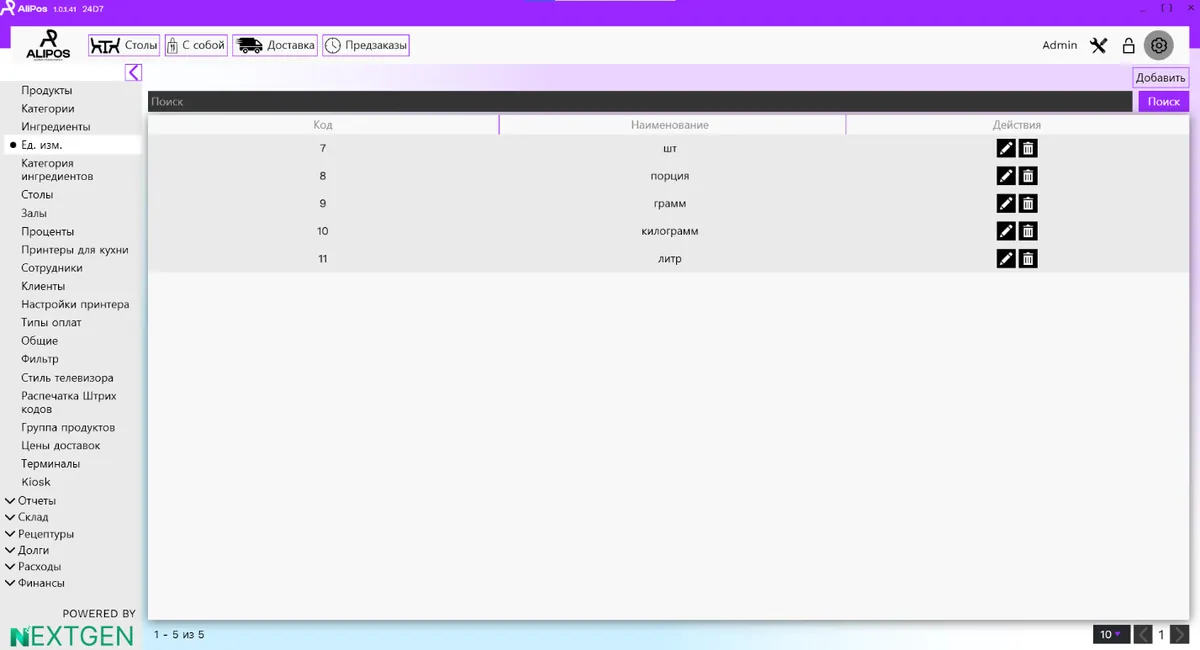
5. Единицы измерения:
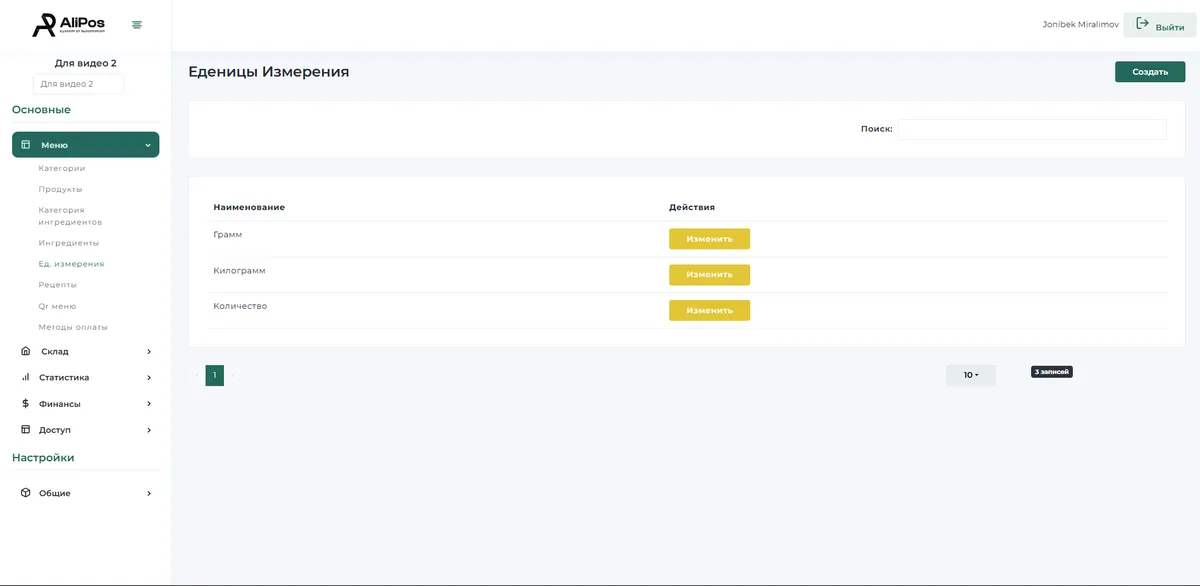
Этот раздел позволяет управлять единицами измерения, используемыми для ингредиентов. Например, "граммы", "килограммы", "штуки", "литры" и т.д. Вы можете:
Создать новую единицу измерения:
Нажатием на эту кнопку вы можете добавить новую единицу измерения.
Редактировать существующие единицы измерения:
Изменяйте названия единиц измерения.
6. Рецепты:
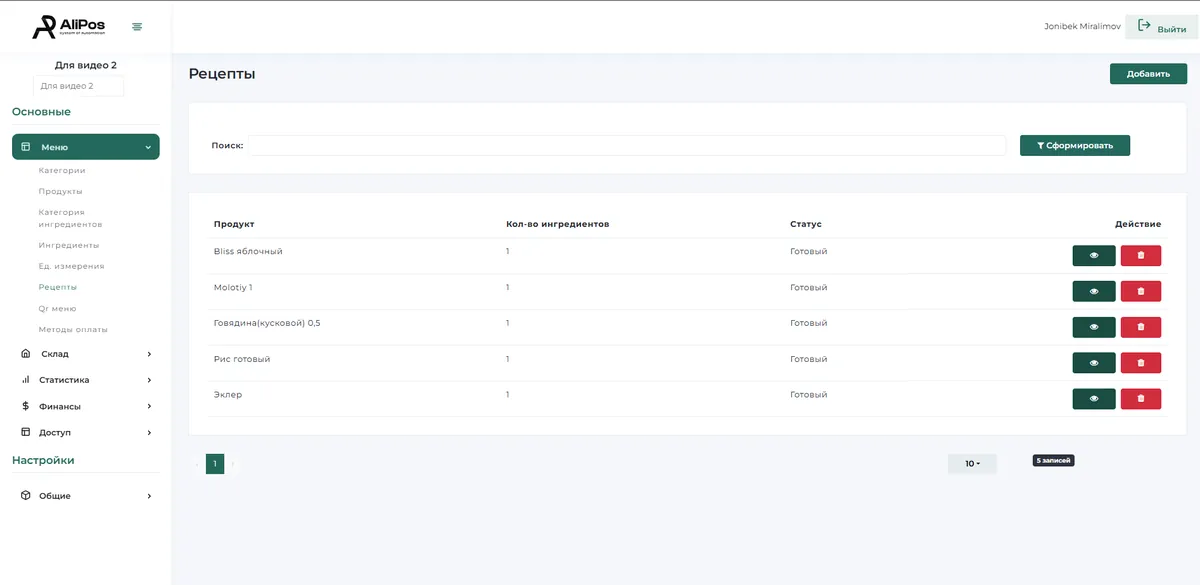
Раздел для создания и управления рецептами блюд. Здесь вы указываете, какие ингредиенты и в каком количестве входят в состав каждого блюда. Функционал:
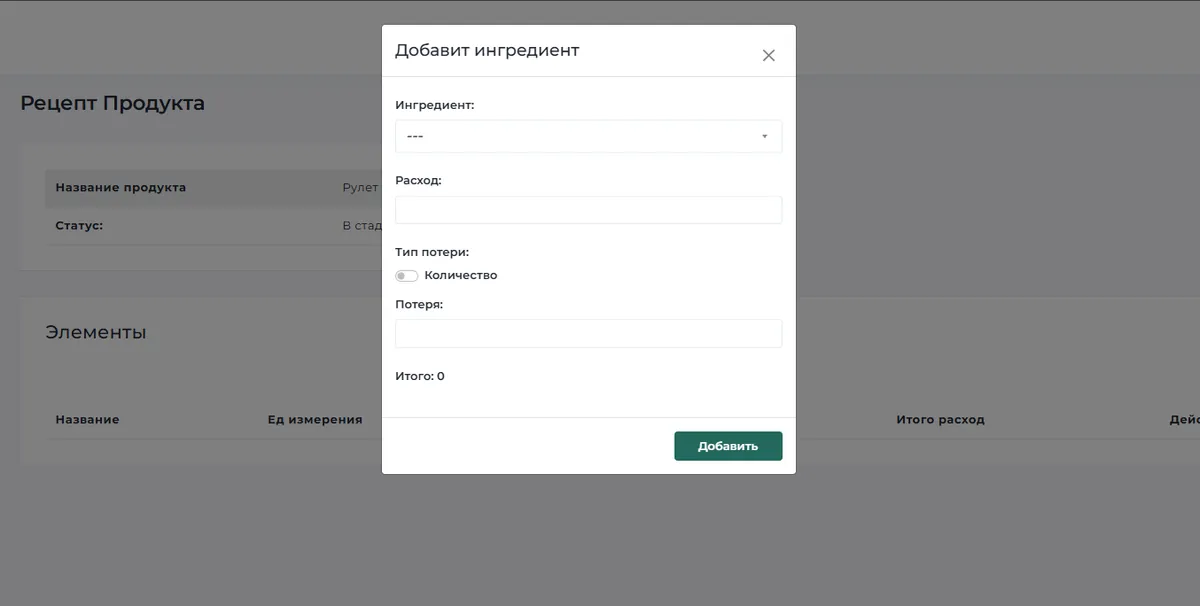
Добавление новых рецептов: Кнопка "Добавить" позволяет создать новый рецепт.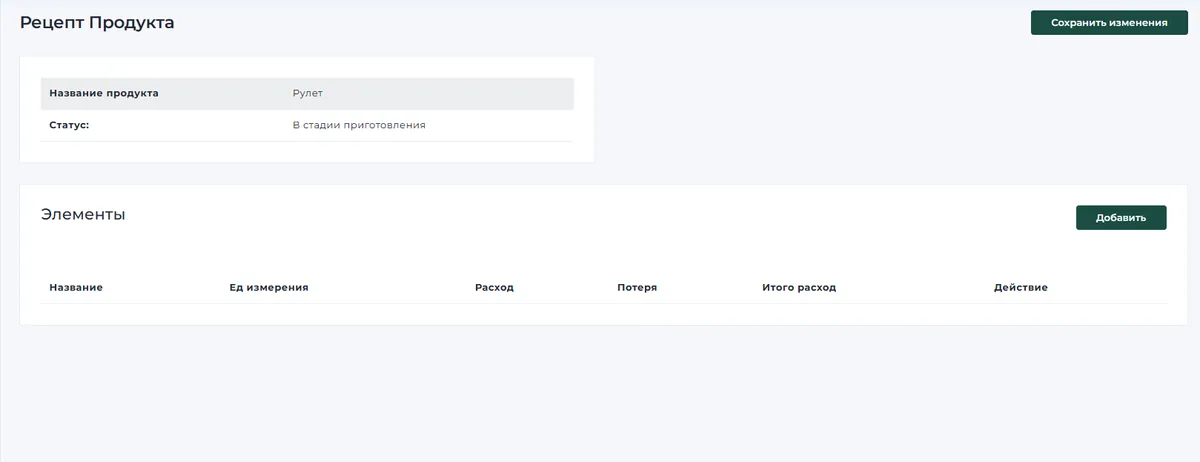
В этом меню выбираются элементы, которые нужны в рецепте, их количество и действия которые нужно выполнить.
Просмотр рецепта:
Вы можете просмотреть существующие рецепты с помощью данной кнопки.

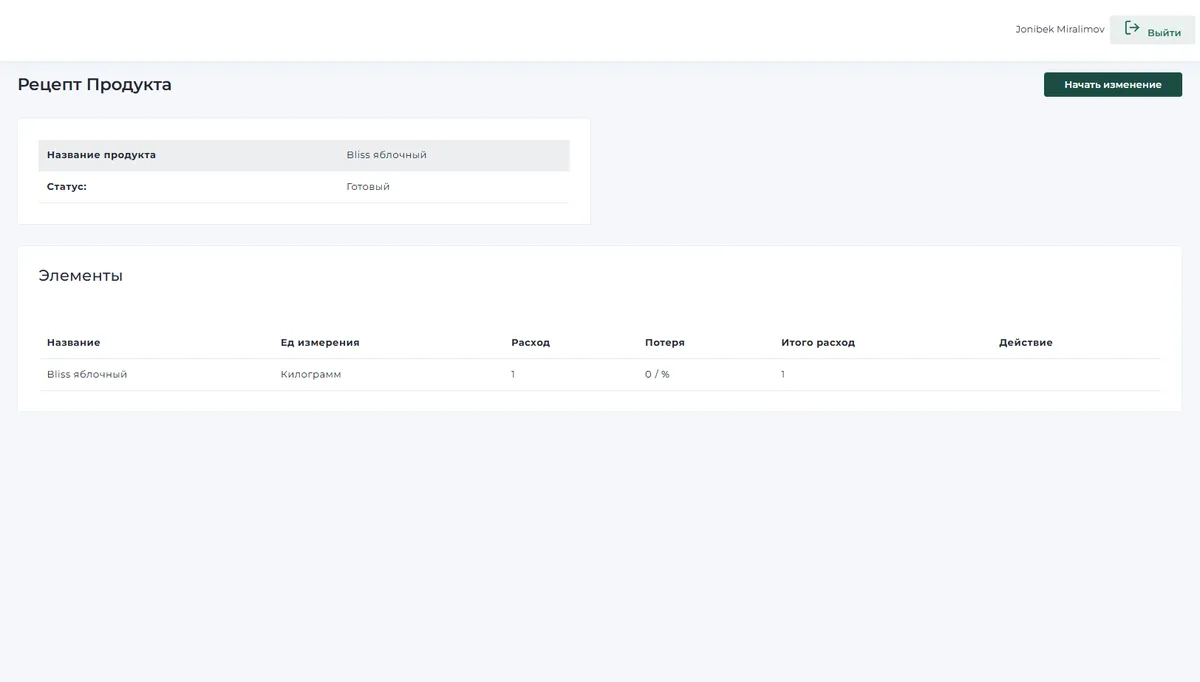
В этом меню будет рецепт со всеми элементами.

С помощью данной кнопки вы сможете изменить рецептуру продукта.
Поиск и фильтрация:

С помощью поиска вы сможете быстро находить удобные вам рецепты.
7. QR меню:
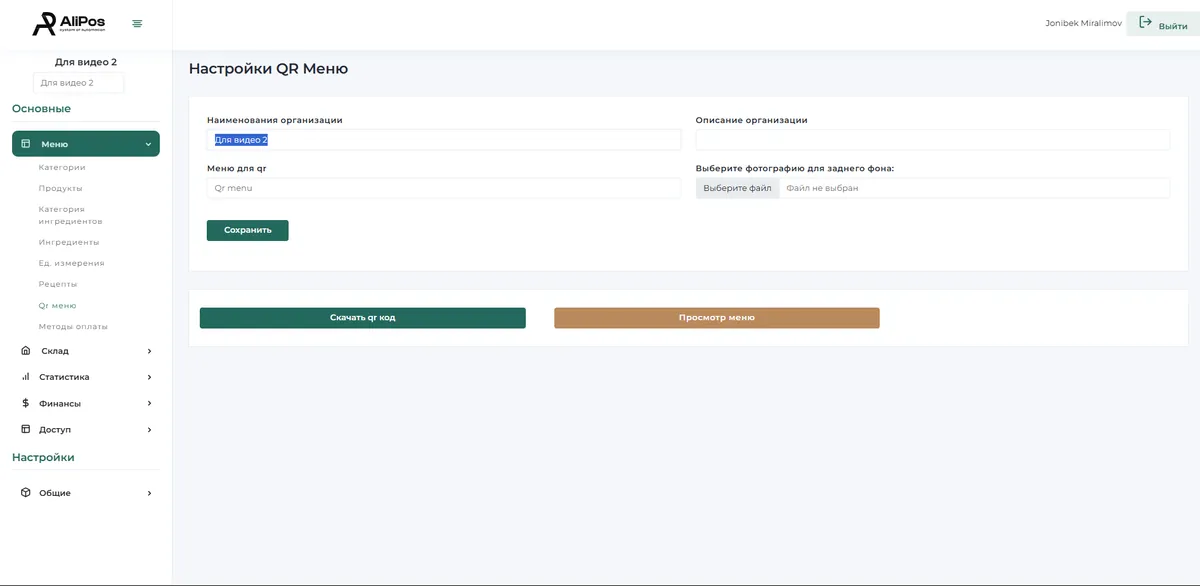
Этот раздел позволяет настроить QR-меню для вашего ресторана. Функционал:
Настройка информации о ресторане: Введите наименование и описание вашей организации.
Выбор фотографии заведения: Загрузите фотографию, которая будет отображаться в QR-меню.
Выбор QR кода: Выберите или загрузите QR-код, который будет использоваться для доступа к меню.
Сохранение настроек: Кнопка "Сохранить" сохраняет внесенные изменения.
Скачивание QR-кода: Кнопка "Скачать QR код" позволяет скачать сгенерированный QR-код.
Просмотр QR-меню: Кнопка "Просмотр меню" позволяет увидеть, как будет выглядеть ваше QR-меню для клиентов.
8. Методы оплаты:
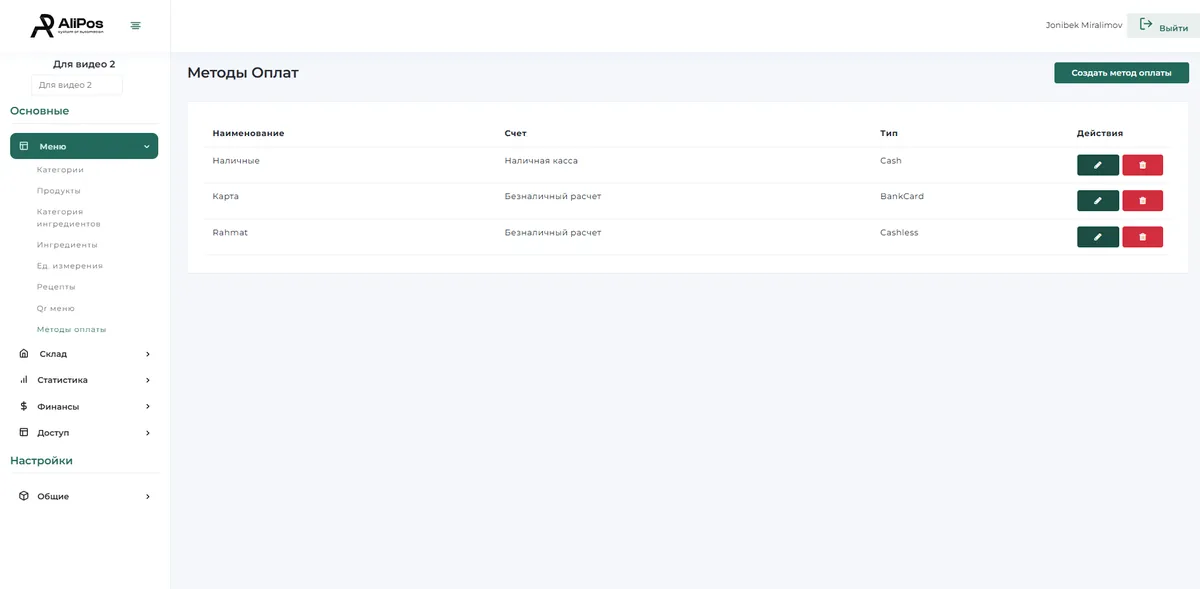
Здесь вы настраиваете доступные методы оплаты для вашего ресторана. Функционал:
Добавление новых методов оплаты: Кнопка "Создать метод оплаты" позволяет добавить новый способ оплаты.
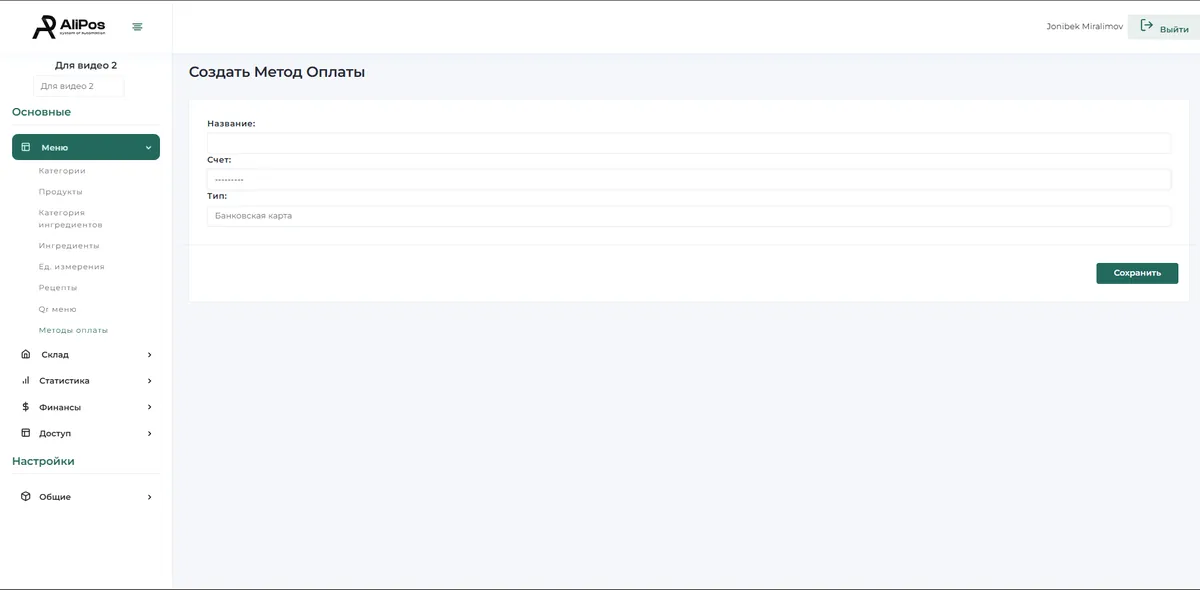
Здесь вы вводите название, выбираете счёт, на который будет поступать оплата, а также тип, к примеру безналичный расчёт или же банковская карта.
Редактирование существующих методов оплаты:

Изменяйте название, счет и тип метода оплаты.
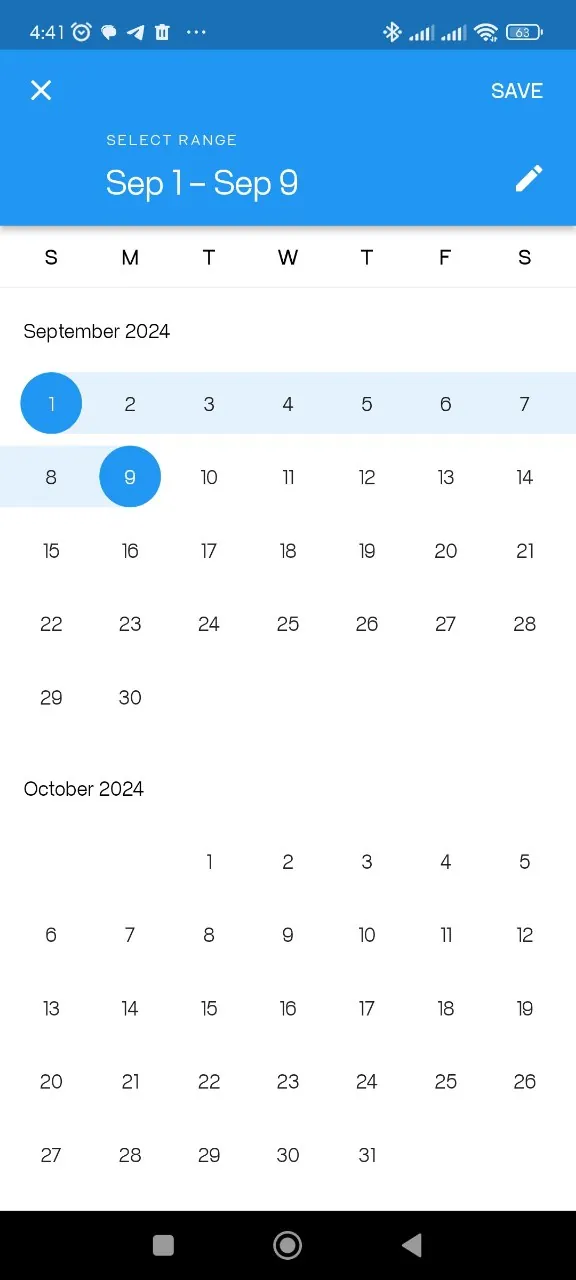
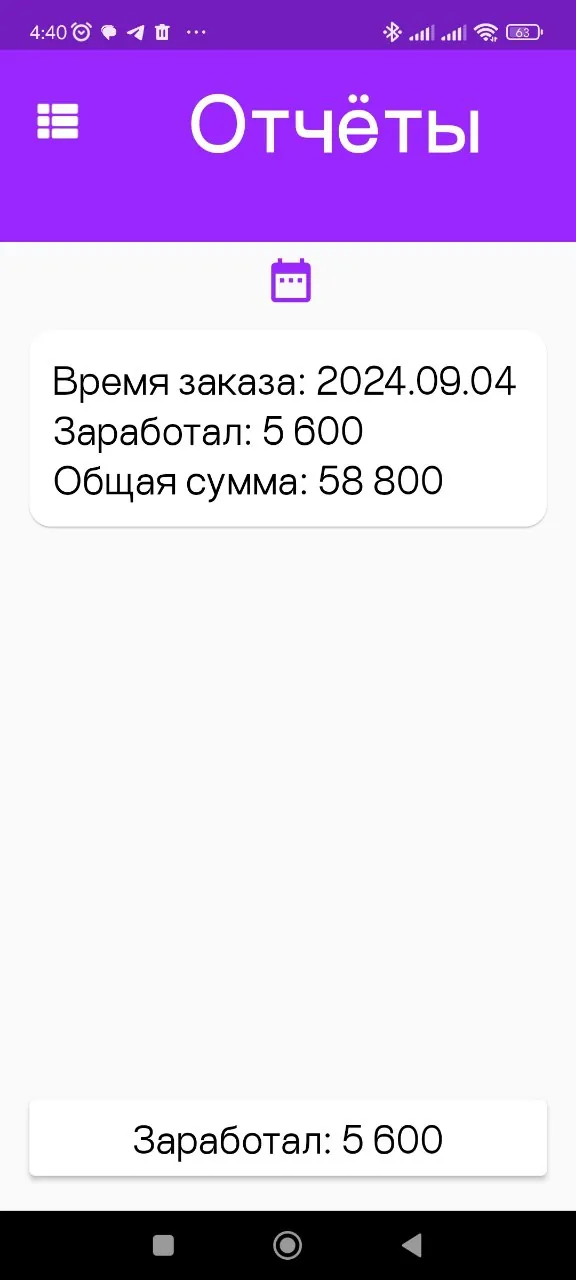
Отчёты
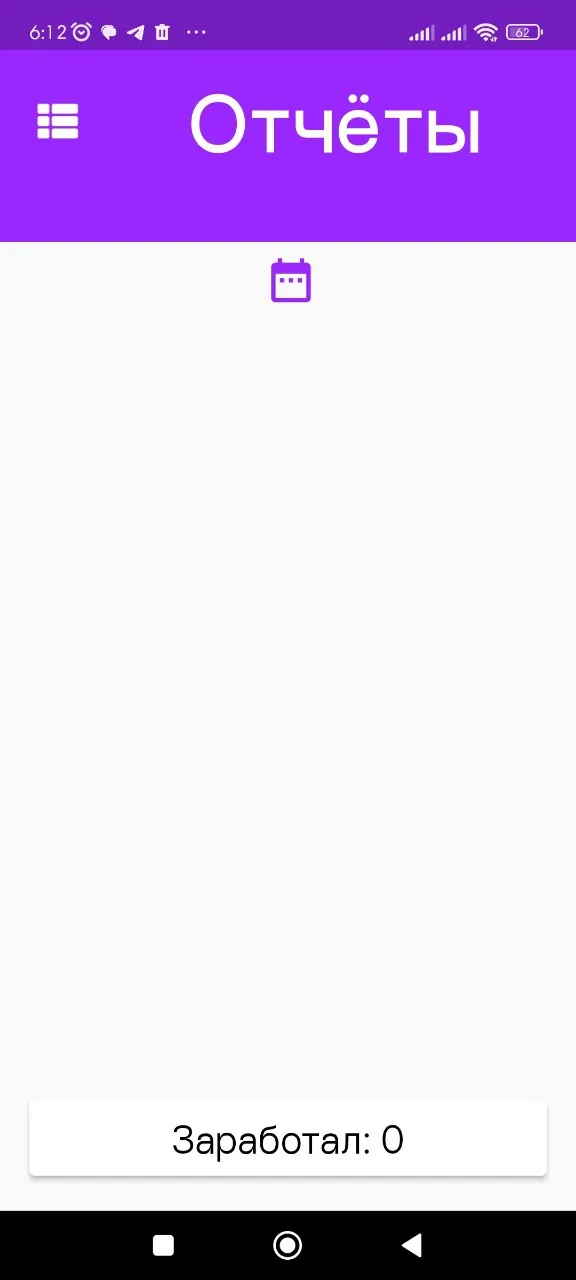
Нажатием на эту кнопку устанавливается временной интервал для отчета.
Меню и заказы "С собой"
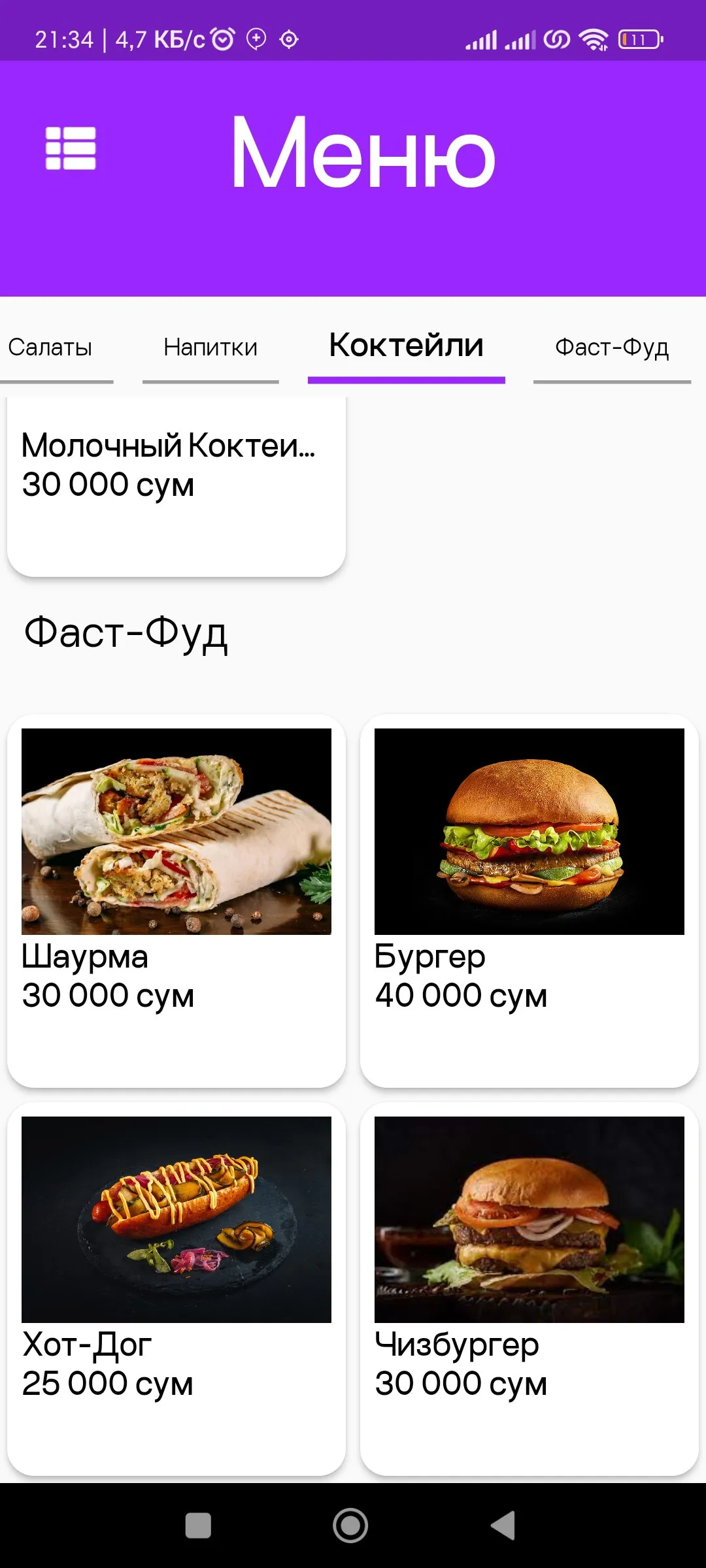
Меню
С собой
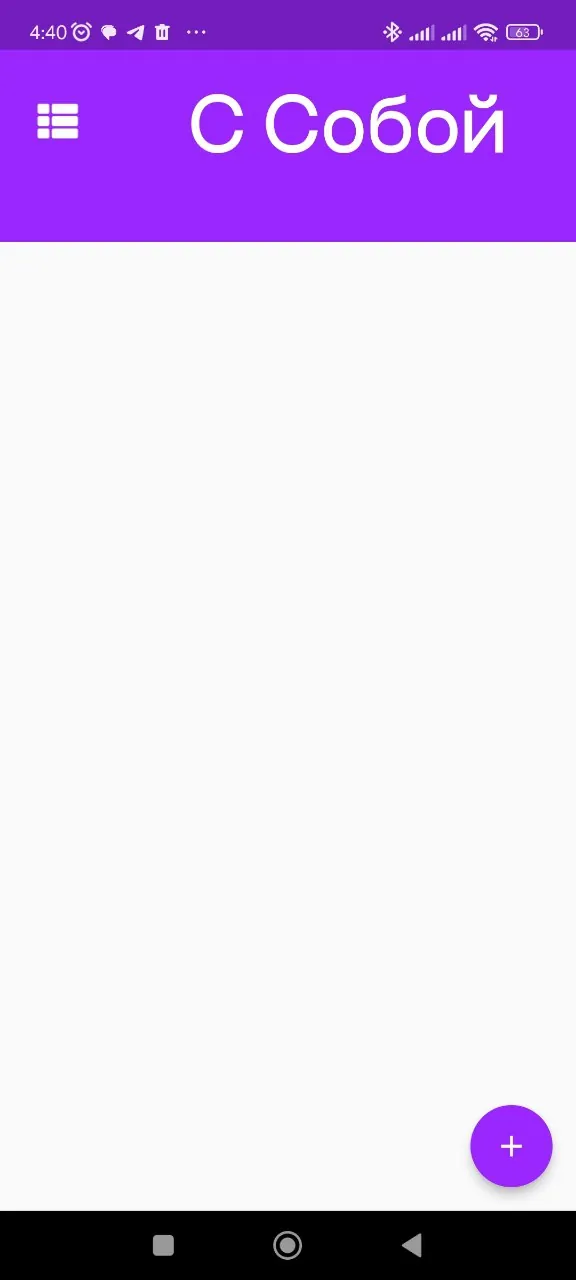

Нажатием на эту кнопку формируется новый заказ с собой
Столы
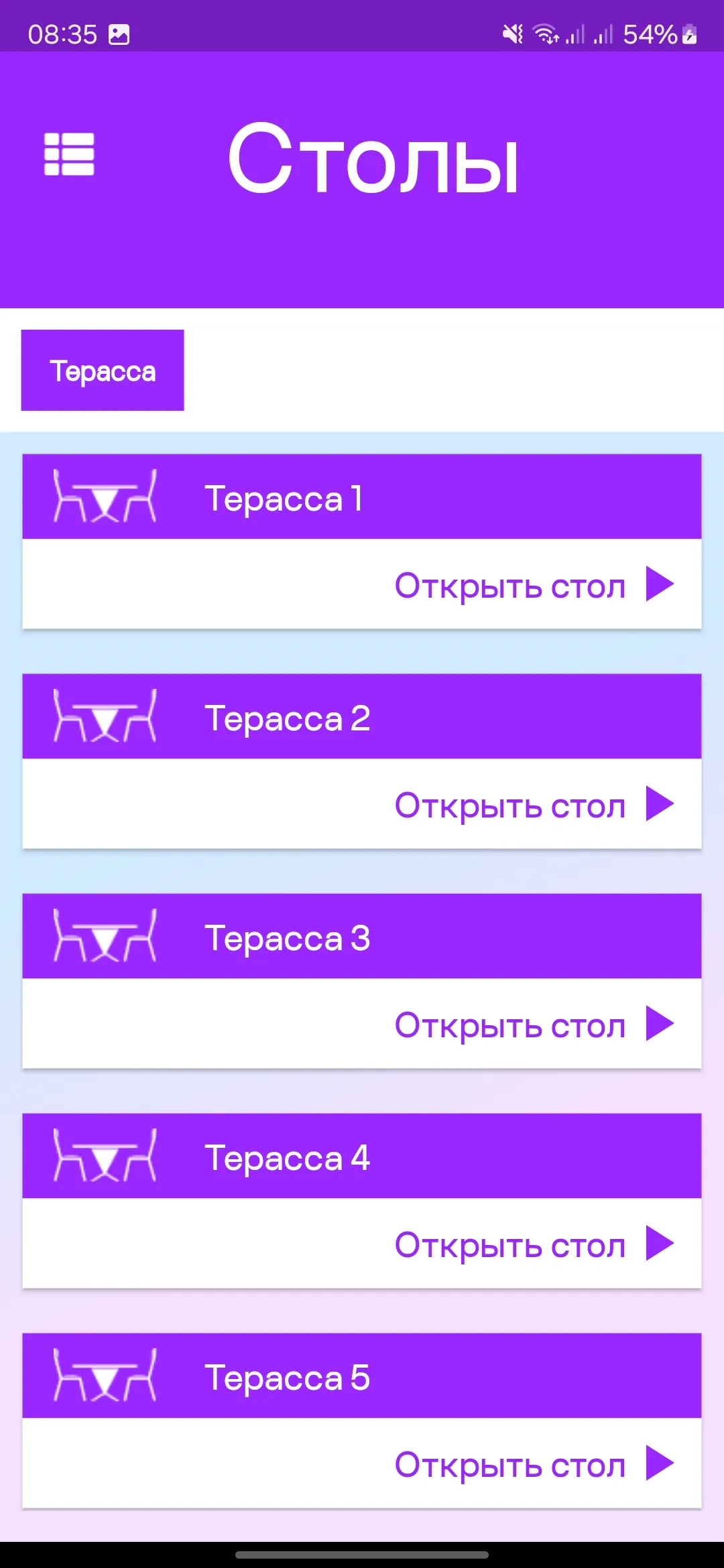
В открывшемся окне выбираем и входим в стол, с которого будет приниматься заказ.
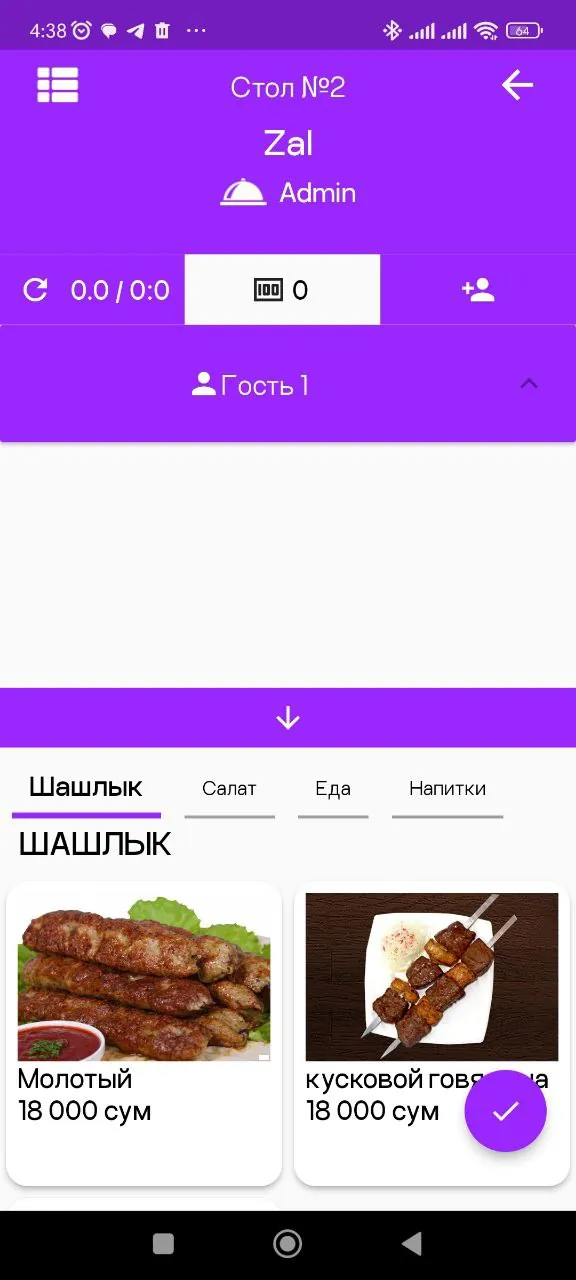
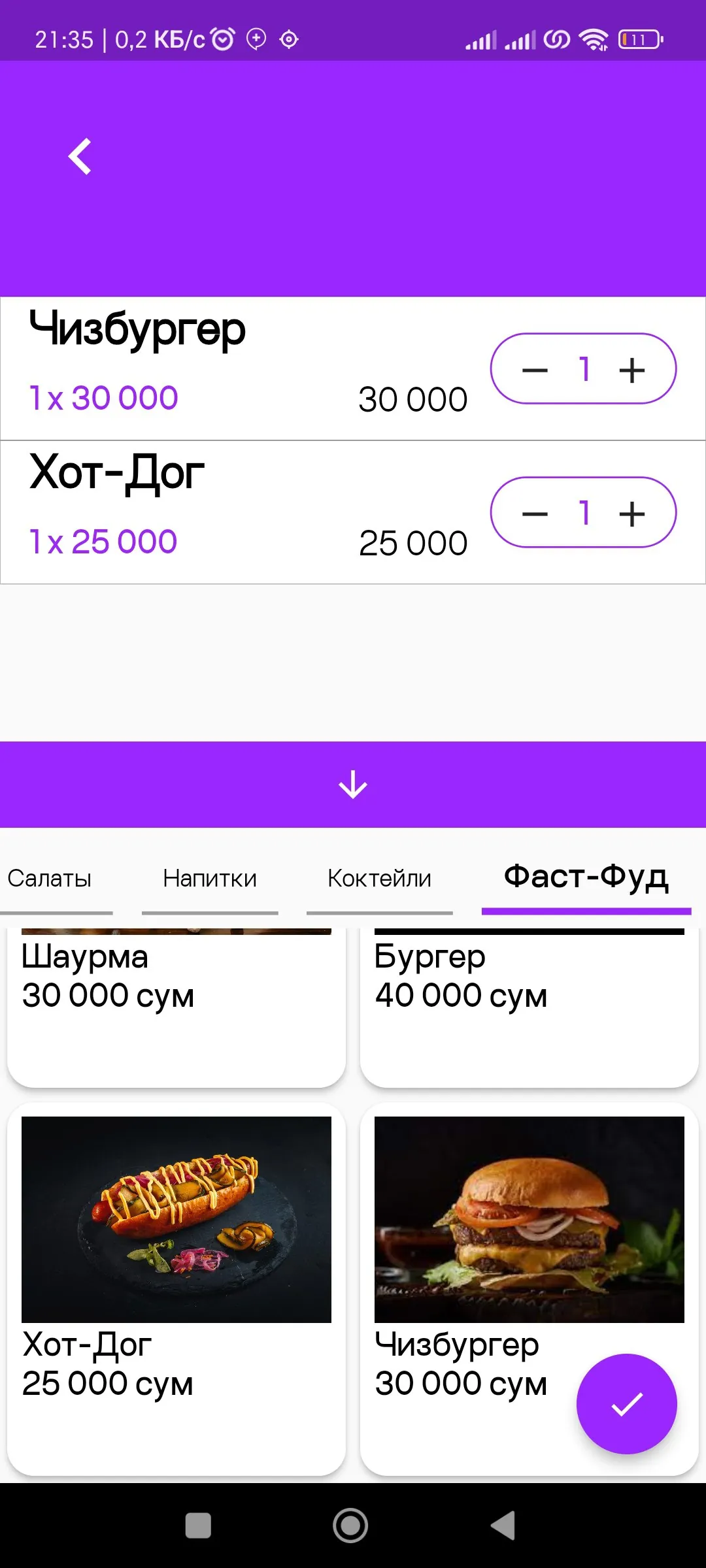
В этом окне принимается заказ. В нижней части окна расположено меню.
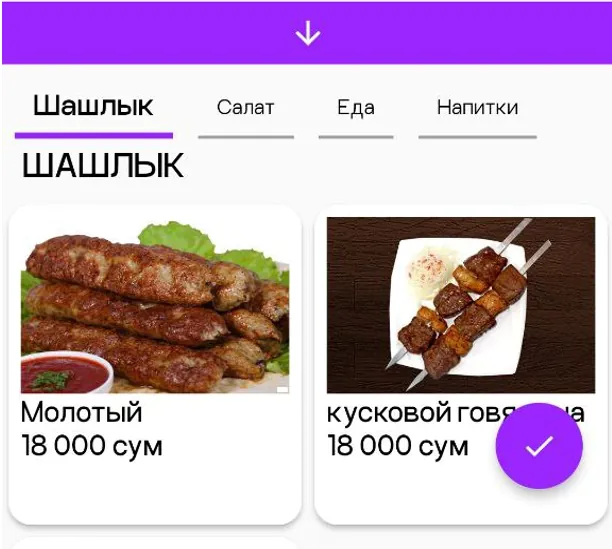
Из этого меню выбираем нужный продукт.

Нажатие на эту кнопку позволяет освободить большую часть экрана обслуживания для заказов и новых посетителей.
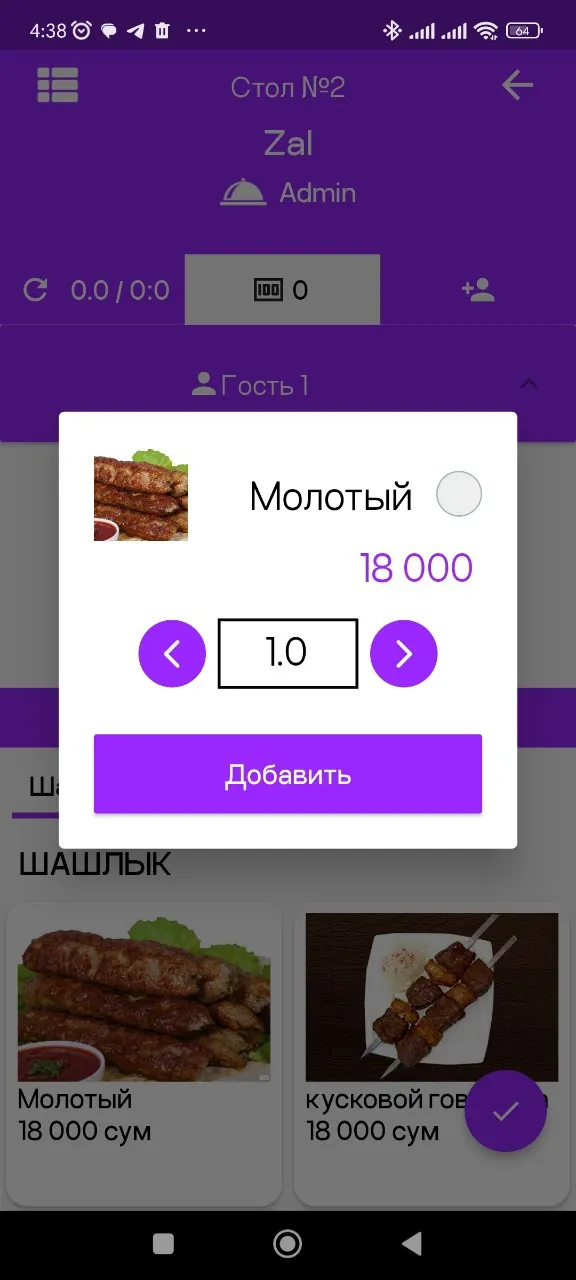

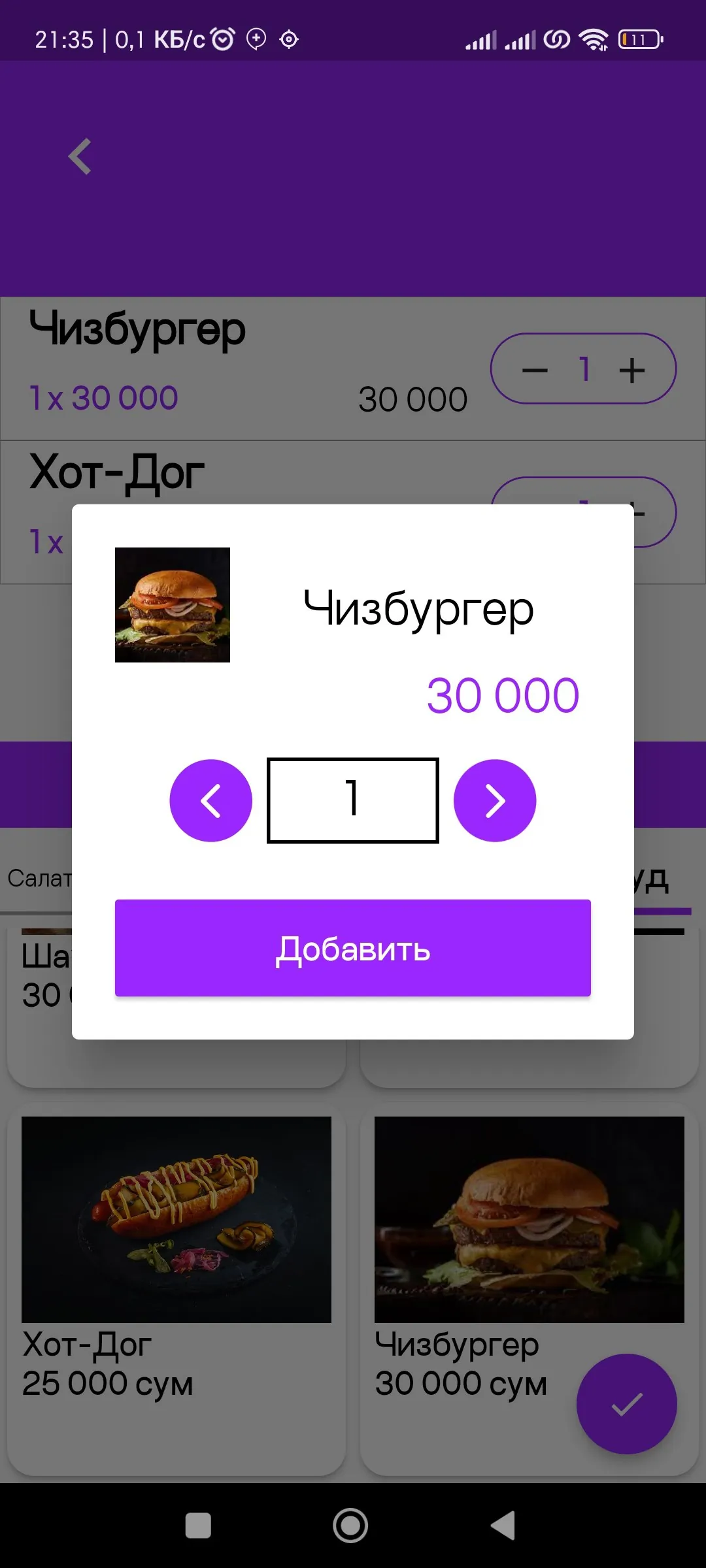
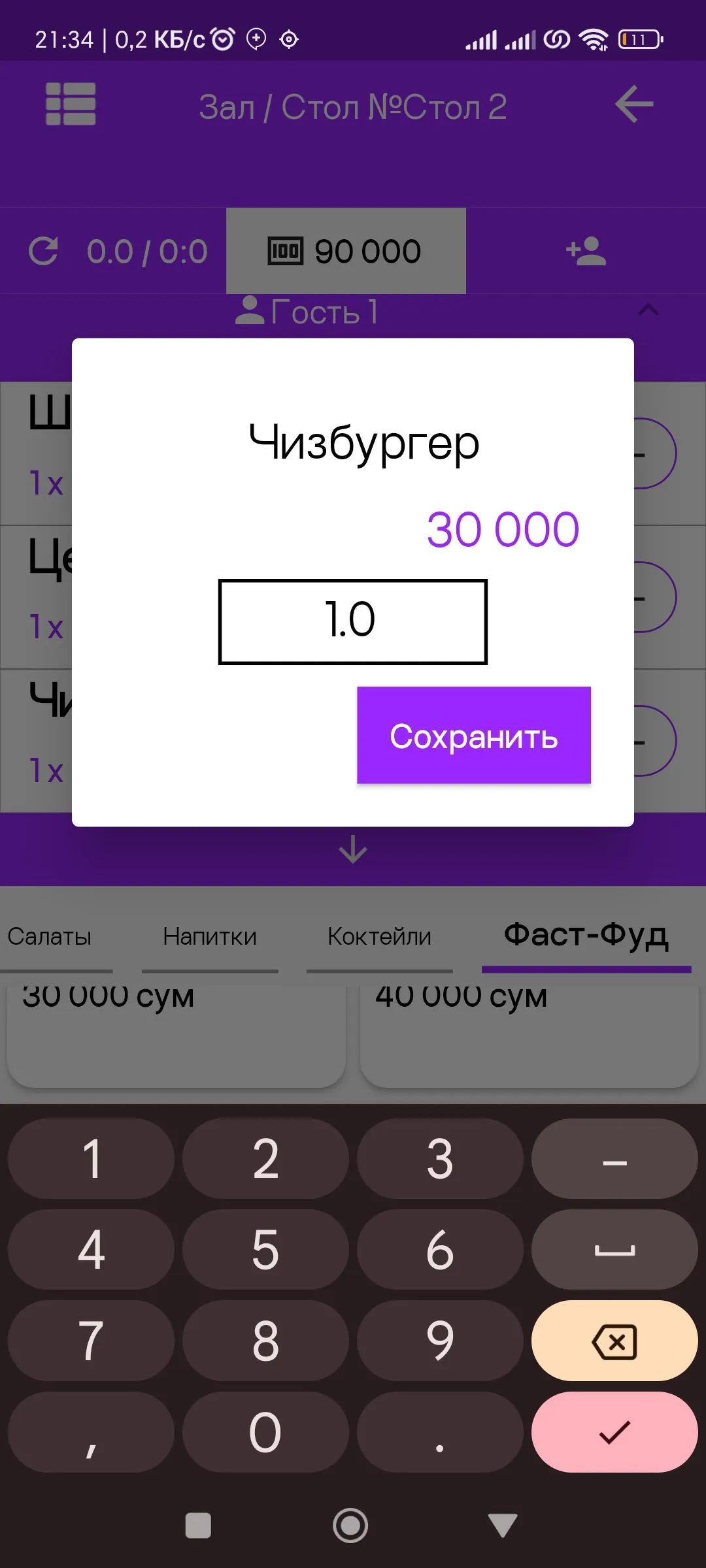
 Можно увеличить или уменьшить количество выбранного продукта.
Нажав на значение количества, можно ввести нужно число
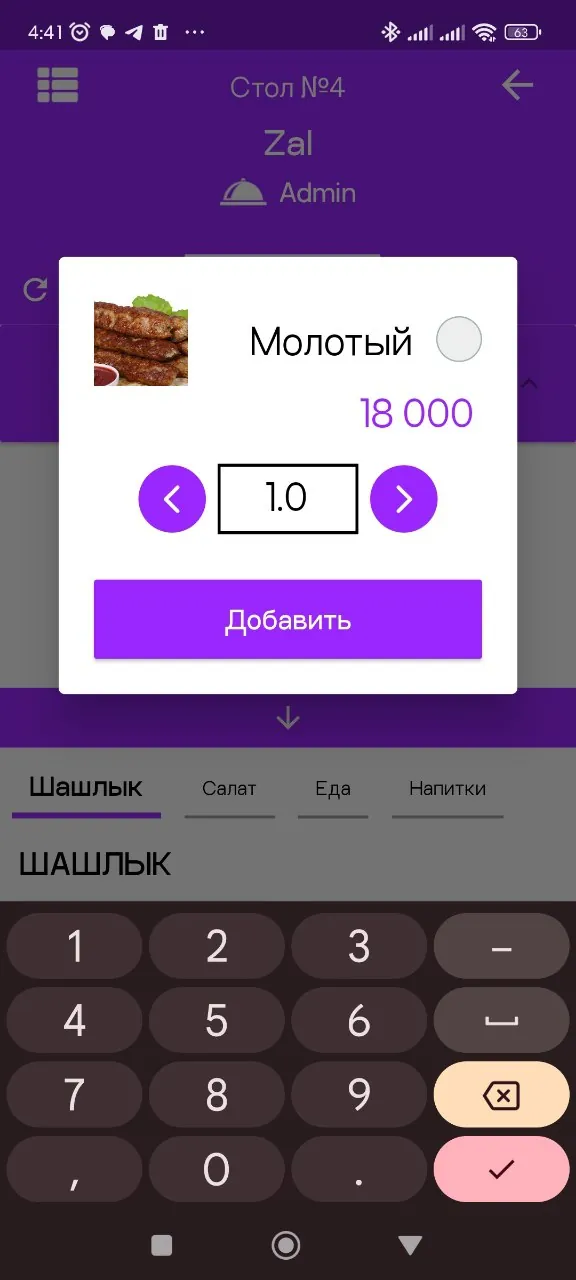
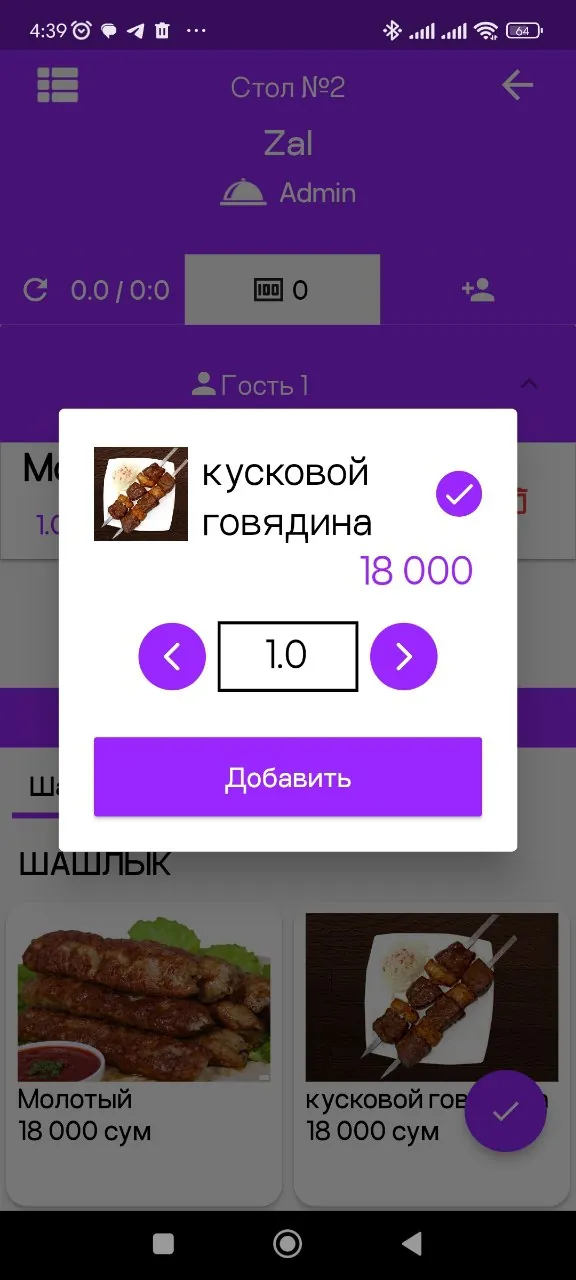
Доступна дополнительная функция: для обслуживаемого стола можно оформить заказ с собой. Для этого нужно просто активировать этот статус при выборе продукта.

Кроме того, во время приема заказа можно редактировать количество продукта.
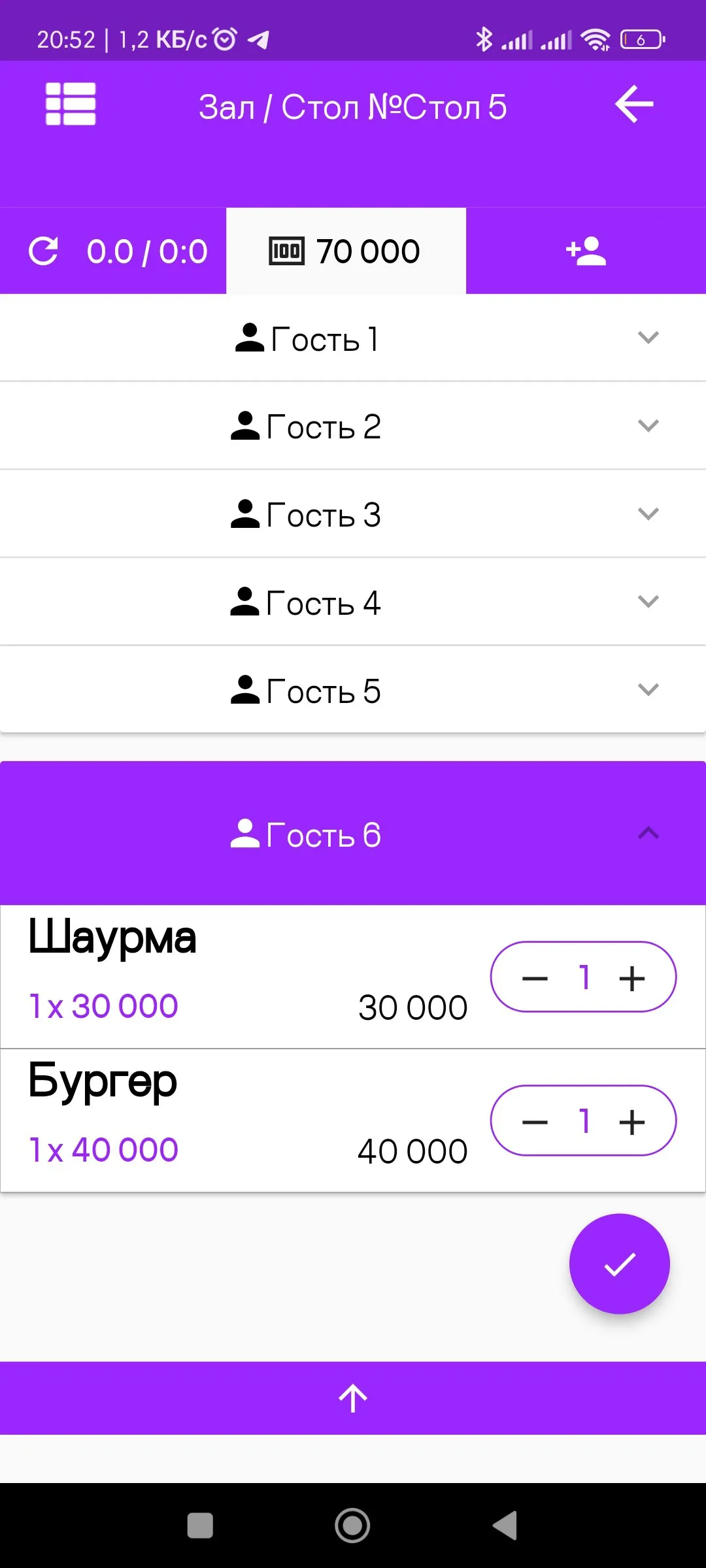
 Еще одно удобство при приеме заказа – возможность формировать индивидуальные заказы для гостей за столом. Нажатием на эту кнопку можно добавить нового гостя.
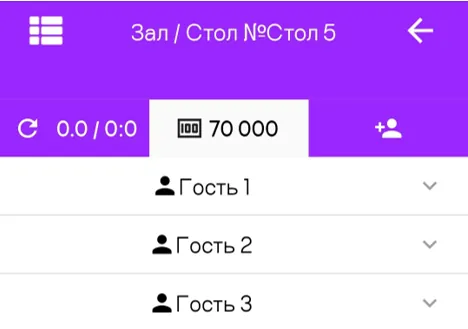
Как видите, сформировано 3 гостя. Нажатием на эту кнопку можно удалить гостя.

После того, как для стола выбраны продукты и сформирован заказ, нажимаем кнопку в правой нижней части экрана для подтверждения заказа.
При подтверждении заказа можно оставить комментарий для кухни.
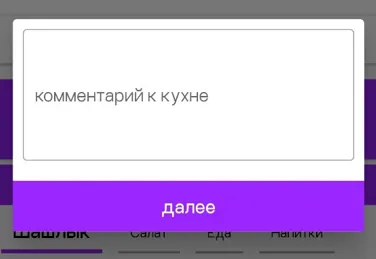
 Нажатием кнопки подтверждения формируется заказ.
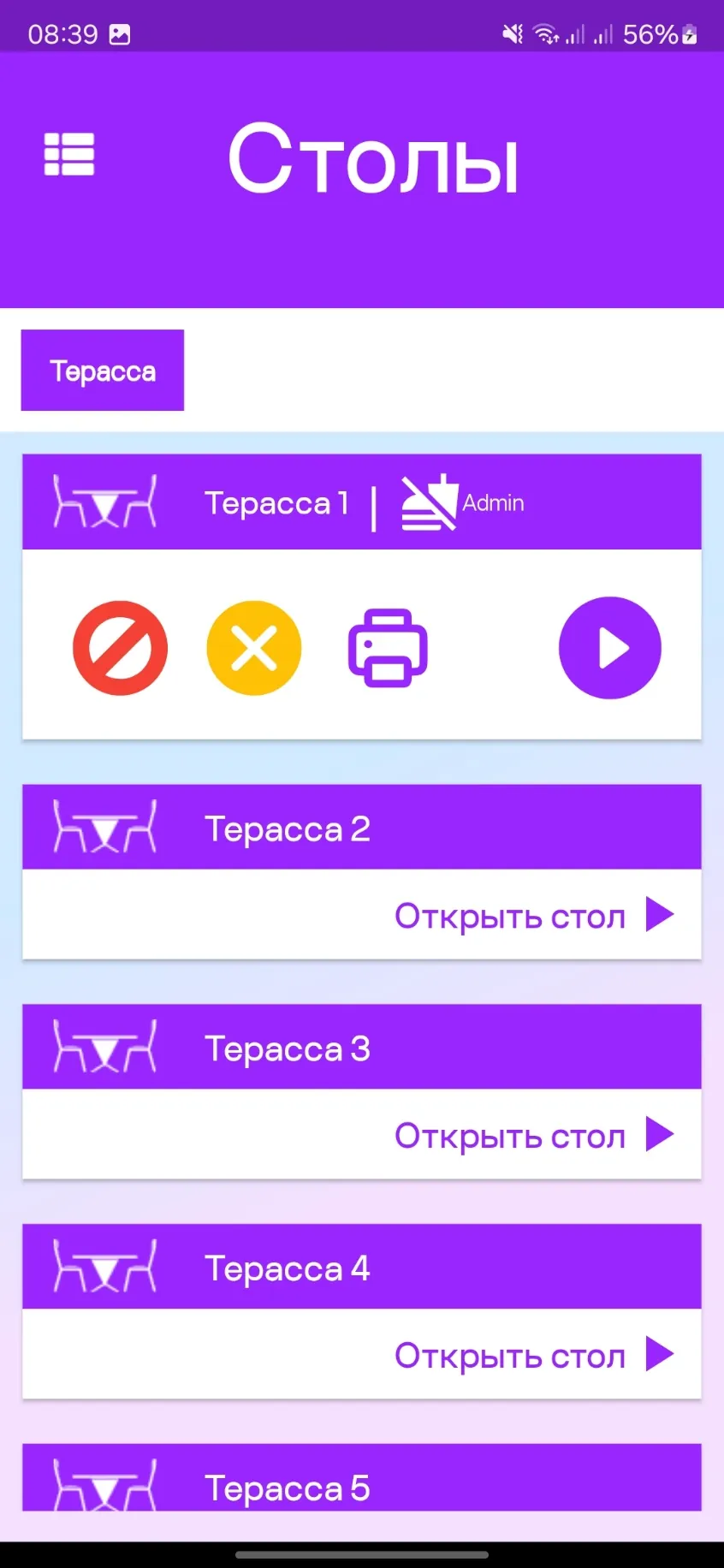
С готовыми заказами также можно выполнять действия:
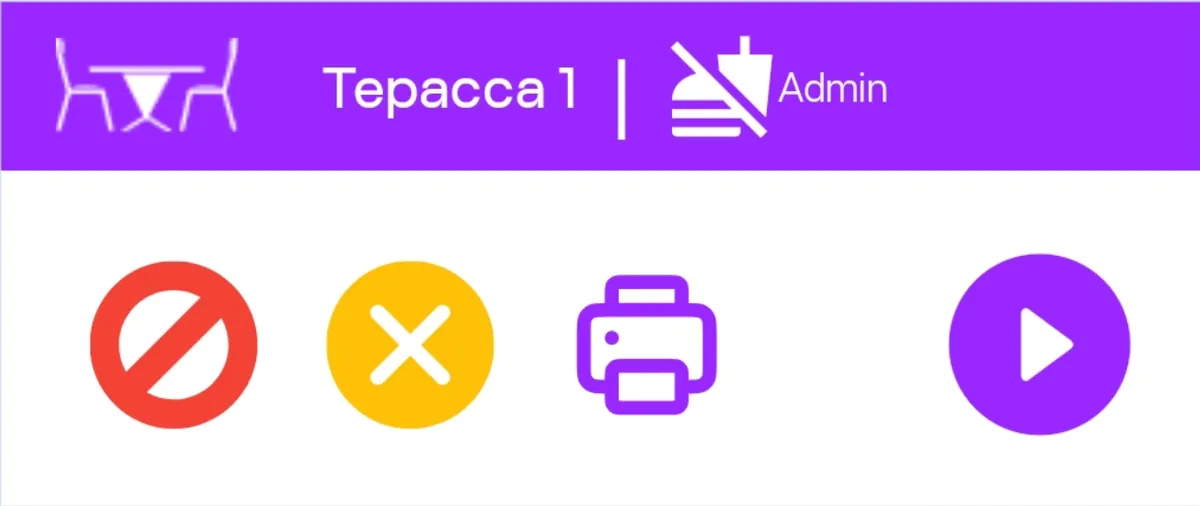
 Отменить заказ
 Удалить заказ
 Распечатать заказ на указанном принтере
 Внести изменения в заказ
Начало работы с AliPos Waiter
Это мобильное приложение является частью системы Alipos, предназначенной специально для официантов. С помощью этого приложения можно принимать заказы.
Приложение доступно в AppStore и Google Play. Рассмотрим последовательность работы приложения на операционной системе Android.
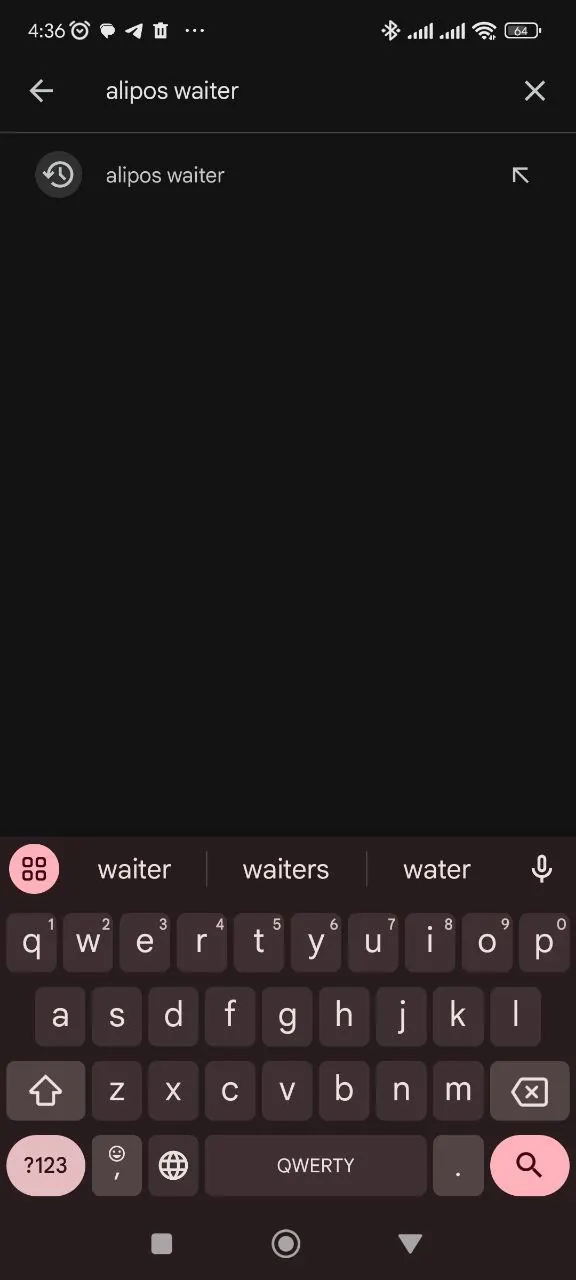
Сначала в поисковой строке Google Play вводим «Alipos Waiter».
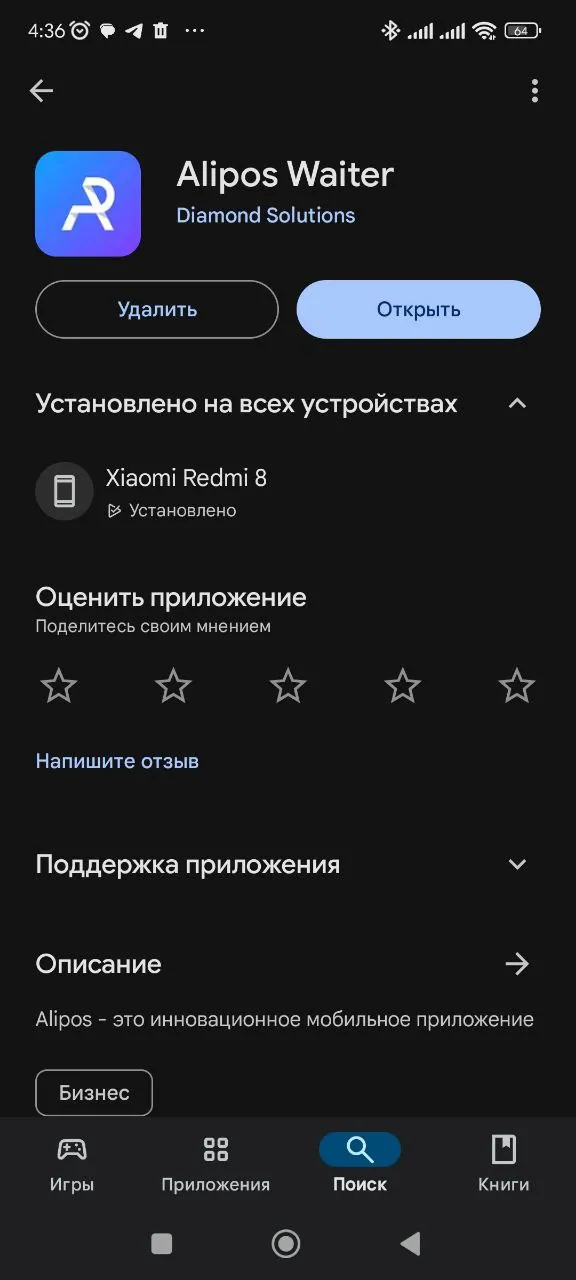
Устанавливаем приложение.
Приложение и сервер системы Alipos должны быть подключены к одному роутеру.
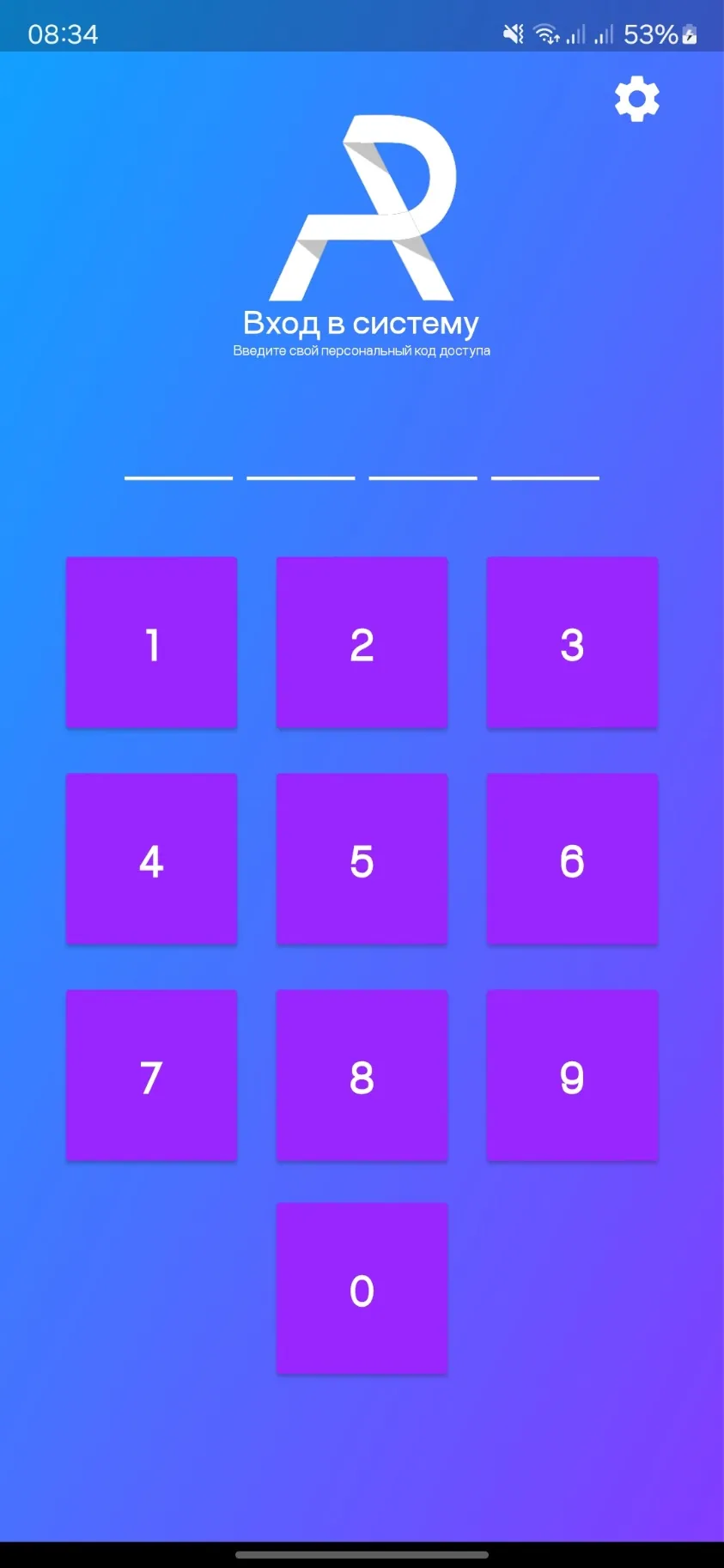
Следующий шаг – нажать кнопку настроек в правом верхнем углу приложения.

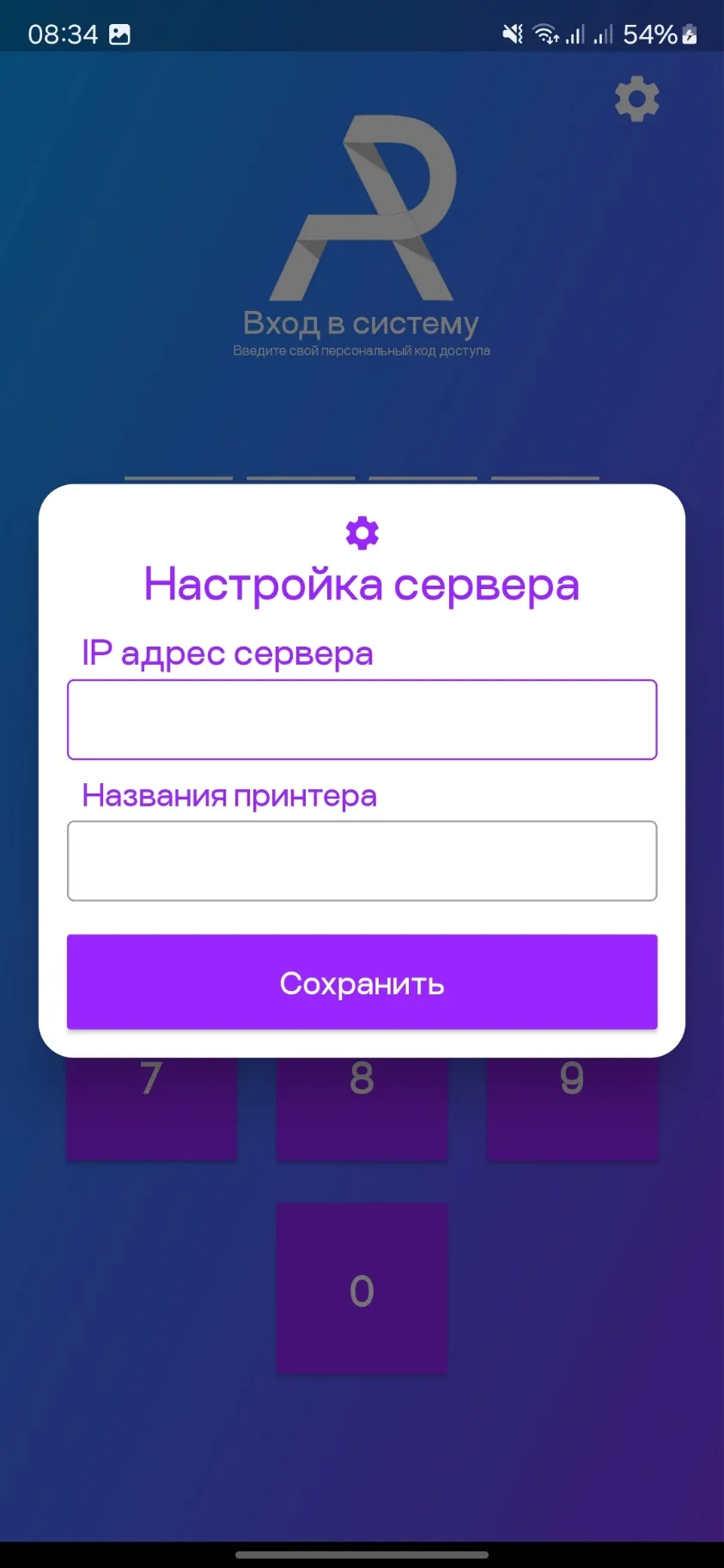
В открывшемся окне вводим адрес сервера и нажимаем кнопку

Далее сотрудник входит в систему, используя свой пароль.
Нажав на кнопку в левом верхнем углу, можно открыть меню приложения:

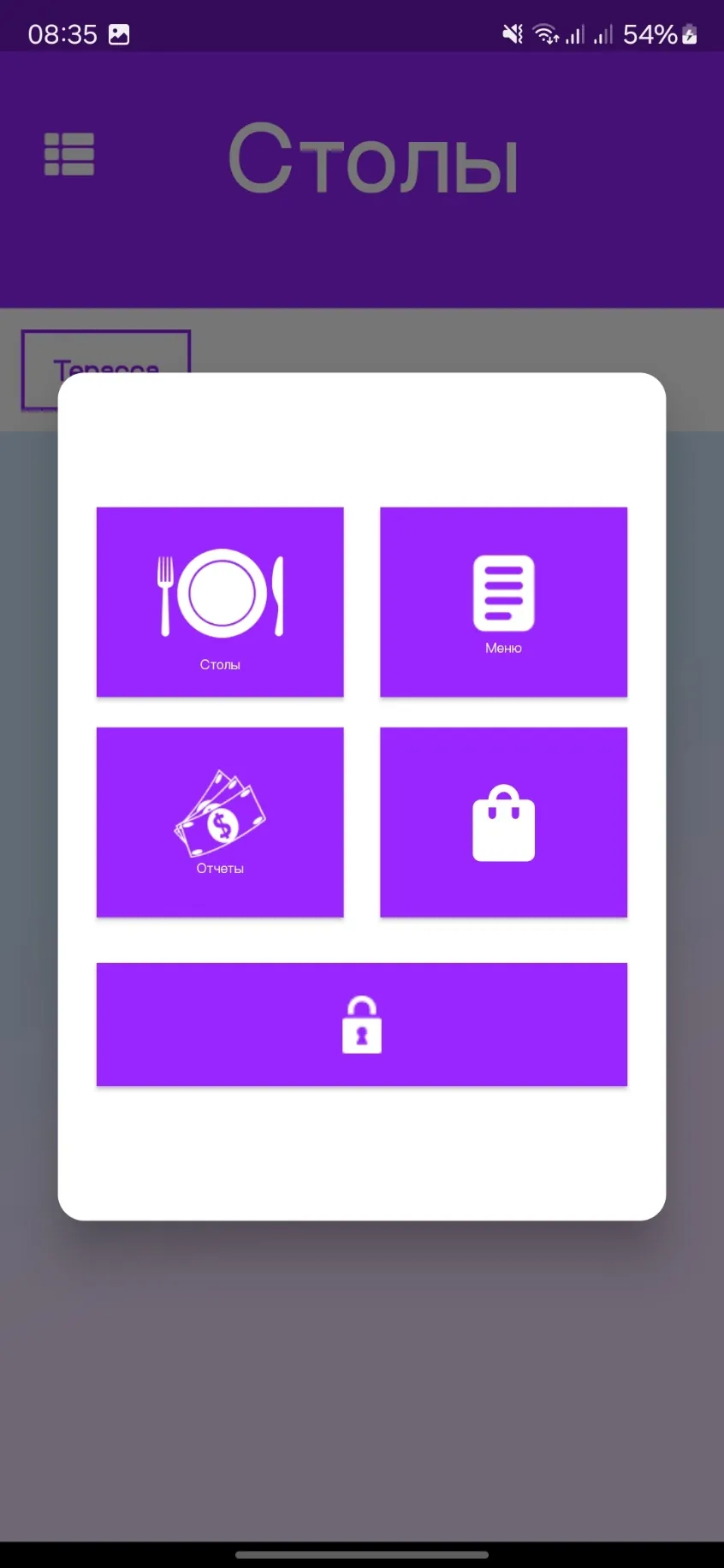
 Столы
Столы
 Меню продуктов
 Отчеты
 С собой
 Выход из системы
Многооконный режим
Многооконный режим позволяет создавать, просматривать и редактировать несколько заказов одновременно в отдельных окнах. Каждое окно содержит всю необходимую информацию о заказе: номер (или номер столика), тип, список позиций и сумму.
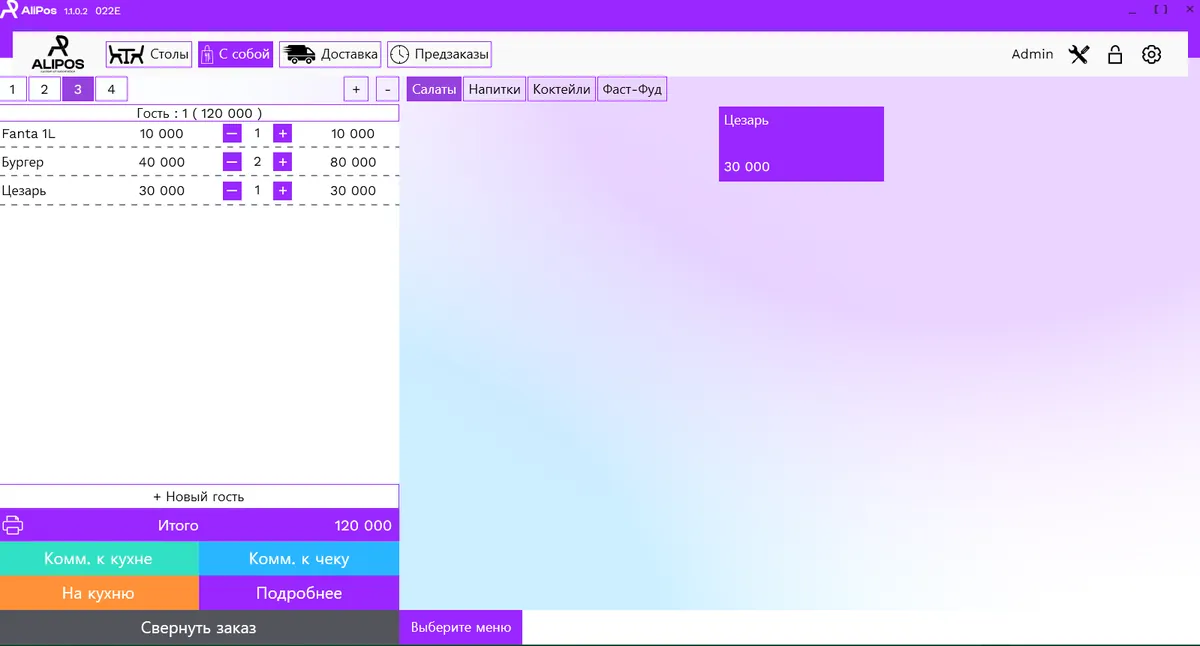
Ключевые возможности:
Создание и закрытие окон: Кнопки "+" и "–" в верхней части интерфейса позволяют создавать новые окна заказов и закрывать ненужные.

Переключение между окнами: Легко переключайтесь между открытыми заказами с помощью пронумерованных окон в левом верхнем углу для быстрого доступа и редактирования.

В каждом из окон вы можете полноценно управлять заказами как в зале, так с собой и на доставку. Многооконный режим полностью интегрирован с существующими функциями AliPos, такими как добавление комментариев, применение скидок и выбор способа оплаты.
Комментарии
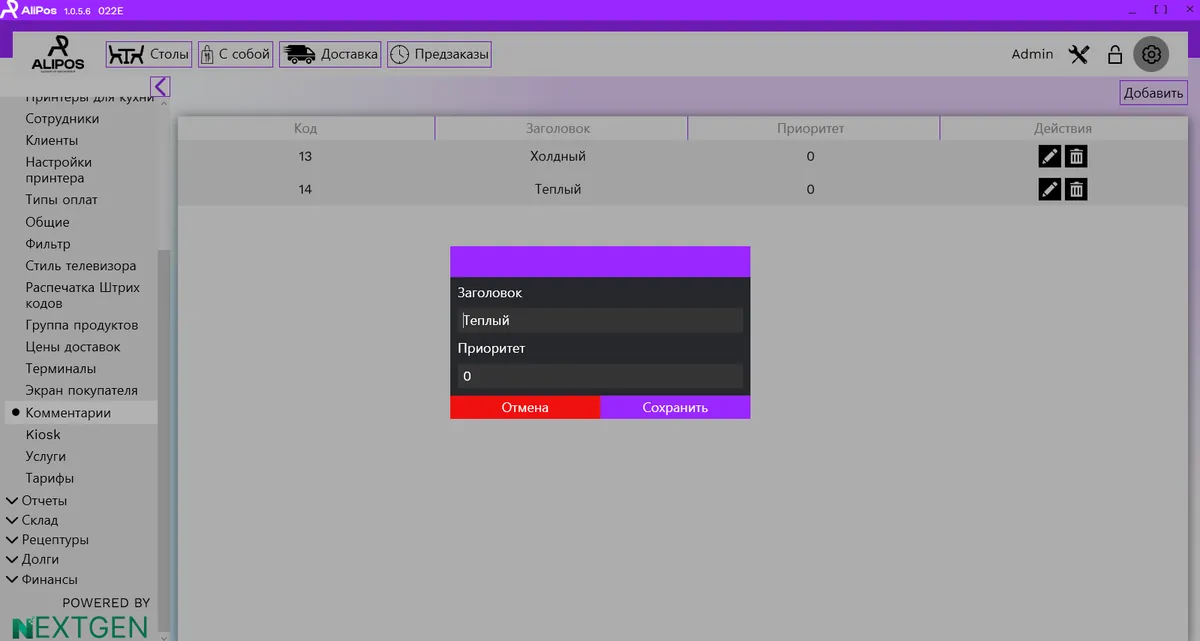
В настройках доступна функция добавления комментариев для различных блюд, что позволяет вам создавать и использовать заранее заготовленные комментарии во время оформления заказов.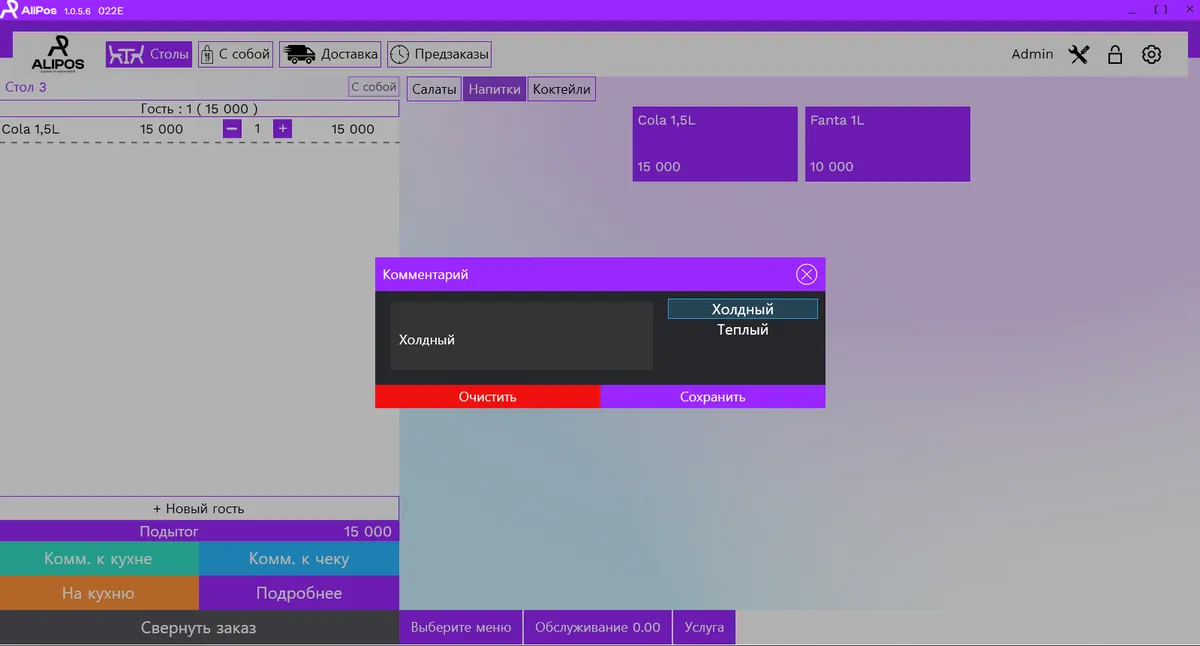
Созданный комментарии можно использовать, нажав на название продукта в списке оформленных заказов. Вы можете как писать отдельные комментарии для каждого блюда, так и сохранить список часто используемых комментариев для различных продуктов.
Предзаказы
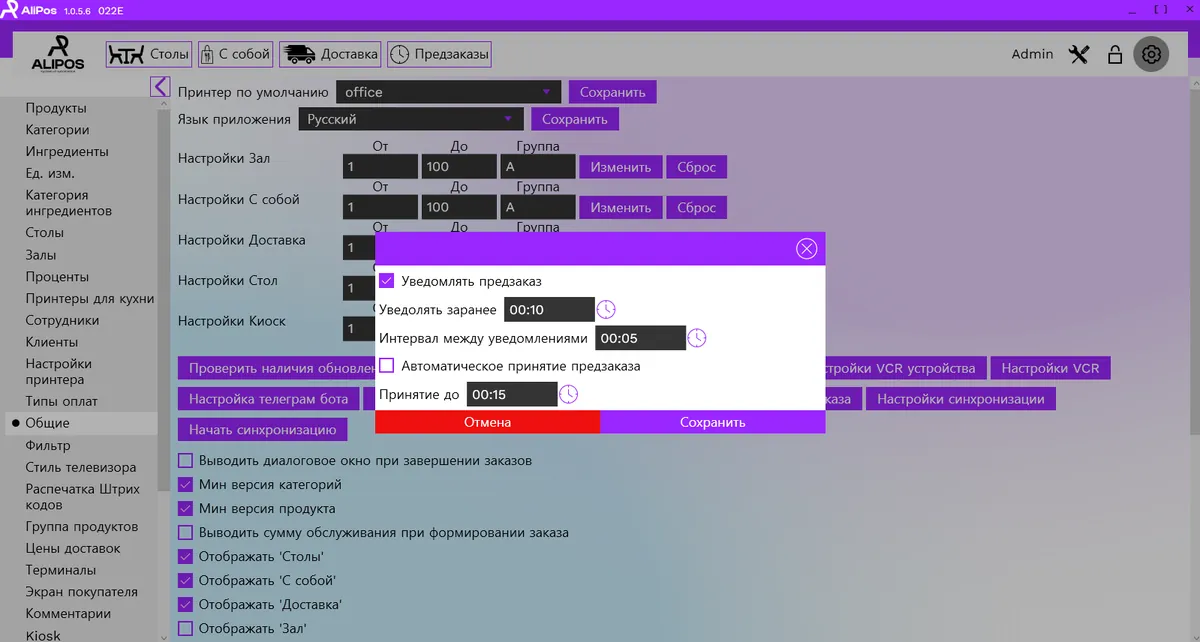
В разделе «Общие» в настройках программы доступна конфигурация предзаказов, где можно включить уведомление о предзаказе и автоматическое принятие заказа, поставив галочки на соответствующие пункты. Здесь также можно настроить временные интервалы для уведомлений и насколько заранее будет появляться уведомление о предзаказе.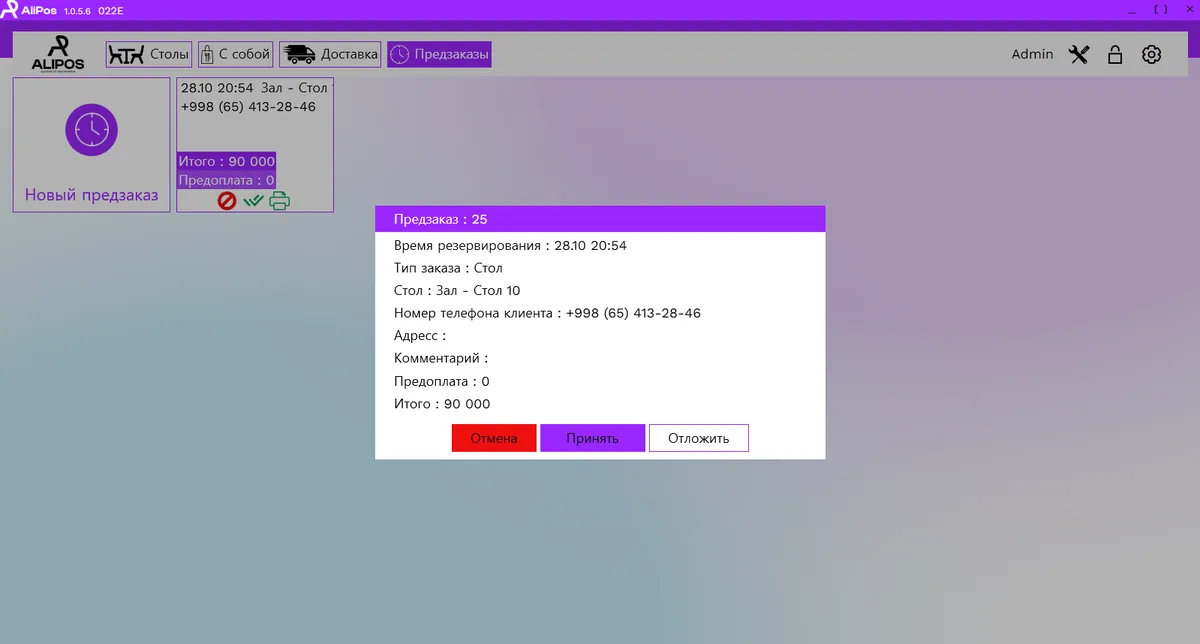
Уведомление о предзаказе появится в зависимости от выбранного вами времени в настройках предзаказов. В появившемся окне будет доступна функция «Принять», нажав на которую вы отправляете заказ на кухню и открываете стол, кнопка «Отложить» отправляет повторное уведомление с определённым интервалом; длительность данного интервала указывается в настройках выше. В этом же меню вы можете отменить предзаказ. Вы также можете увидеть когда именно был зарезервирован стол, какой стол был зарезервирован, номер телефона клиента и была ли внесена предоплата.
Услуги
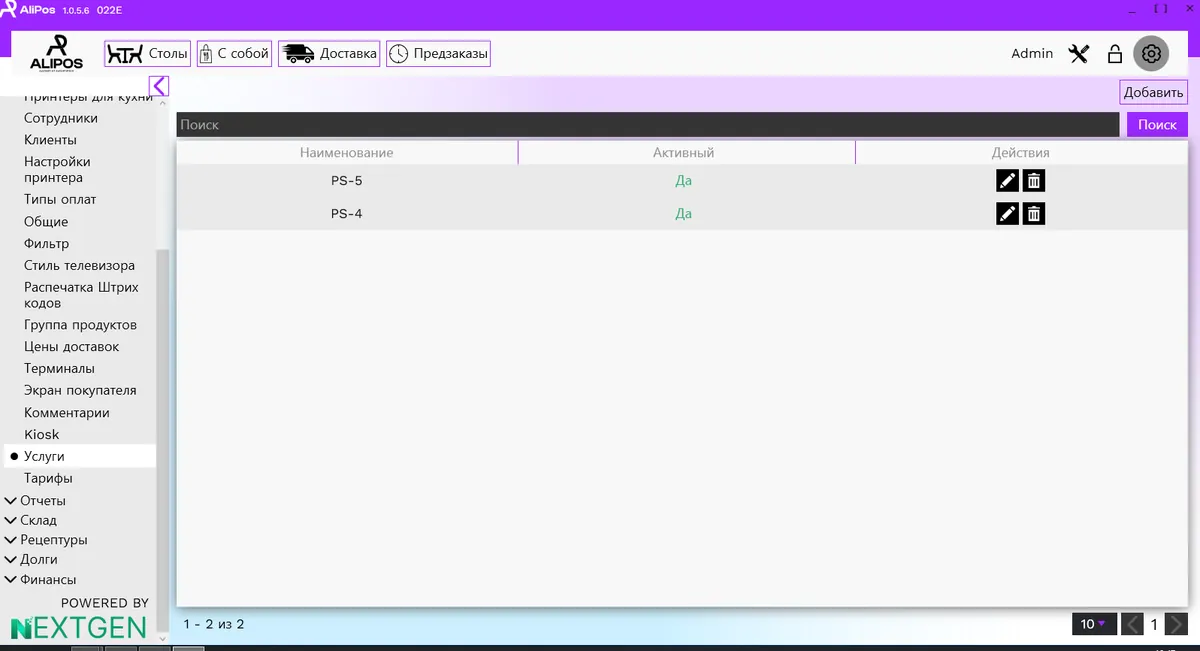
В разделе «Услуги» можно создать новую услугу, нажав кнопку «Добавить»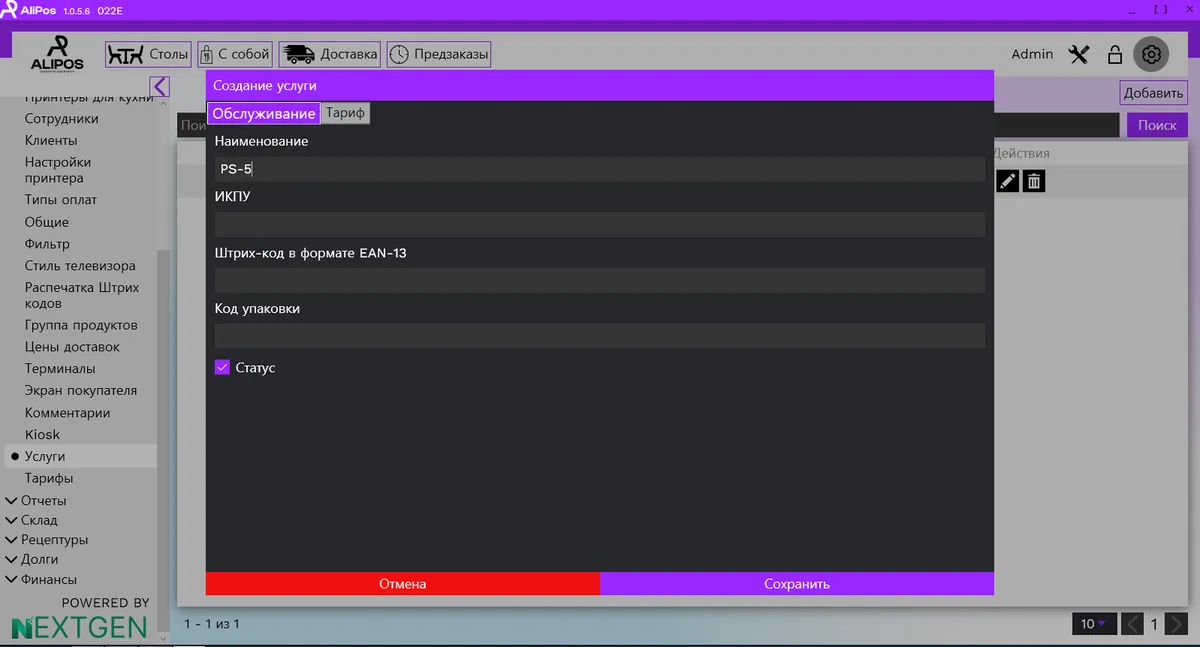
В окне «Обслуживание» заполняются необходимые данные для создания новой услуги. Например, мы создаем услугу для аренды PlayStation 5 (PS-5) и вводим оставшиеся данные.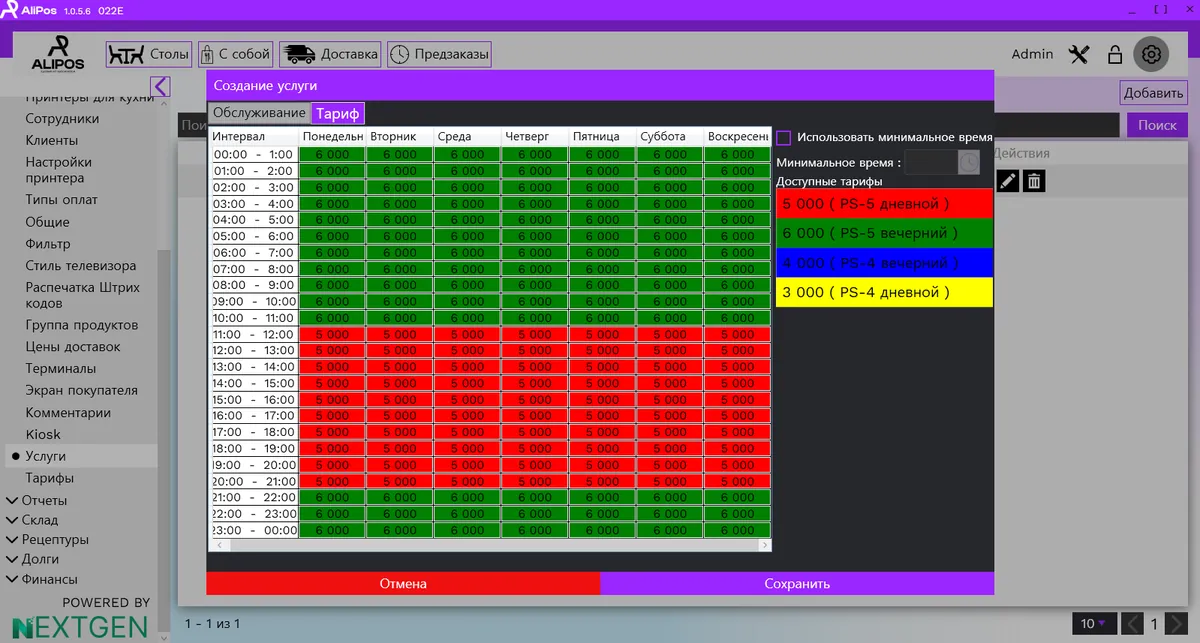
В окне «Тариф» вы настраиваете расписание автоматического включения различных тарифов в выбранное время суток в различные дни недели. К примеру, вы можете создать дневной и вечерний тарифы, назначить различные цены на услуги в разные дни недели.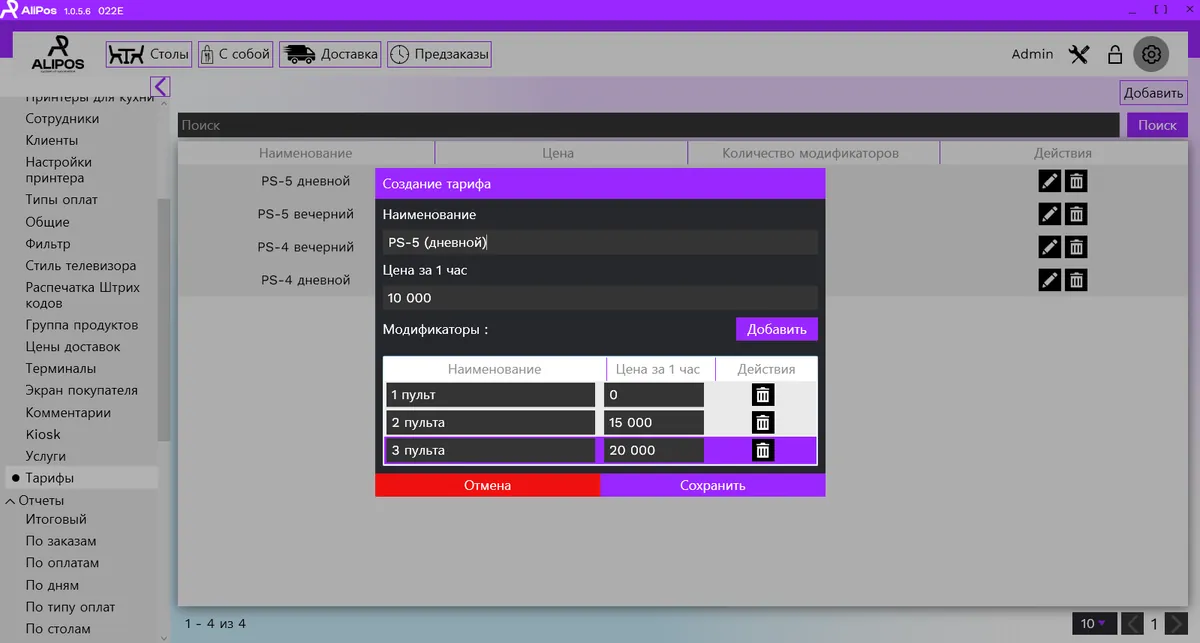
В разделе «Тарифы» можно создать собственный новый тариф, нажав кнопку «Добавить». В появившемся окне при необходимости можно добавить модификаторы, которые будут использоваться как дополнительные настройки для тарифа. К примеру, вы можете назначить определённую цену за каждый дополнительный контроллер для игровой консоли.
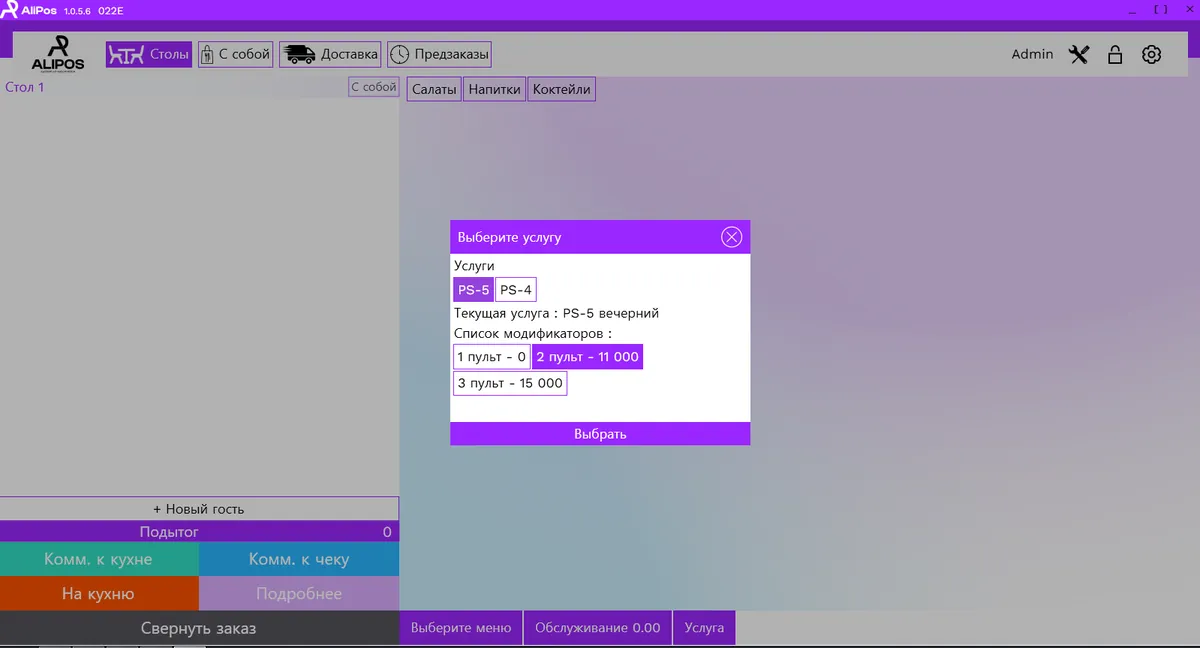
При оформлении заказа снизу будет доступна кнопка «Услуга», нажав на которую, вы сможете выбрать необходимую услугу и модификатор для неё.
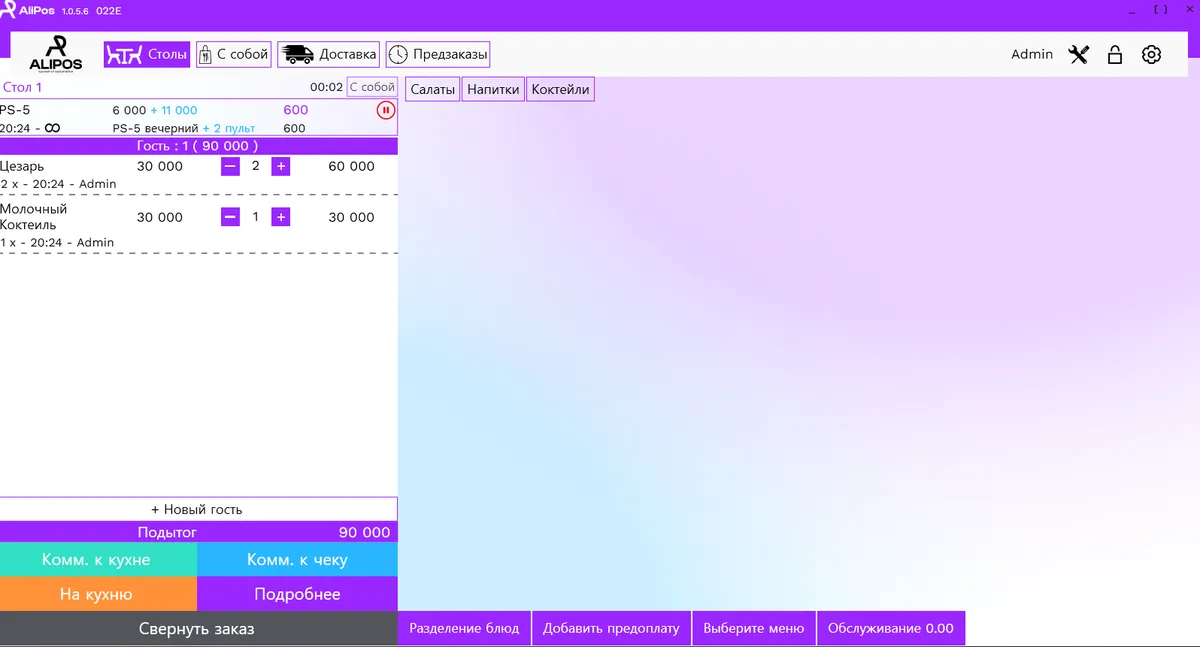
Нажав на услугу в списке заказов, вам будут доступны три функции: установка лимита времени использования, просмотр списка выбранных модификаторов и аннулирование услуги.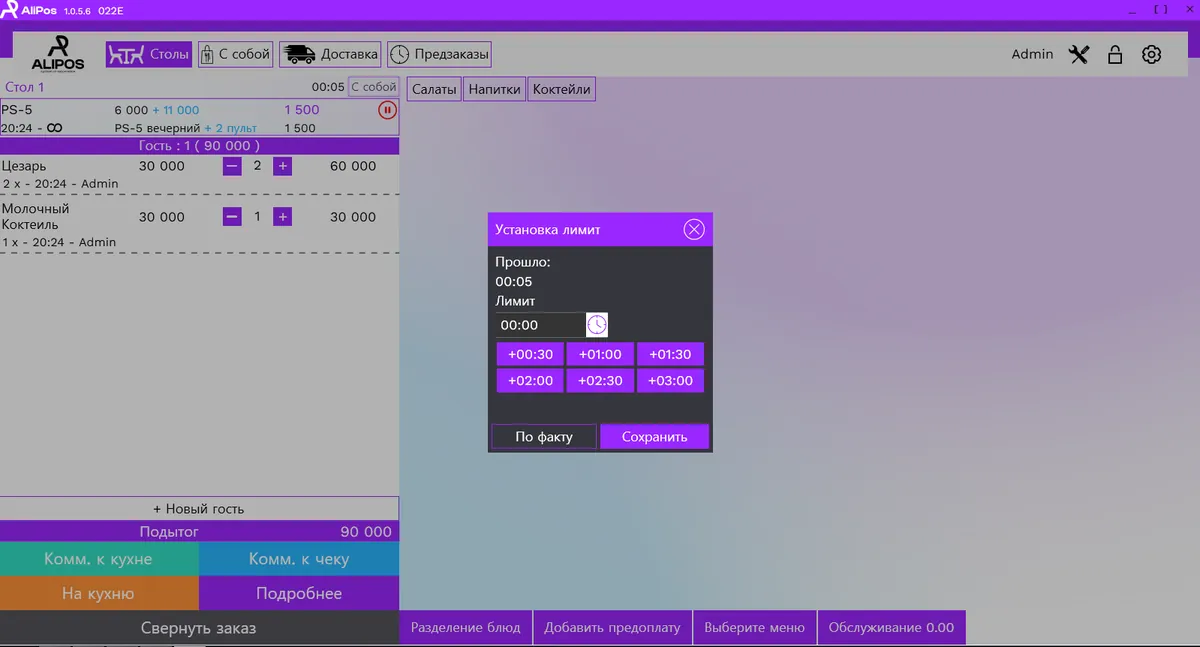
При открытии окна установки лимита можно задать временное ограничение использования услуги, а также завершить её по факту (окончанию использования), то есть завершить услугу и рассчитать стоимость, основываясь на прошедшем времени использования.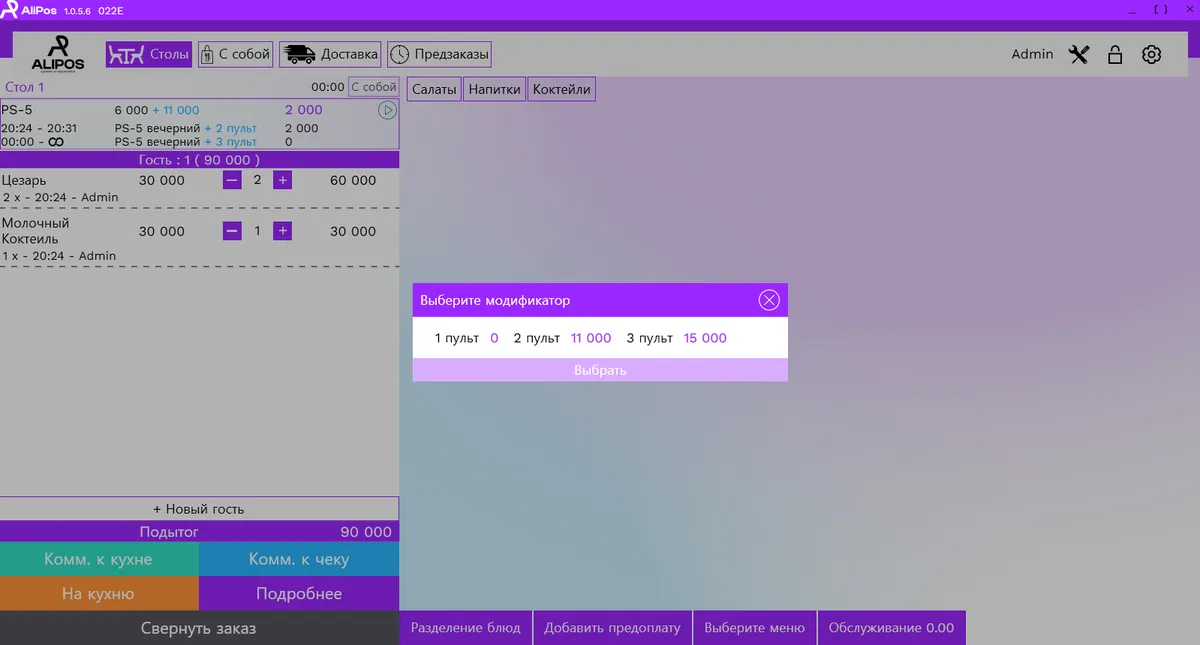
В окне выбора модификатора можно также добавить дополнительный модификатор к уже выбранным. Новый модификатор будет применён с момента начала его использования, а услуга продолжится с сохранением предыдущих модификаторов и тарифов.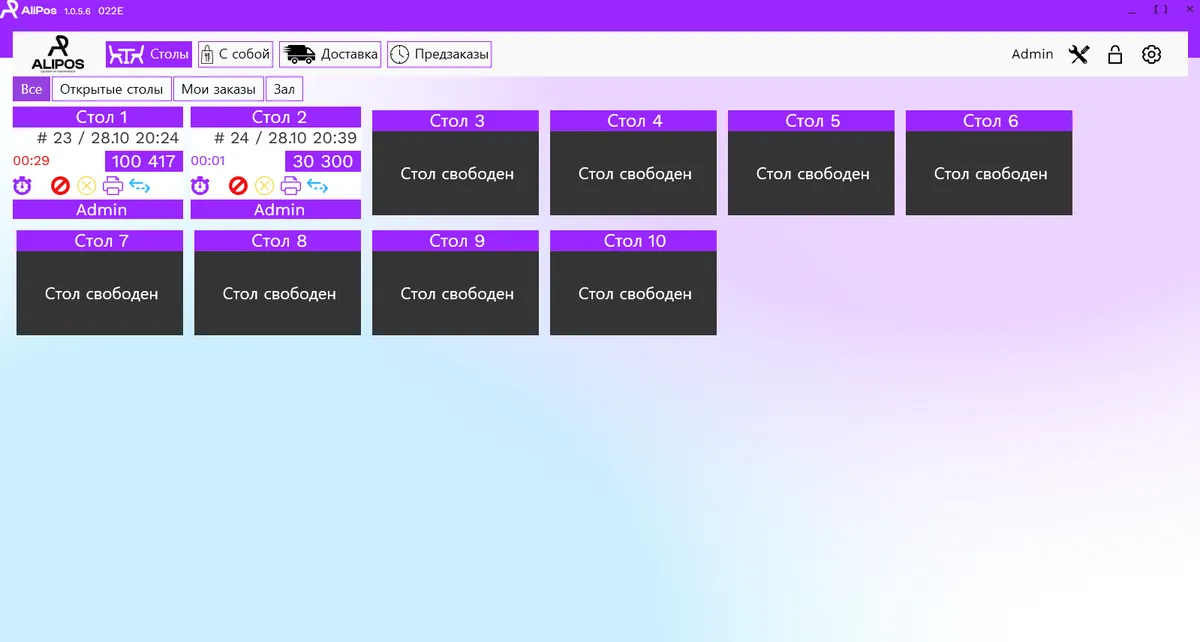
Также, в главном меню отображается услуги, время их использования и лимиты на различных столах.
Забыли про курьеров? AliPOS поможет настроить гибкую систему доставки и повысить лояльность клиентов
В условиях растущей конкуренции ресторанам и кафе приходится искать новые способы привлечения и удержания клиентов. И одна из самых востребованных услуг – это доставка еды. Но как организовать ее эффективно, не утонув в рутине и не потеряв прибыль из-за путаницы с ценами и адресами? AliPOS предлагает простое и удобное решение – интегрированную систему доставки с гибкой настройкой тарифов.
Представьте, что вы владеете суши-баром, и гости хотят наслаждаться вашими блюдами не только в зале, но и дома или в офисе. В AliPOS вы можете легко настроить услугу доставки, добавив разные варианты тарифов. Например, вы можете предложить:
- Бесплатную доставку при заказе от определенной суммы.
- Фиксированную стоимость доставки в пределах города.
- Индивидуальную стоимость, которая рассчитывается автоматически в зависимости от расстояния.
Теперь при оформлении заказа клиент сможет выбрать наиболее удобный для него вариант доставки. А вы сможете управлять тарифами, редактируя их в AliPOS в любой момент.
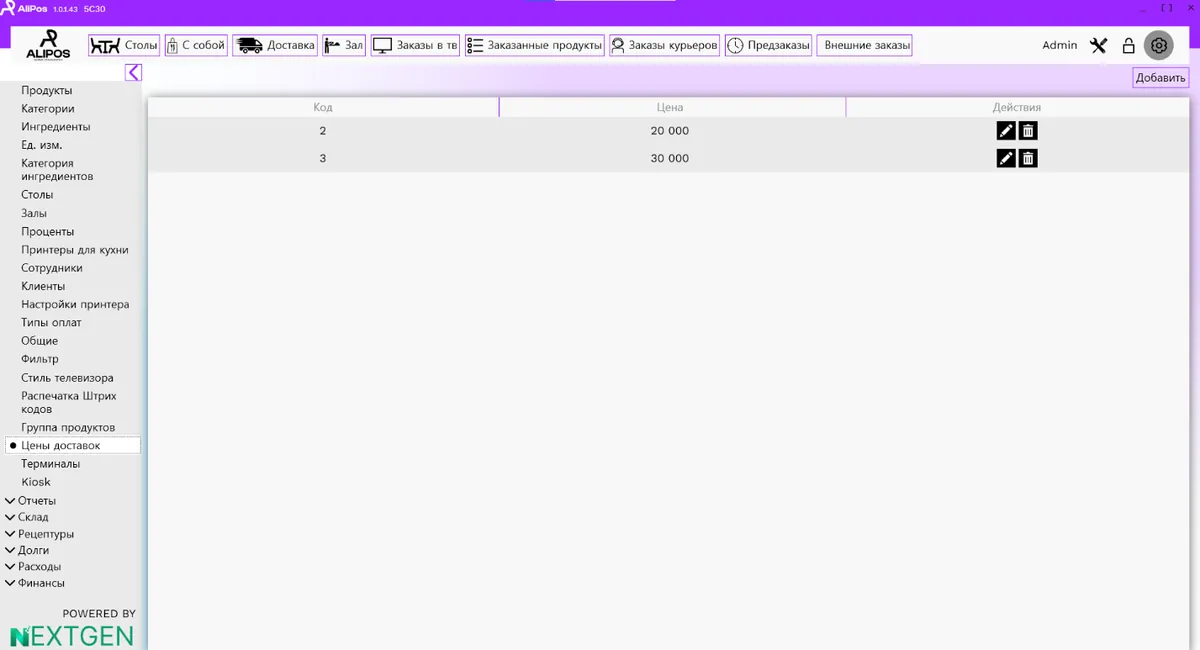
Но и это еще не все! AliPOS позволяет вести учет курьеров, отслеживать статус заказов на доставку и время их выполнения. Вы всегда будете знать, где находится курьер, когда заказ был доставлен и довольны ли ваши клиенты качеством сервиса.
Интеграция AliPOS с системой доставки – это отличный способ расширить аудиторию, увеличить объемы продаж и упростить работу вашего заведения, освободив вас от ненужной рутины.
Как AliPOS помогает управлять персоналом и контролировать доступ к системе
В больших ресторанах и кафе с многочисленным штатом персонала нередко возникает путаница с учетными данными, уровнями доступа и распределением обязанностей. Кто-то случайно удаляет важную информацию, кто-то получает доступ к конфиденциальным данным, а управляющему сложно отследить, кто из сотрудников работает эффективнее. AliPOS предлагает решение – удобную систему управления персоналом с гибкой настройкой уровней доступа.
Представьте, что вы управляете рестораном с несколькими официантами, барменом, поварами и хостес. В AliPOS вы можете создать учетную запись для каждого сотрудника, указав его имя, должность и контактные данные. Теперь вам не нужно хранить бумажные журналы учета или пытаться вспомнить, какой логин и пароль вы придумали для нового бармена.
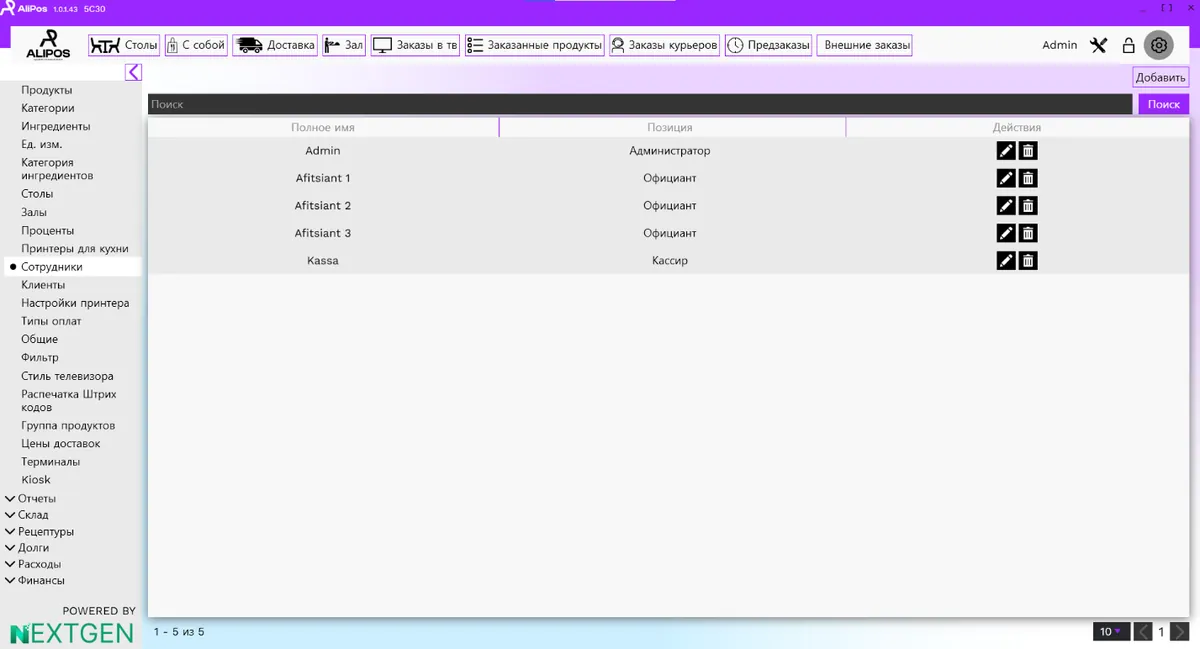
Но самое главное – вы можете назначить каждому сотруднику индивидуальный уровень доступа к системе. Например, официанты смогут принимать заказы, просматривать меню и отмечать столики как занятые, но не смогут вносить изменения в базу данных или просматривать финансовые отчеты. Доступ к этим функциям вы можете предоставить администратору или управляющему.
AliPOS также позволяет отслеживать работу каждого сотрудника: просматривать историю действий, количество принятых заказов, средний чек и другие показатели. Эта информация поможет вам оценить эффективность работы персонала, выявить лидеров и провести обучение для тех, кому требуется помощь.
Больше никакой путаницы, непреднамеренных ошибок и несанкционированного доступа к важным данным. AliPOS помогает навести порядок в управлении персоналом, повысить безопасность и эффективность работы всего заведения.
Путаница с рассадкой гостей осталась в прошлом: как AliPOS помогает организовать столики и зоны обслуживания
Проблема неразберихи с рассадкой гостей знакома многим ресторанам и кафе. Официанты путают заказы, теряют время на поиски свободных столиков, а гостям приходится ждать или довольствоваться неудобным расположением. Вместо того чтобы наслаждаться вкусной едой и приятной атмосферой, они сталкиваются с организационными проблемами. AliPOS предлагает простое и эффективное решение – удобную систему управления столиками и зонами обслуживания.
Представьте, что вы открываете уютное кафе с несколькими залами и летней террасой. В каждом зале – свой интерьер и количество посадочных мест. Как официантам быстро ориентироваться в пространстве, принимать заказы и рассаживать гостей без путаницы? В AliPOS вы можете создать виртуальную карту вашего заведения, добавив отдельные залы: "Основной зал", "Банкетный зал", "Летняя терраса".
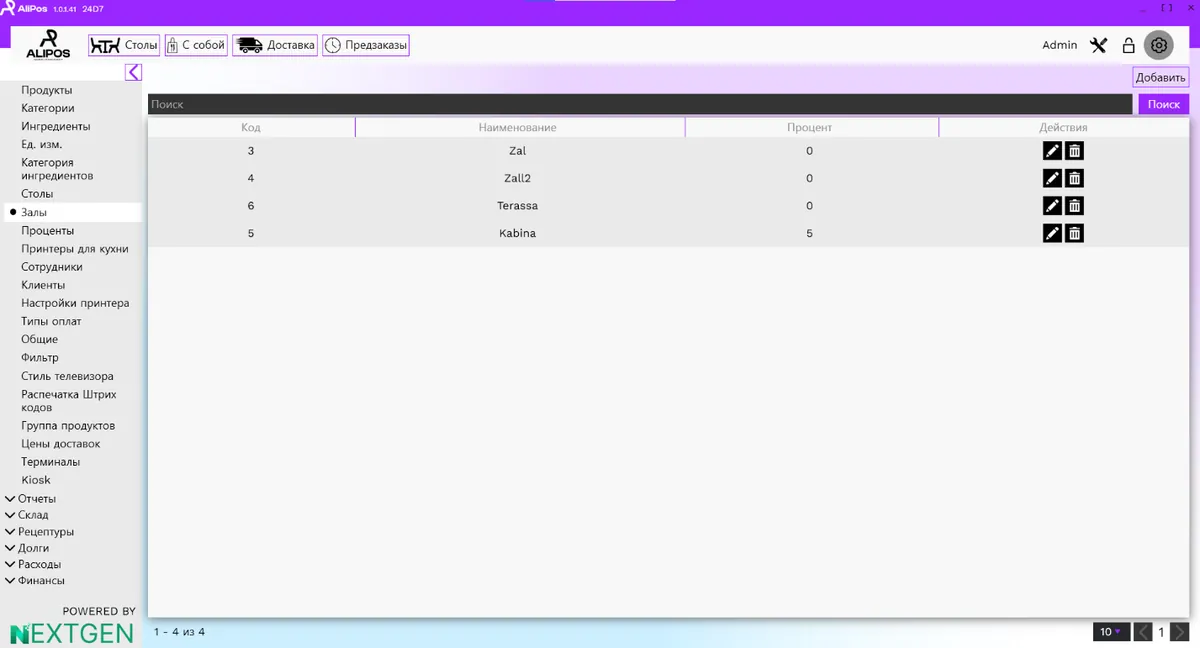
Теперь, принимая заказ, официант сразу видит, какие столики свободны в каждом зале, может выбрать подходящий вариант для гостей и отметить столик как занятый. Эта информация мгновенно отображается на всех терминалах, что исключает накладки и позволяет официантам оперативно ориентироваться в ситуации.
Но это еще не всё! AliPOS позволяет не только создавать залы, но и управлять расстановкой столиков внутри каждого зала. Добавьте столики разных типов – для двух, четырех, шести персон, барные стулья, столики у окна – и расставьте их на виртуальной карте в соответствии с реальным расположением. Укажите, сколько гостей может разместиться за каждым столиком, и система будет автоматически предлагать оптимальные варианты при оформлении заказа.
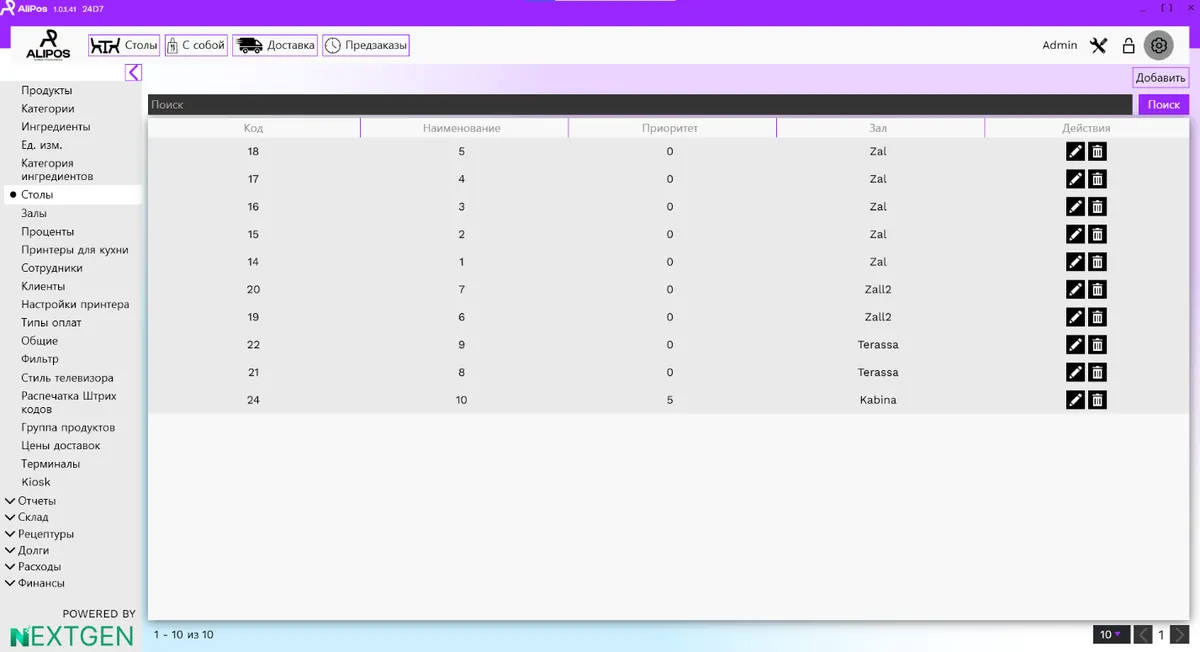
Больше никаких "Столик на двоих у окна? Извините, всё занято!". С AliPOS вы получаете полный контроль над рассадкой гостей, оптимизируете работу официантов и создаете комфортные условия для посетителей
От хаоса к порядку: как категории и единицы измерения в AliPOS оптимизируют управление запасами
Рестораны и кафе часто сталкиваются с проблемой эффективного управления запасами. Ручной учет отнимает много времени и часто приводит к ошибкам: невозможно точно отследить остатки продуктов, из-за чего возникают ситуации, когда нужного ингредиента не оказывается на складе в самый неподходящий момент. Это приводит к потере прибыли и разочарованию клиентов. AliPOS предлагает простое и удобное решение – использование категорий и единиц измерения, которые делают учет продуктов точным и удобным.
Представьте, что вы открываете пиццерию. У вас на складе десятки ингредиентов: мука, сыр, колбаса, овощи, соусы и многое другое. Без системы категоризации найти нужный продукт быстро – задача не из легких. AliPOS позволяет разложить всё по полочкам, создав категории, например, "Мука и тесто", "Сыры", "Мясо", "Овощи", "Соусы". Внутри каждой категории можно создавать подкатегории, например, в категории "Сыры" появятся "Моцарелла", "Пармезан", "Чеддер".
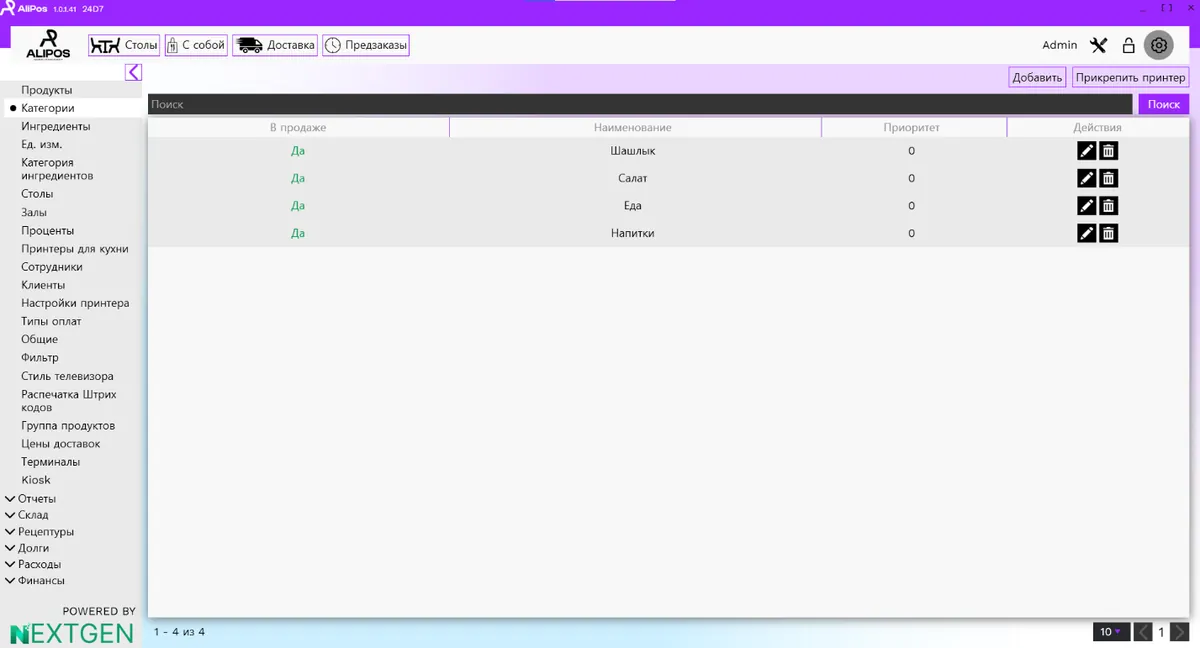
Теперь, когда вы хотите добавить в меню новую пиццу с прошутто, вы легко найдете нужное количество ветчины в категории "Мясо", а для анализа популярности разных видов пиццы достаточно просмотреть отчеты о продажах по категориям "Сыры" и "Мясо", чтобы понять, какие начинки пользуются наибольшим спросом.
Но это еще не всё. Представьте, что вы готовите пиццу "Пепперони". Вам нужно взять 200 граммов теста, 50 граммов сыра моцарелла, 30 граммов пепперони и 20 граммов соуса. Без использования единиц измерения вам пришлось бы взвешивать каждый ингредиент вручную или надеяться на глазомер. С AliPOS система сделает всё за вас! Вы просто указываете, что тесто измеряется в килограммах, сыр – в граммах, а пепперони – в штуках. При проведении продажи система автоматически спишет нужное количество каждого ингредиента с вашего виртуального склада. Это значительно экономит время, исключает ошибки и позволяет всегда иметь актуальную информацию об остатках продуктов.
Используя категории и единицы измерения в AliPOS, вы получаете инструмент, который оптимизирует работу вашего заведения и позволяет сосредоточиться на главном – на создании вкусных блюд и приятной атмосферы для гостей.
Часто задаваемые вопросы (FAQ)
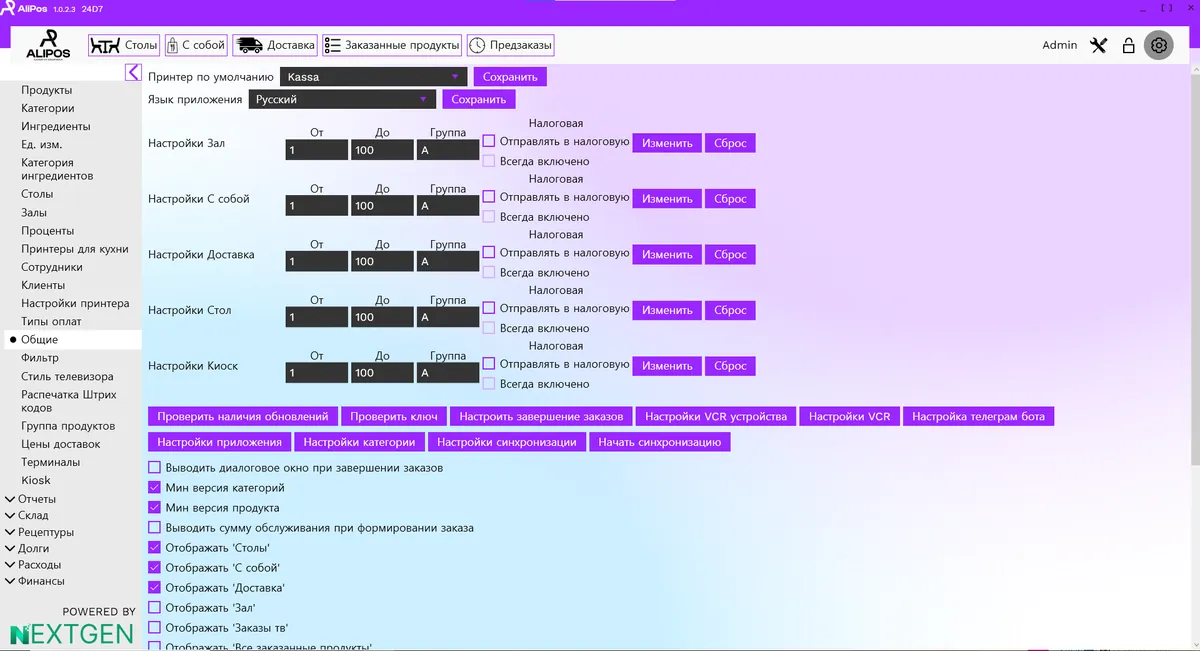
Как выбрать другой язык приложения?
Чтобы изменить язык AliPos:
В меню выберите Общие → Язык приложения.

Выберите нужный язык.
Обновления AliPos
Как получить новейшую версию приложения?
Чтобы получить обновления приложения, откройте настройки Общее → Проверить наличие обновлений .

После этого, будет произведена проверка на наличие обновлений приложения и в случае их наличия будет произведено обновления.
Как выбрать принтер на котором будет производить печать по умолчанию?
Для этого выберите пункт настройки Общие → Принтер по умолчанию. Тут выбирается нужный вам принтер из открывшегося списка.

Как настроить моего телеграм бота?
Для того чтобы провести настройку телеграм бота в приложении AliPos открывается Общие → Настройка телеграм бота. В это меню настраивается телеграм бот связанный с вашим заведением.

Что делать если произошла непредвиденная ошибка в программе?
При возникновении любых неполадок в работе программы в всегда можете обратиться в нашу тех поддержку. Наши сотрудники помогут вам 24\7 в любой день недели.
Создание и управление рецептурами в AliPOS
Задача:
Представьте, что вы решили добавить в меню своего ресторана новый фирменный салат. Вам необходимо создать его рецептуру в системе AliPos, чтобы повара могли точно знать, какие ингредиенты и в каком количестве нужны для его приготовления.
Решение:
Для управления рецептурами в AliPos предусмотрен специальный раздел. В левой части экрана найдите раздел "Рецепты" и выберите его.
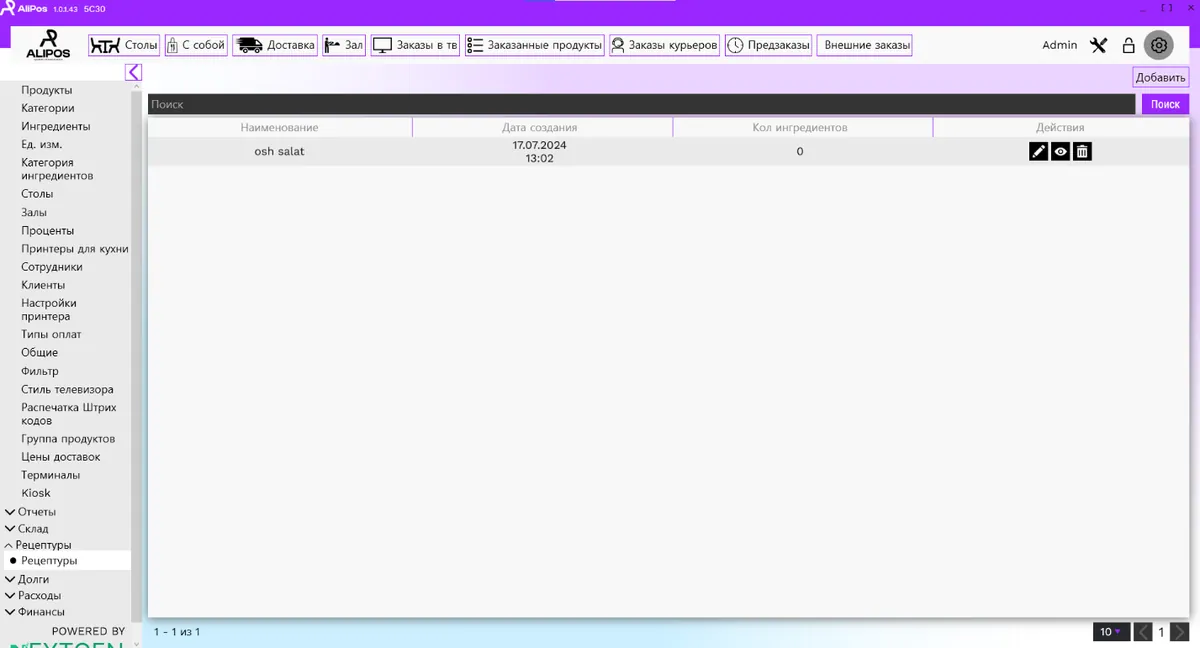
В верхней части экрана вы увидите строку поиска "Поиск". Вы можете использовать ее для быстрого поиска нужной рецептуры, если у вас обширное меню. Например, введите в строку поиска название салата , чтобы найти только что созданную рецептуру.

В основной части экрана отобразится таблица со списком всех созданных рецептур. В таблице вы увидите название каждой рецептуры, дату ее создания и количество ингредиентов в ней.
Для управления рецептурами используются иконки в столбце "Действия".
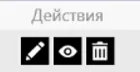

Иконка карандаша:
Позволяет редактировать выбранную рецептуру, изменять состав ингредиентов или их количество.

Иконка глаза: Открывает подробную информацию о выбранной рецептуре.

Иконка корзины: Удаляет выбранную рецептуру из системы.
Таким образом, раздел "Рецептуры" в AliPos позволяет легко и удобно управлять всеми рецептурами вашего меню, добавлять новые, редактировать существующие и удалять устаревшие, что обеспечивает четкую и слаженную работу кухни.
Как найти информацию об оплате долга в AliPOS
Задача:
Представим, что вы управляете рестораном с системой AliPos и вам нужно найти информацию о конкретной оплате долга, например, для проверки или уточнения деталей. Вы помните примерную дату и, возможно, часть номера телефона клиента.
Решение:
В AliPos есть специальный раздел для работы с долгами. В левой части экрана найдите раздел "Операции с долгами" и выберите его.
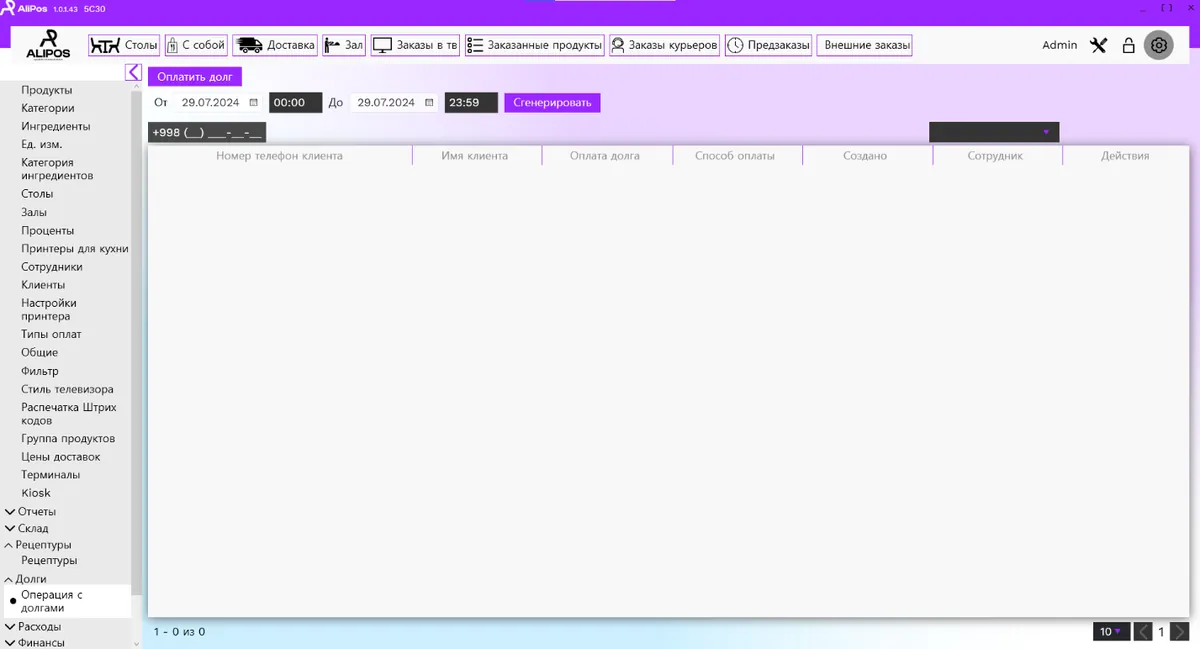
В верхней части экрана вы увидите фильтры для поиска нужной информации. В поле "От" укажите начальную дату периода, за который вы хотите просмотреть операции. В поле "До" укажите конечную дату. Если вы помните примерное время, укажите его в соответствующих полях. Для более точного поиска введите известную часть номера телефона клиента в поле "+998".

После того, как вы указали все известные вам данные, нажмите на кнопку "Сгенерировать". Система обработает ваш запрос и отобразит таблицу с операциями по оплате долга, соответствующим заданным фильтрам.
В таблице вы увидите информацию об имени клиента, сумме оплаты долга, способе оплаты, дате создания операции и сотруднике, который ее провел.
Используя этот раздел AliPos, вы сможете быстро найти нужную информацию о любой операции по оплате долга, что значительно упростит контроль за финансовыми операциями вашего ресторана.
Автоматическая отправка данных в налоговую
Задача:
Представьте, что вы владелец сети ресторанов быстрого питания "Вкусно и Быстро". Для корректного ведения налогового учета вам необходимо настроить автоматическую отправку информации о заказах из AliPos в вашу систему налогового учета. При этом, важно, чтобы отправка данных была настроена индивидуально для каждого режима работы: Зал, Доставка, С собой.
Решение:
Для начала, обратите внимание на центральную часть экрана. В ней вы увидите секцию "Налоговая", разделенную на подразделы: "Настройки Зал", "Настройки С собой", "Настройки Доставка" и т.д.
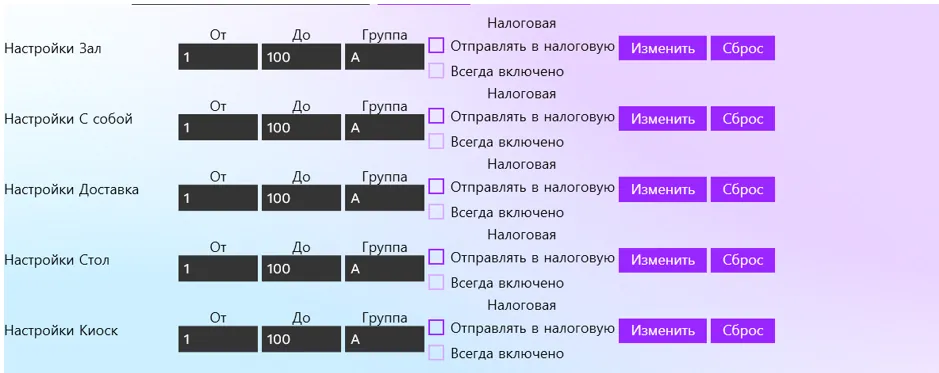
Каждый подраздел отвечает за отправку данных в налоговую для конкретного режима работы. Выберите, например, "Настройки Доставка". В нем вы увидите два чекбокса: "Отправлять в налоговую" и "Всегда включено".
Отметьте чекбокс "Отправлять в налоговую", чтобы активировать отправку данных о заказах из AliPos в вашу систему налогового учета для режима "Доставка". Если вы хотите, чтобы отправка данных происходила всегда и автоматически, отметьте также чекбокс "Всегда включено".
Аналогичным образом настройте отправку данных для режимов "Зал", "С собой" и других, представленных в списке. Для каждого режима вы можете выбрать, отправлять ли данные в налоговую и будет ли эта функция включена постоянно.
Не забудьте сохранить ваши изменения, нажав на кнопку "Сохранить" в правом верхнем углу. Теперь информация о заказах из AliPos будет автоматически отправляться в вашу систему налогового учета, что значительно упростит ведение бухгалтерии и сдачу отчетности.
Печать красивых и информативных чеков в AliPOS
Представьте, что вы владелец уютного летнего кафе "Морской бриз". Вы хотите, чтобы ваши гости получали не просто чеки, а приятные глазу квитанции с полезной информацией.
Вам необходимо настроить печать чека таким образом, чтобы на нем отображалась информация о способе оплаты (наличные\карта). Также вы хотите видеть на чеке логотип вашего кафе внизу, а перед информацией о долге (если таковой имеется) добавить пожелание "Приятного аппетита!".
Решение:
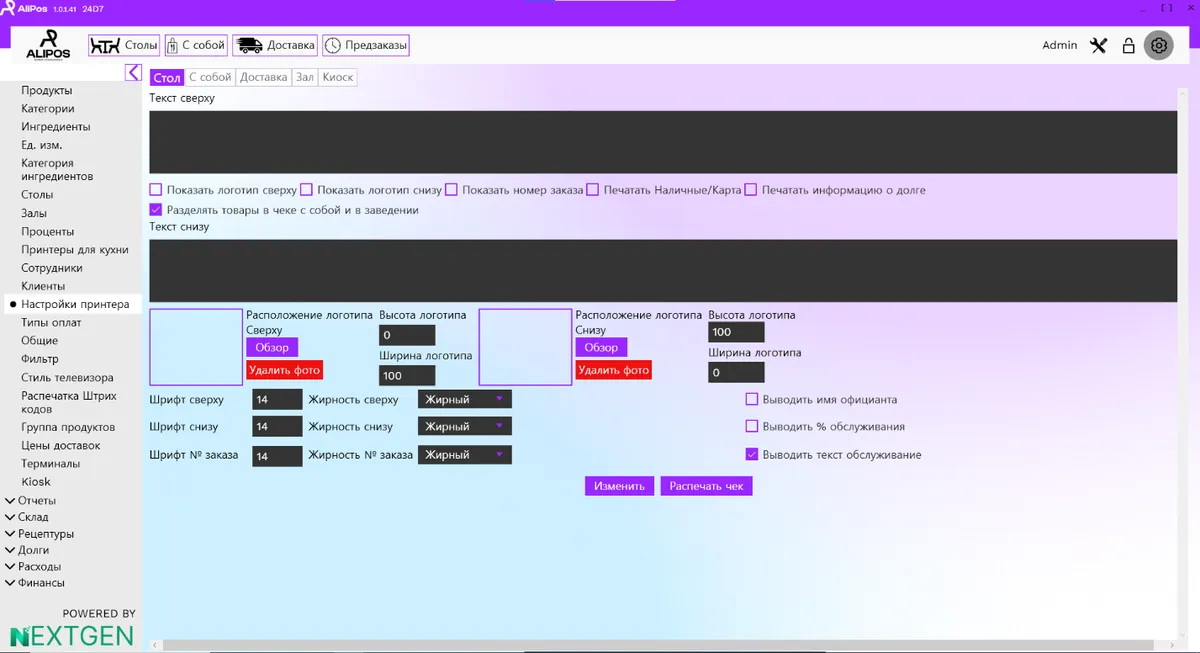
Для начала, в поле "Текст снизу" введите фразу "Приятного аппетита!". Это сделает ваш чек более дружелюбным и персональным.
Далее, необходимо отметить несколько чекбоксов. Первым делом, отметьте "Показать логотип снизу", чтобы ваш фирменный знак красовался в нижней части чека. Затем отметьте "Печатать Наличные/Карта" - это позволит отображать на чеке информацию о способе оплаты. Не забудьте также отметить "Печатать информацию о долге", если хотите,
чтобы система автоматически добавляла эту информацию на чек в случае необходимости.

Теперь загрузите логотип вашего летнего кафе с помощью кнопки "Обзор". Выберите подходящий файл с изображением и загрузите его в систему. После загрузки логотипа вы можете настроить его размер, используя поля "Высота логотипа" и "Ширина логотипа". Подберите оптимальные значения, чтобы логотип гармонично смотрелся на чеке.
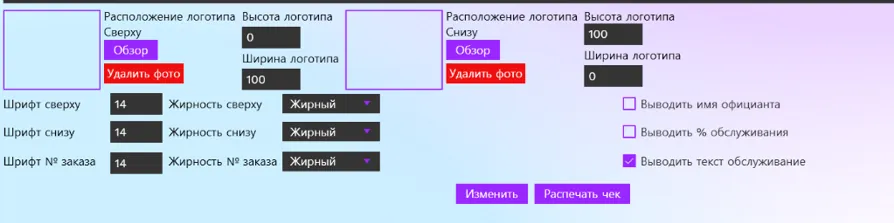
Не забудьте уделить внимание и внешнему виду текста на чеке. Выберите подходящий шрифт и его жирность, чтобы информация легко читалась и выглядела аккуратно. Поэкспериментируйте с разными вариантами, чтобы найти идеальное сочетание.
После того, как все настройки будут сделаны, не забудьте сохранить изменения, нажав на кнопку "Изменить". Теперь ваши чеки будут не просто безликими квитанциями, а небольшими элементами фирменного стиля вашего кафе, которые будут радовать глаз и нести полезную информацию для гостей.
Основные настройки
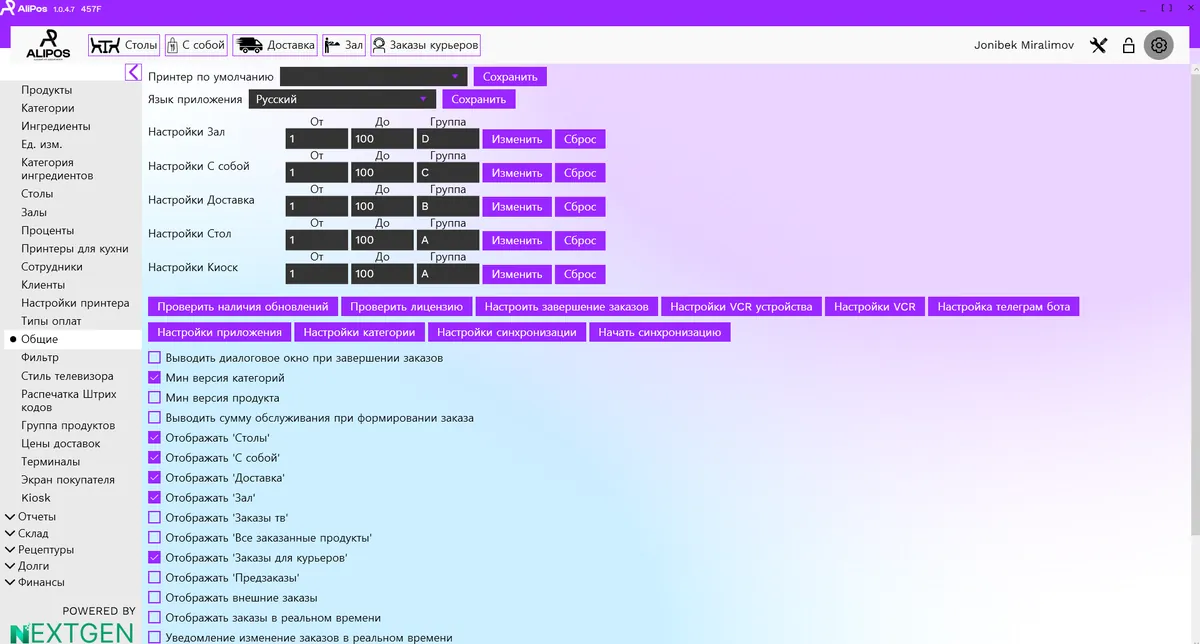
К стандартному принтеру к приложению подключается принтер, который используется для распечатки квитанций.
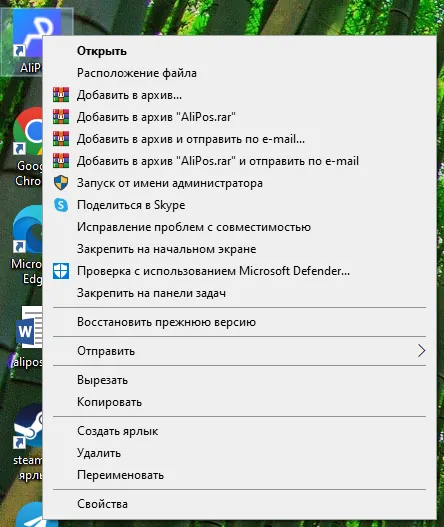
этот параметр изменит язык приложения, чтобы это сделать, запустите приложение от имени администратора
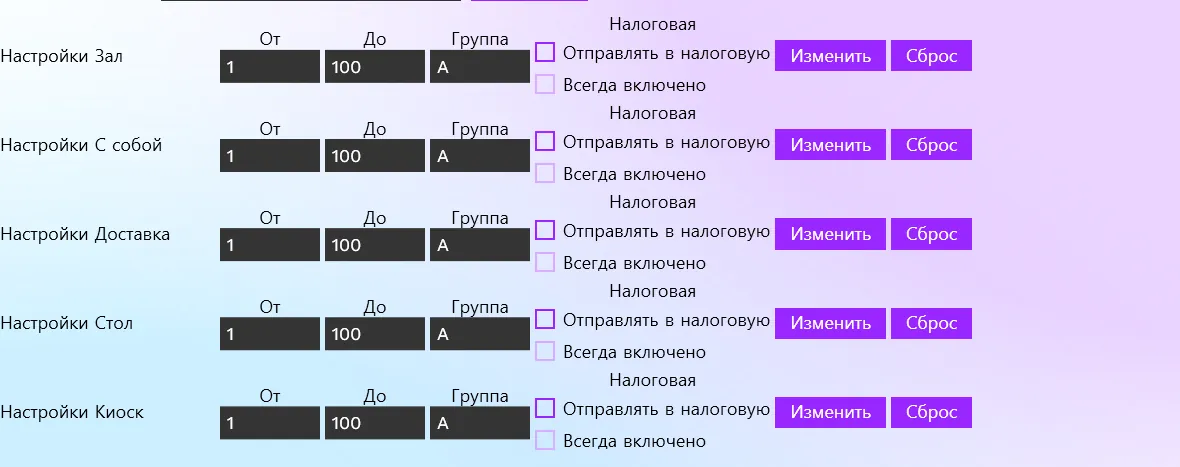
Через этот отдел можно группировать заказы (по отдельности и вместе) и отправлять их в налоговую инспекцию.
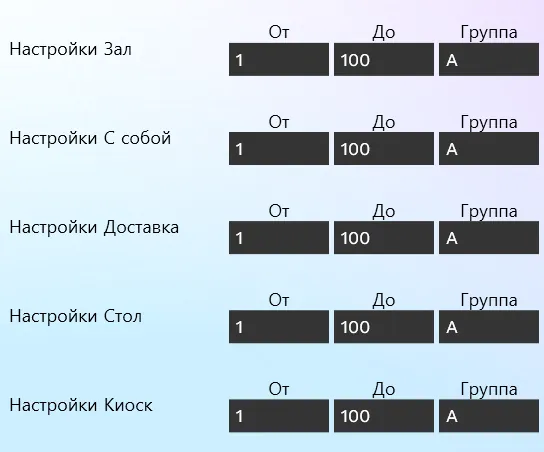
Заказы могут быть пронумерованы от до и распечатаны как группой (одна буква), так и по отдельности (разные буквы).
Эти кнопки можно использовать для сохранения или сброса настроек.

Базовые настройки

нажав эту кнопку, вы можете проверить, есть ли у приложения обновление, и выполнить обновление.

с помощью этой кнопки вы можете проверить свою лицензию в приложении (приложение должно быть подключено к Интернету)

эти кнопки используются специалистами для добавления своего налогового оборудования
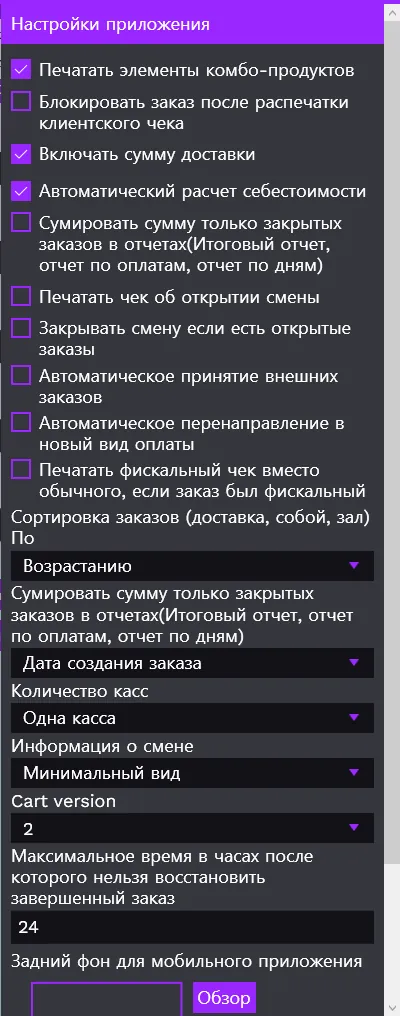
эта кнопка используется для изменения настроек приложения

эта кнопка используется для выбора продуктов, которые видны на этом конкретном устройстве.

С помощью этих кнопок данные синхронизируются с приложением AliPos Boss.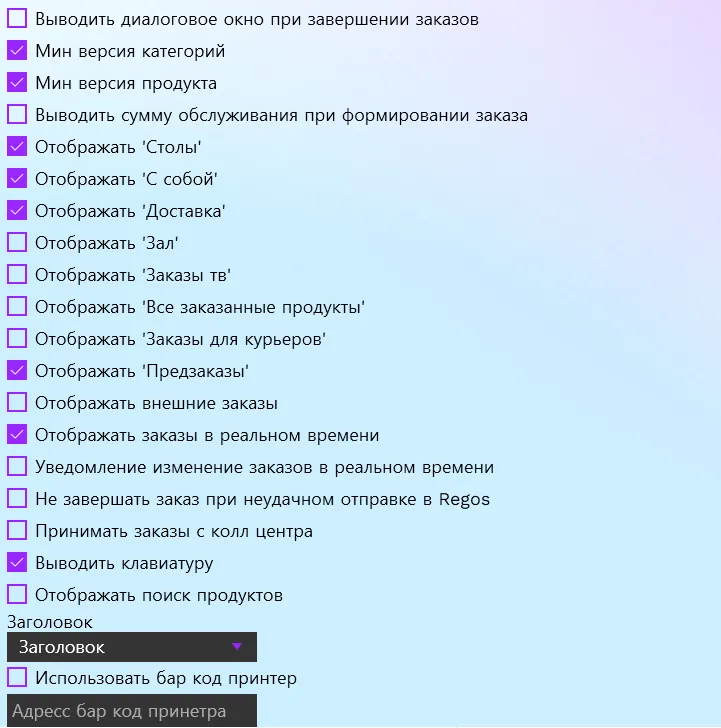
Данные кнопки используются для работы с вышеуказанными типами ордеров.
Порядок столов
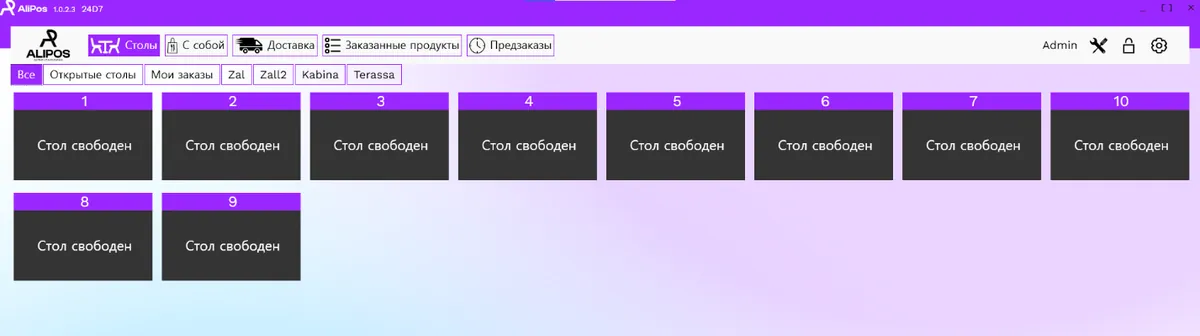

В этом разделе вы можете выбрать заказы, относящиеся к столам.
1 Все — в этом разделе указано состояние всех таблиц.
2 Открытые столы - в этом разделе показаны все открытые столы, т.е. принятые заказы.
3 Мои заказы – в этом разделе показаны заказы, которые были добавлены владельцем счета.
4 Названия залов приведены в следующих разделах.
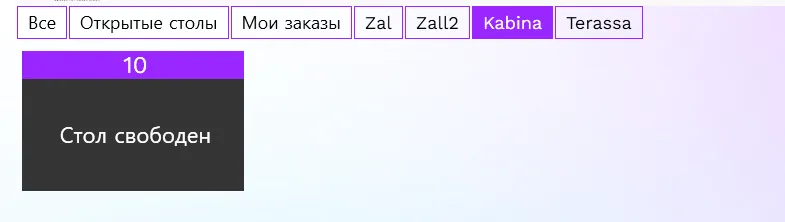
Сначала создаем заказ для стола, где находится клиент.
1 Выбираем стол, где находится клиент
Откроется специальное окно для формирования заказа.
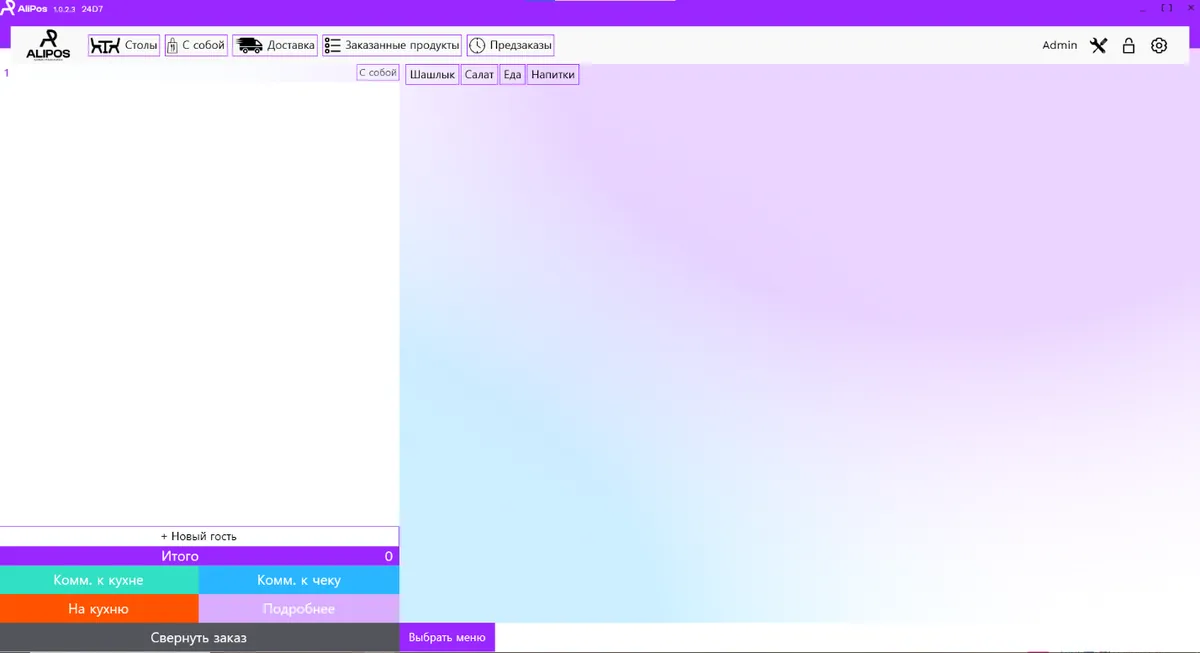
Через это окно создается заказ
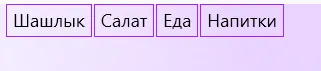
товары отображаются и выбираются через кнопки этой категории

Включив этот статус, можно создать заказ «С Собой» для клиента, заказ которого принят.
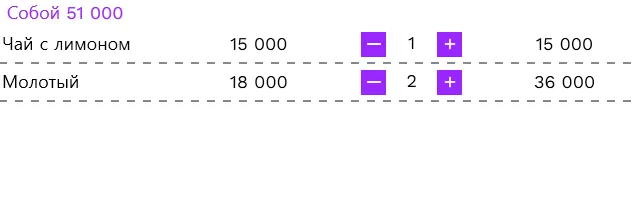
В левой части окна появится меню заказов.
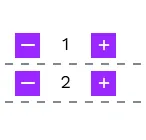
Стоимость заказов уменьшается или увеличивается на одну единицу с помощью кнопок + и –.
Или если вы хотите изменить стоимость товаров в виде реального числа, вам нужно нажать на номер товара
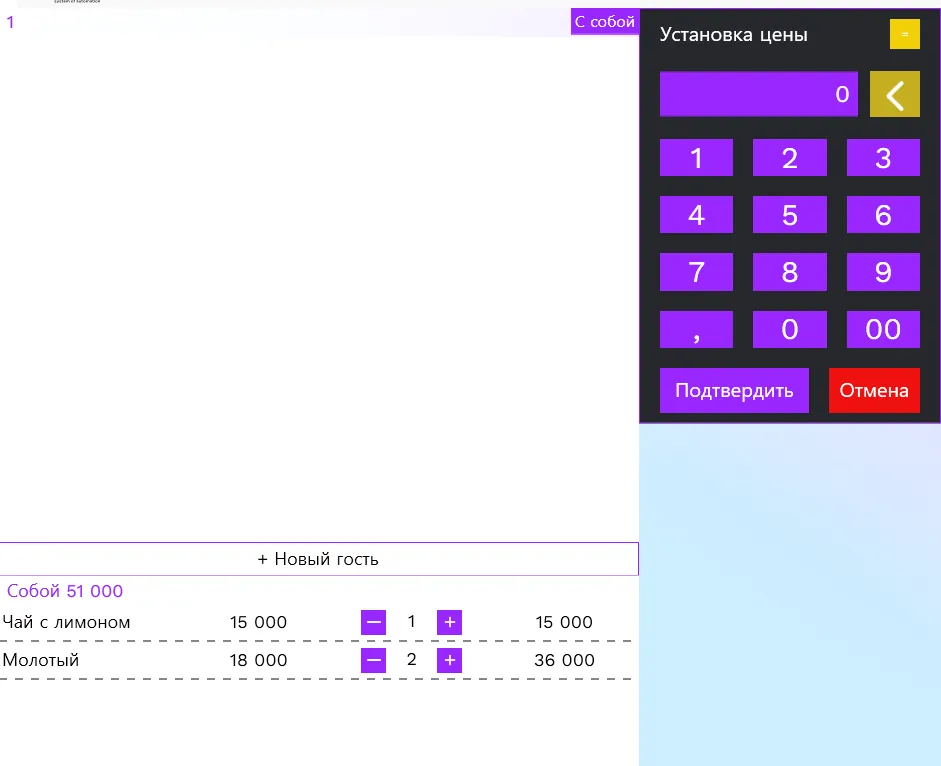
Вы можете внести изменения в сумму, используя кнопку «подтвердить» ниже.
Процедуры, связанные с подтверждением заказа, выполняются с помощью кнопок в левой нижней части окна


комментарий, написанный в окне, открытом по этой кнопке, распечатывается на кухонном принтере вместе с заказом

При нажатии на эту кнопку комментарий, введенный в окне, будет напечатан на чеке.

нажав на эту кнопку, заказ будет отправлен на кухню для приготовления

нажав на эту кнопку, последние действия, совершенные в окне заказа, будут отменены
нажав на эту кнопку, вы перейдете в окно, где осуществляются платежные операции

прием заказов через следующие два отдела почти ничем не отличается от приема заказов за
столиками
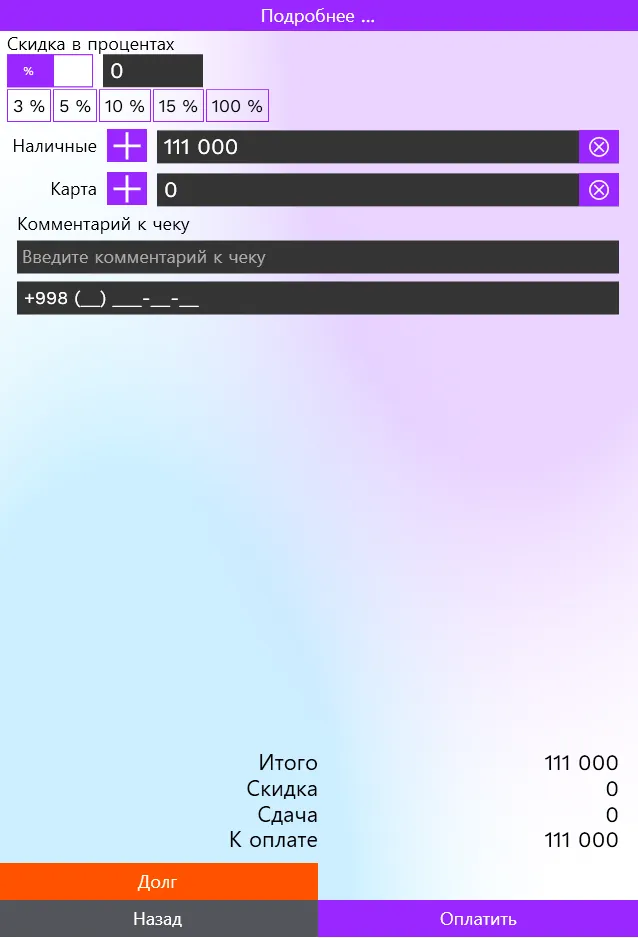
Платежные операции осуществляются через это окно
скидки на заказ могут отображаться в этом поле
через это поле можно изменить процент услуги, взимаемый за заказ

сумма платежа вводится по типу платежа через это поле
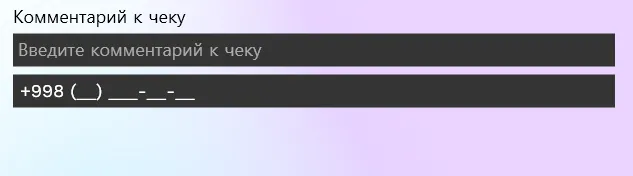
в этом поле вы можете написать комментарий к чеку оплаты и ввести номер телефона
информация о платеже указывается в этом поле

мы можем произвести оплату с помощью этих кнопок

нажав на эту кнопку, заказ можно оформить в долг
Терминалы
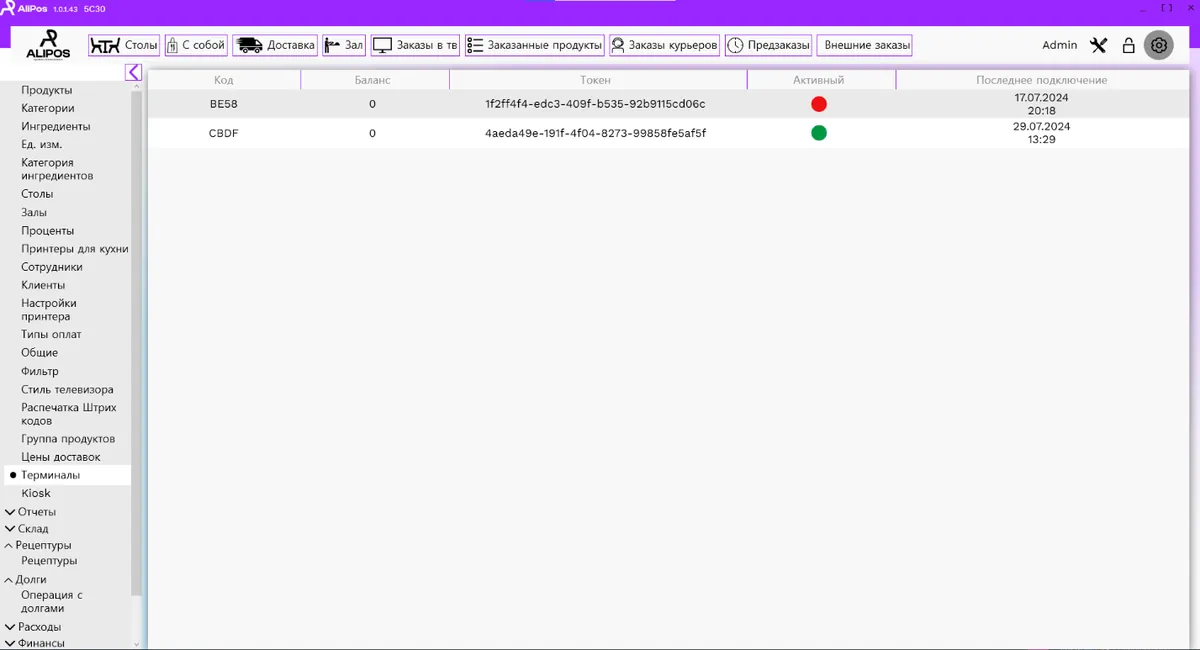
Терминалы – этот раздел используется в пищевых комплексах с несколькими кассами, где можно отслеживать, сколько касс работает одновременно, и видеть состояние кассы.
Долговые операции
операции
Сначала открываем имеющиеся неоплаченные долги
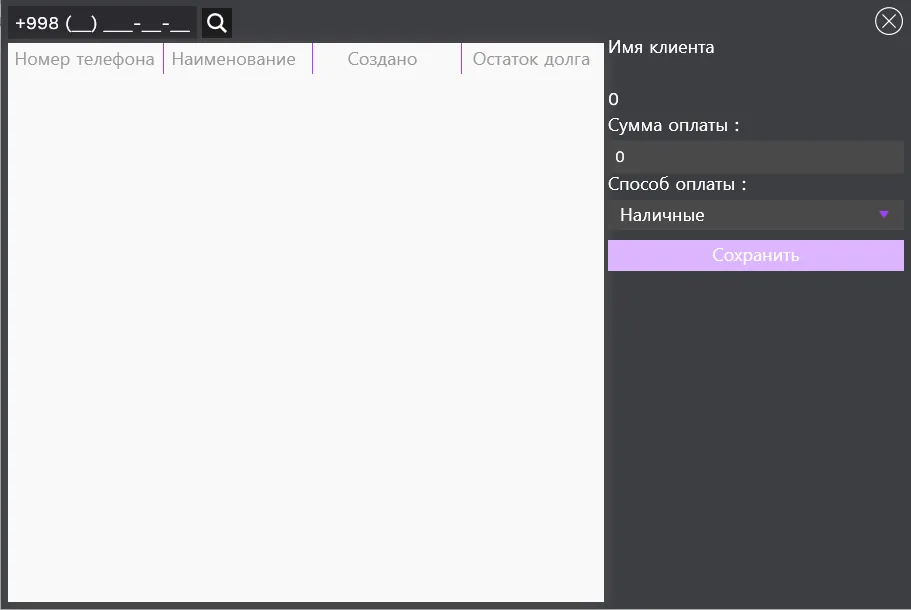
Нажав на иконку  сверху, вы можете узнать общую сумму задолженности, либо узнать ее, введя номер телефона должника.
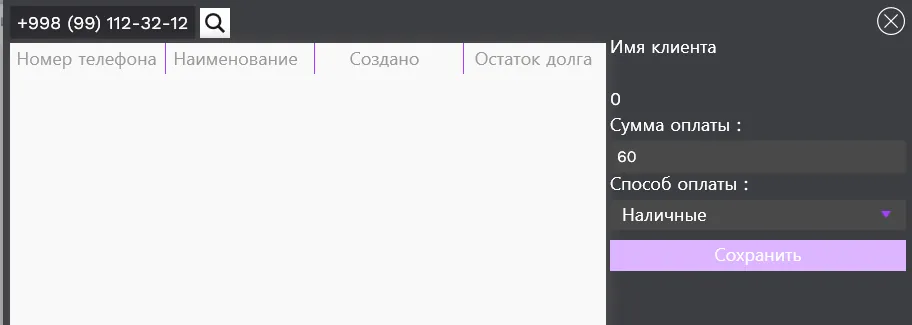
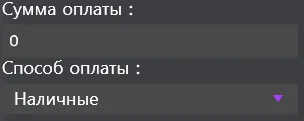
Выбирается задолженность должника и вводится погашаемая часть связанной с ней задолженности и определяется способ оплаты.

С помощью этой части вы можете фильтровать или присваивать закрытые долги.

Благодаря этой части можно фильтровать долги за точный период времени.
Через этот раздел вы можете найти закрытые долги по номеру телефона.
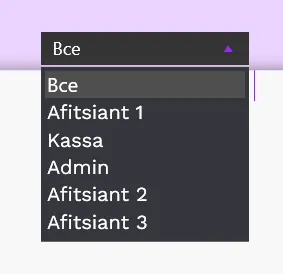
Через эту часть можно увидеть, какой сотрудник оплатил задолженность
Рецепты
Создав рецепт, вы сможете узнать расход ваших ингредиентов.
Создать новый рецепт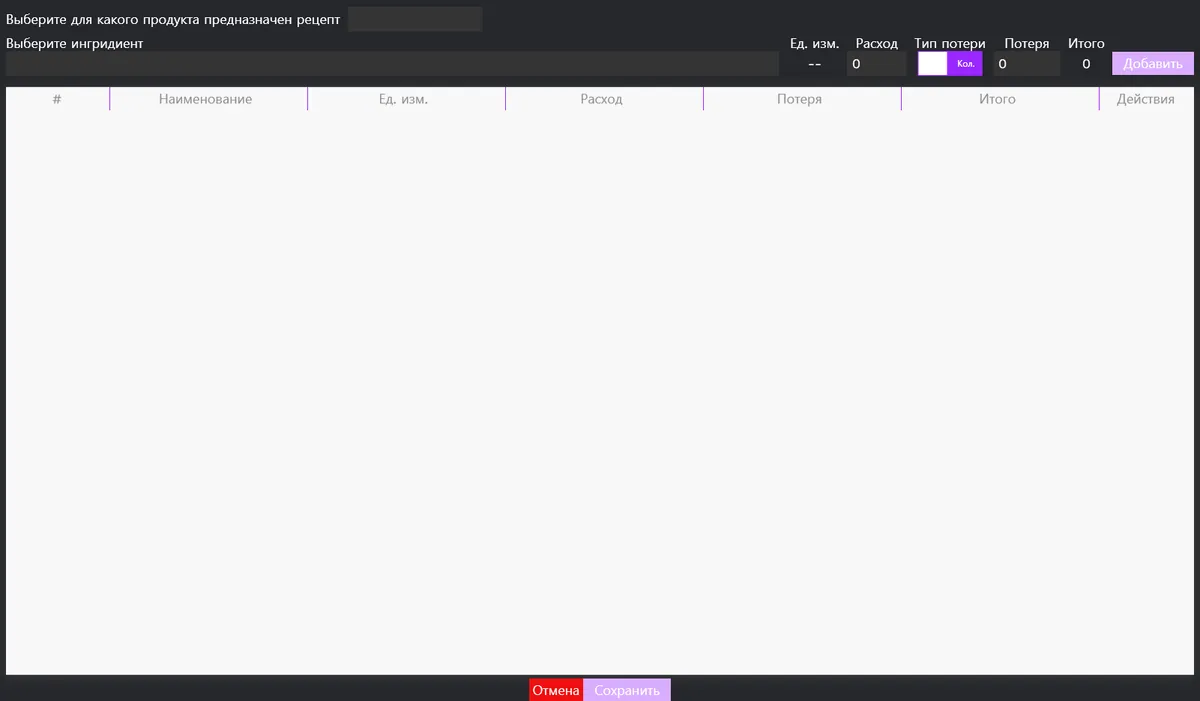
1. Находим название продукта, для которого нам нужно создать рецепт, и ищем его в черном поле.

2. Подбираются компоненты, которые будут включены в приготовление продукта.

3. расходная часть добавляемого компонента ровно на один продукт

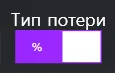
4. Тип потери добавляемого компонента (процент/количество)
5. количество потерь добавляемого компонента (например, у добавленных в салат помидоров при добавлении в салат снимается кожица)
6. Отдел, представляющий собой закупочную стоимость

7. Таким образом формируется рецептура продукта.

8. После того, как все будет готово, нажимается кнопка сохранения.
Ввод цен на доставку
1. добавление
2. Создание цены на доставку
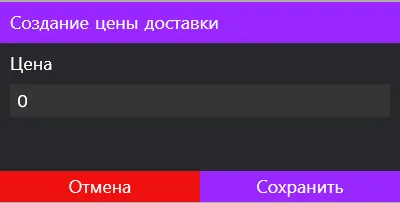
3. Внесение или удаление изменений цены.
Работа с сотрудниками
Через этот раздел можно настроить разрешения на десктопные установки и мобильные устройства сотрудников (также есть специальное приложение «Alipos Waiter» для мобильных устройств).
1. 
Добавить
2. Создайте нового сотрудника
2.1. Имя сотрудника
2.2. Процент услуг сотрудника
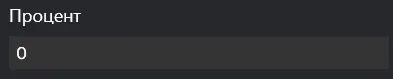
2.3. Код для сотрудника для использования программы

2.4. Телефон сотрудника

2.5. Тип сотрудника в соответствии с его обязанностями
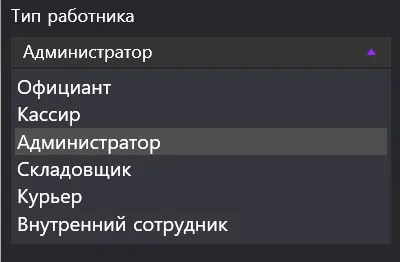
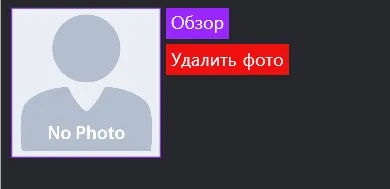
2.6. Фото сотрудника
2.7. Разрешения, которые сотрудник может использовать в программе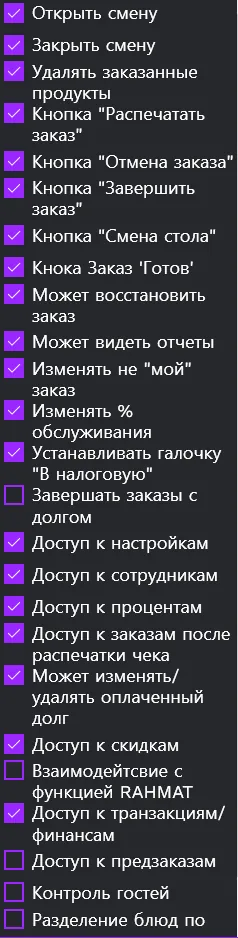
3. Сохраните

Просмотр и редактирование или удаление существующих сотрудников

Фильтр
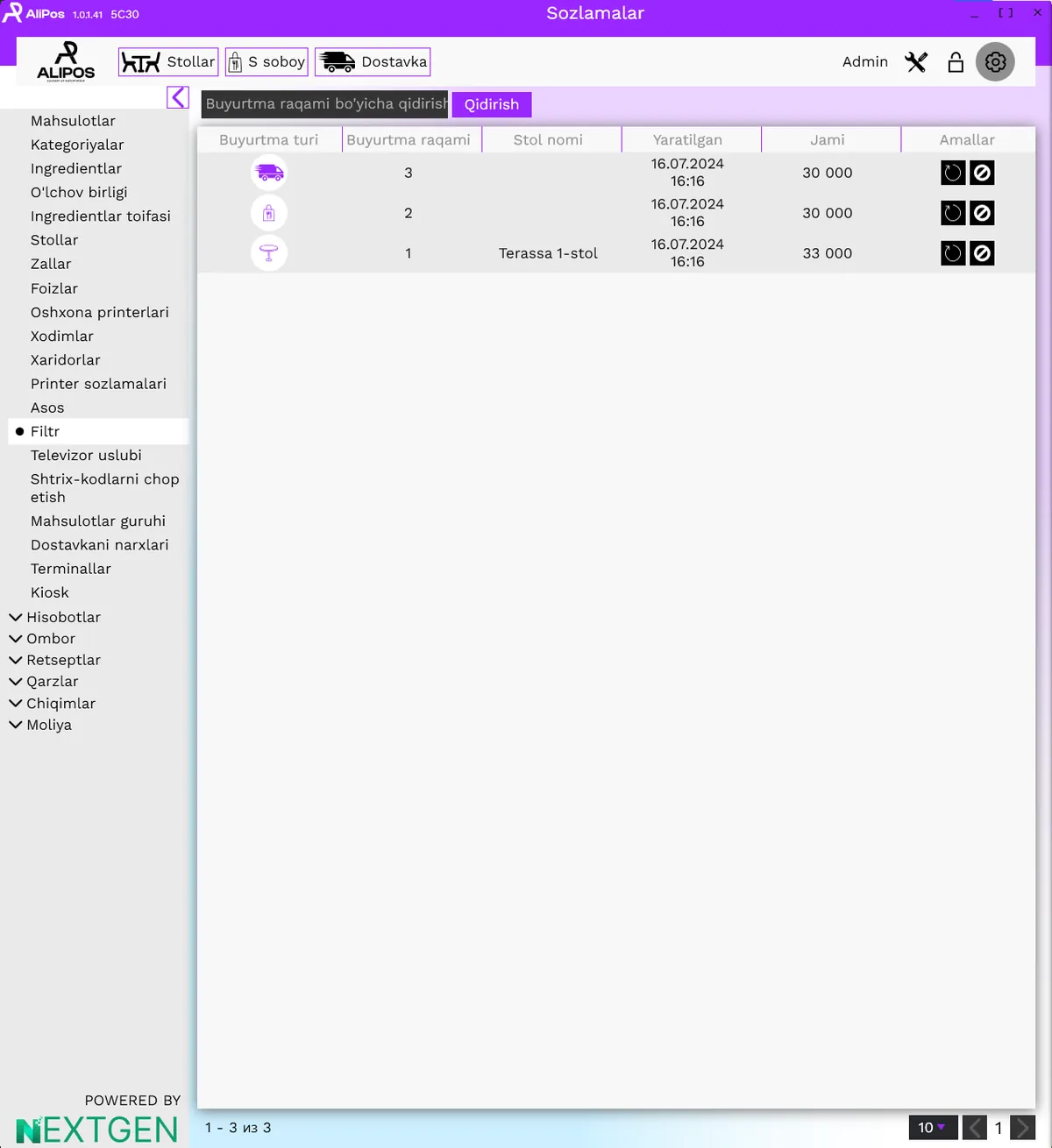
Рисунок 1.18 Фильтр
Заказы, сделанные и оформленные через этот раздел, могут быть изменены, причина необходимости заключается в исправлении проблем, возникших по вине клиента или официанта после выполнения заказа
1. Есть 2 способа поиска выполненного заказа: по номеру заказа или поиском по общей базе данных.
Введите номер заказа в поле «Поиск по номеру заказа» выше (номер заказа можно найти вверху чека) и нажмите кнопку «Искать», если номер заказа не найден, его можно поискать в общей базе данных с помощью поля "Поиск по номеру заказа".
Это поле остается пустым и нажимается кнопка поиска.
2.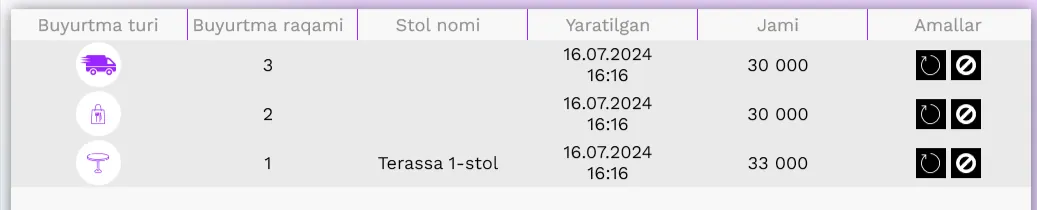
Найти и разместить заказ вы можете из поля ниже
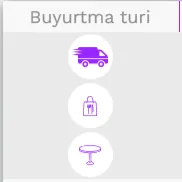
Тип заказа (стол, доставка, с собой)
Номер заказа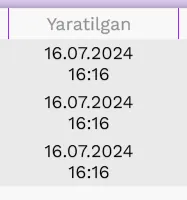
Дата создания заказа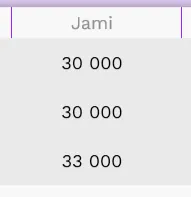
Цена заказа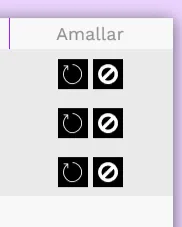
Возможные действия

Возврат заказа в процесс оплаты
Удалить заказ
Продукт
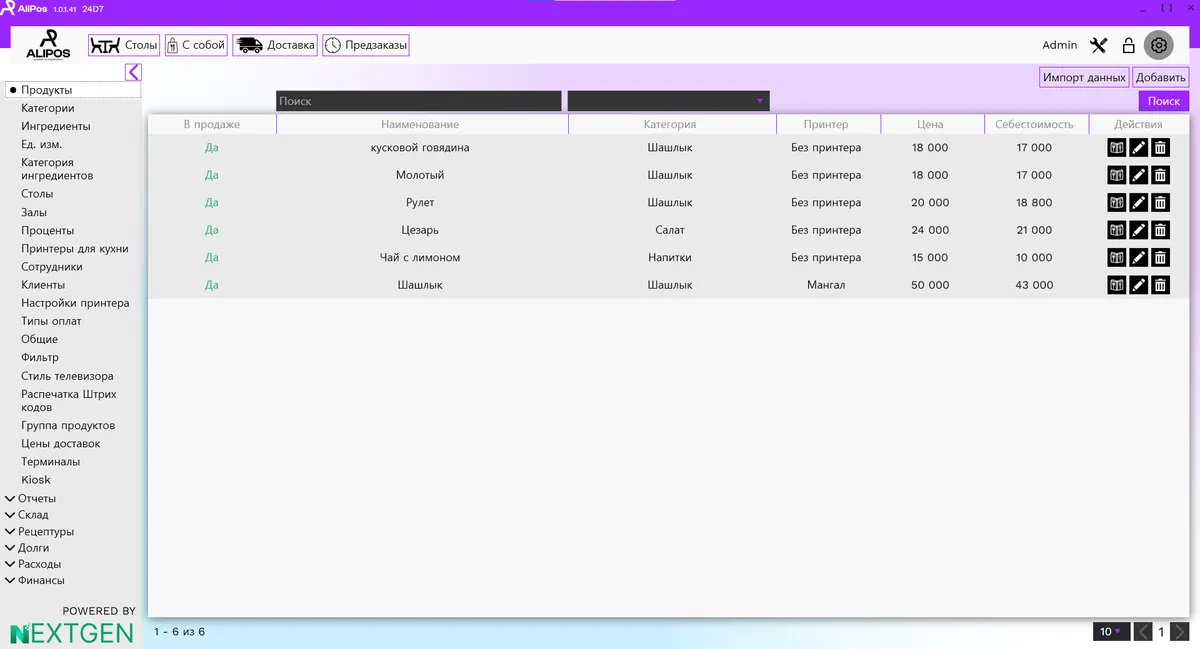
Раздел ввода товаров практически ничем не отличается от раздела категорий.
При нажатии кнопки «Добавить» появится раздел ввода данных нового товара.
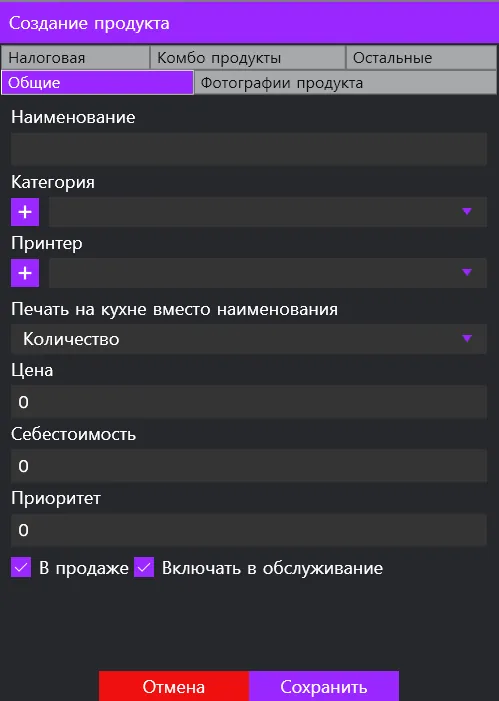
Имя -> название продукта
Категория -> категория продукта
Принтер -> чтобы выбрать, на каком принтере будет выводиться продукт.
Распечатать на кухне вместо названия -> в этом разделе вместо названия продукта выбирается то, что будет распечатано на принтере
Цена -> введите продажную цену товара.
Стоимость -> закупочная цена продукта
Приоритет -> серийный номер продукта
В продаже-> заказы товара, т.е. выставлять или не выставлять на продажу
Обслуживание -> включите этот статус, чтобы определить, получать ли проценты за обслуживание продукта.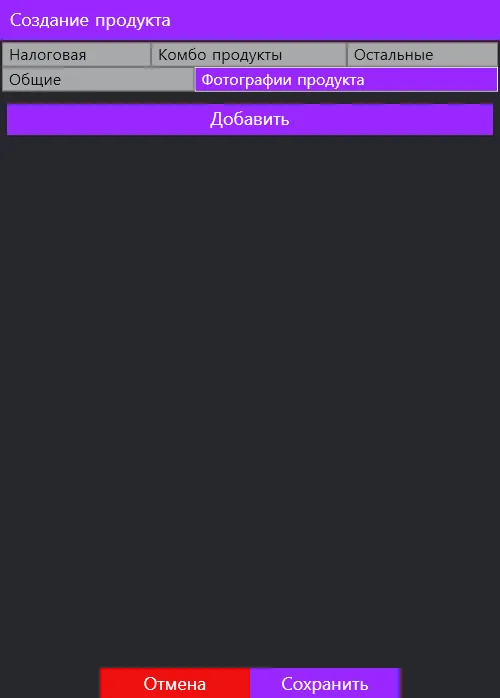
Чтобы вставить изображение продукта, нажмите кнопку «Добавить», после чего будет размещено изображение продукта, сохраненное на устройстве.
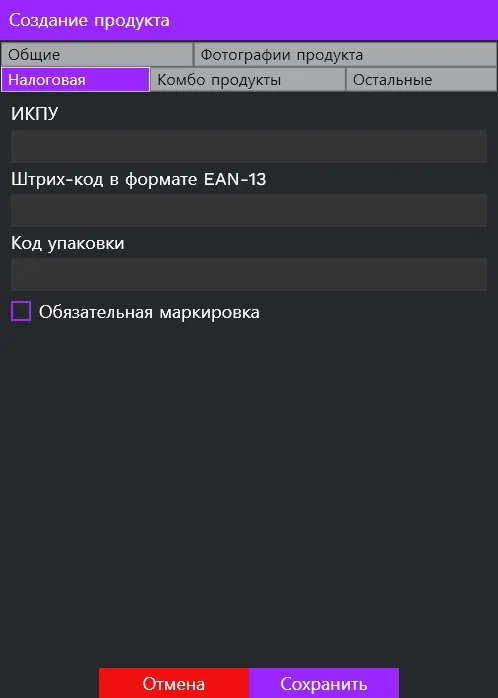
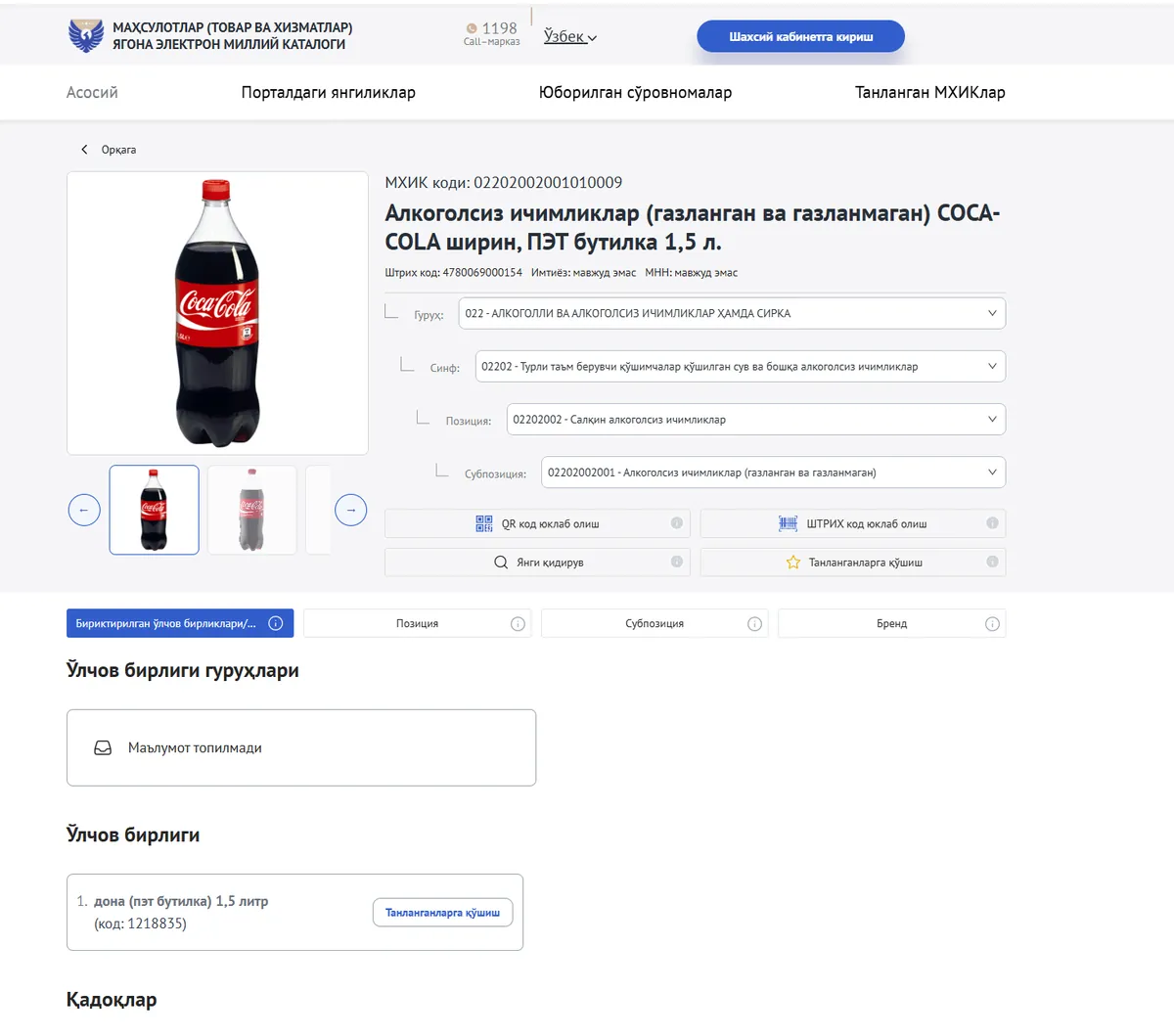
Заполняется налоговой службой через сайт https://tasnif.soliq.uz/ с использованием информации, относящейся к товару.
Например: Кока-Кола 1,5 л.
Тексты, которые необходимо ввести для заполнения полей, представленных на рисунке 1.8, отмечены на рисунке выше.
Маркируется по порядку сверху вниз
1. код mqqs
2. Код EAN 13.
3. код упаковки
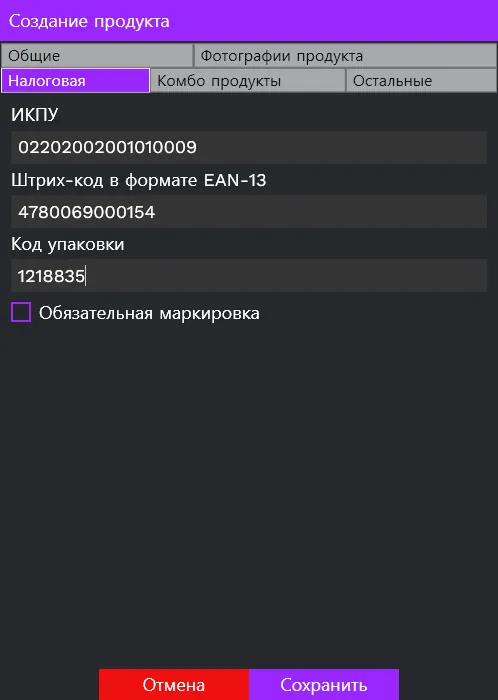
Он будет заполнен таким образом
Указанный выше обязательный знак устанавливается только для алкогольной и табачной продукции.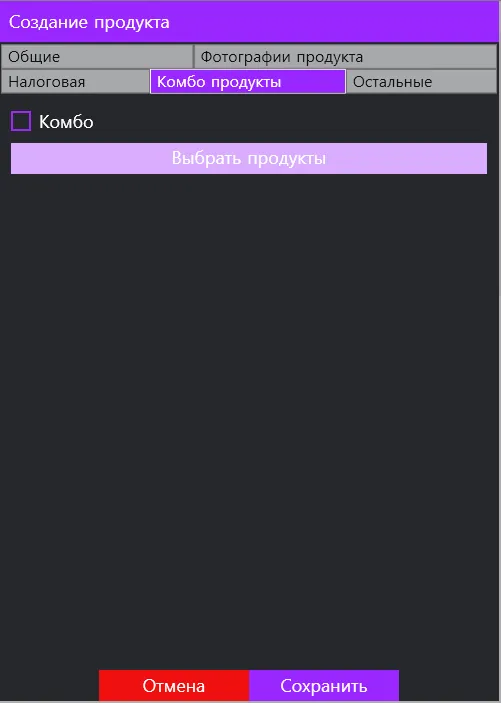
Комбо -> вы можете создать комбо, включив этот статус.
Нажав кнопку «Выбрать продукты» -> вы можете создать комбо, выбрав продукты.
Работа с принтерами
Знакомство с кухонными принтерами
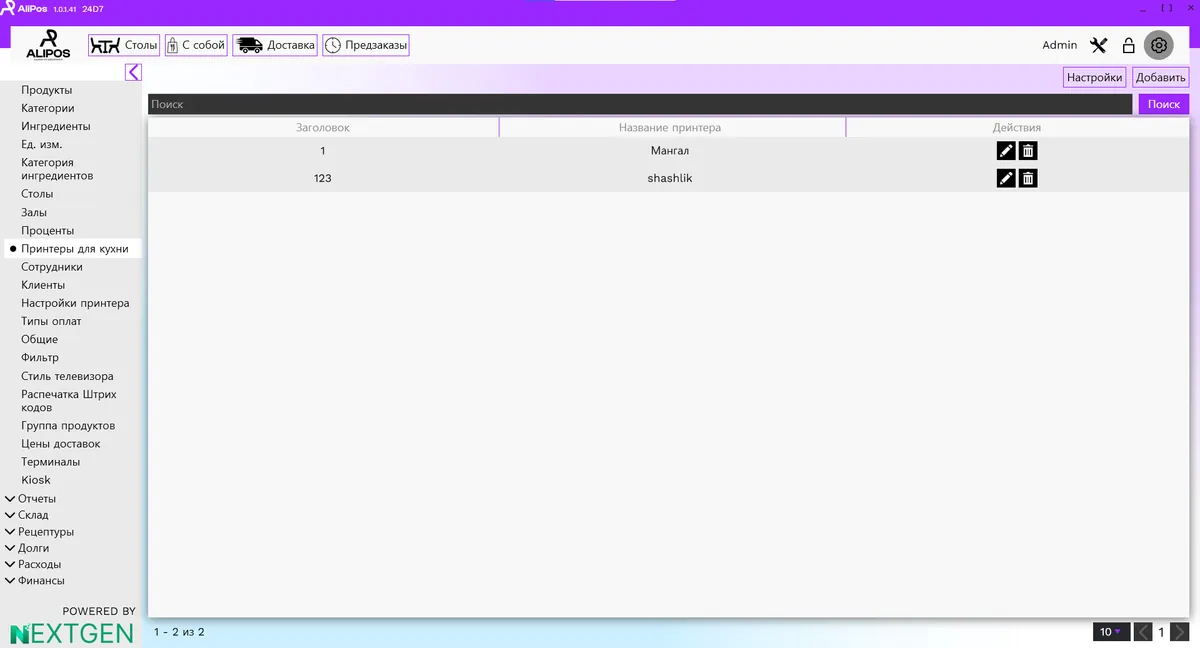
1. Нажмите кнопку «Добавить».
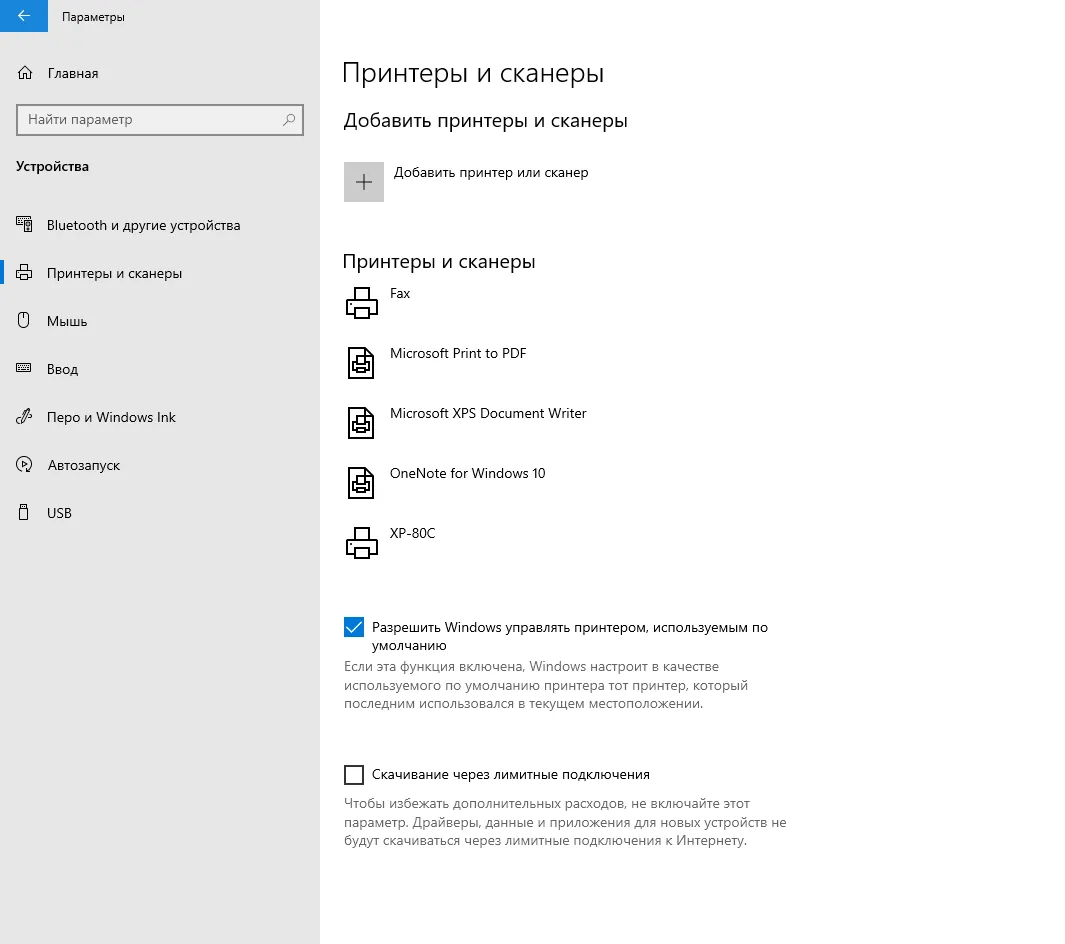
2.Прописывается имя принтера и имя, которое было введено при установке на устройство.
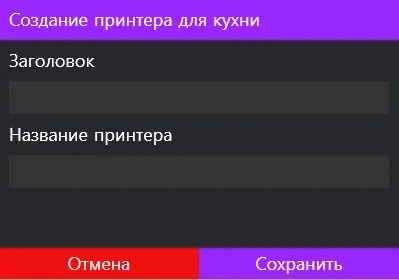
Имя, указанное при входе в устройство, можно получить в разделе принтер в настройках устройства.
Настройка текстов для печати на чеке принтера
1. Нажмите кнопку «Настройки».
2. Вы можете настроить принтер для печати чека удобным для вас способом и сделать его подходящим для вас.
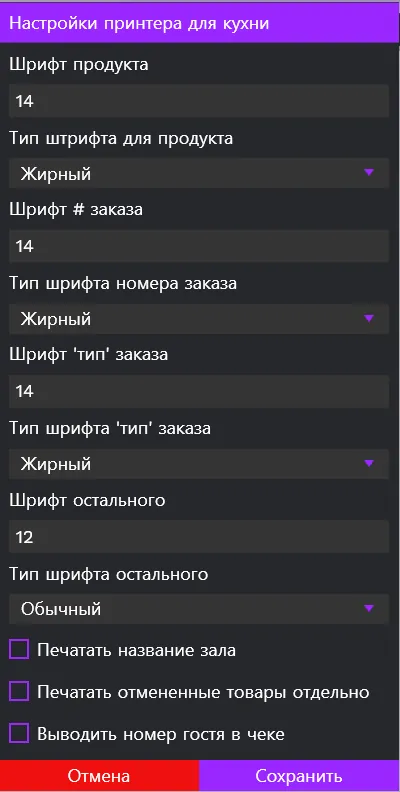
Шрифт продукта -> размер названия продукта
Тип шрифта для продукта -> жирный или обычный.
Шрифт # заказа -> шрифт номера заказа
Шрифт "тип заказа" -> т.е. в зале доставка или на вынос - это появление одного из этих статусов на чеке
Тип шрифта "тип заказа" -> т.е. проверьте размер одного из этих размеров в зале, на доставке или на вынос.
Шрифт остального-> другие шрифты в чеке
Тип шрифта остального-> размер других шрифтов
Печатать название зала -> прочитав этот статус, будет напечатано, для какого зала изготовлен продукт.
Печатать отмененные товары отдельно -> включите этот статус, чтобы печатать отмененные товары отдельно.
Настройки принтера
Сначала выбирается тип заказа

Следующим шагом будет настройка принтера в соответствии с данным типом заказа.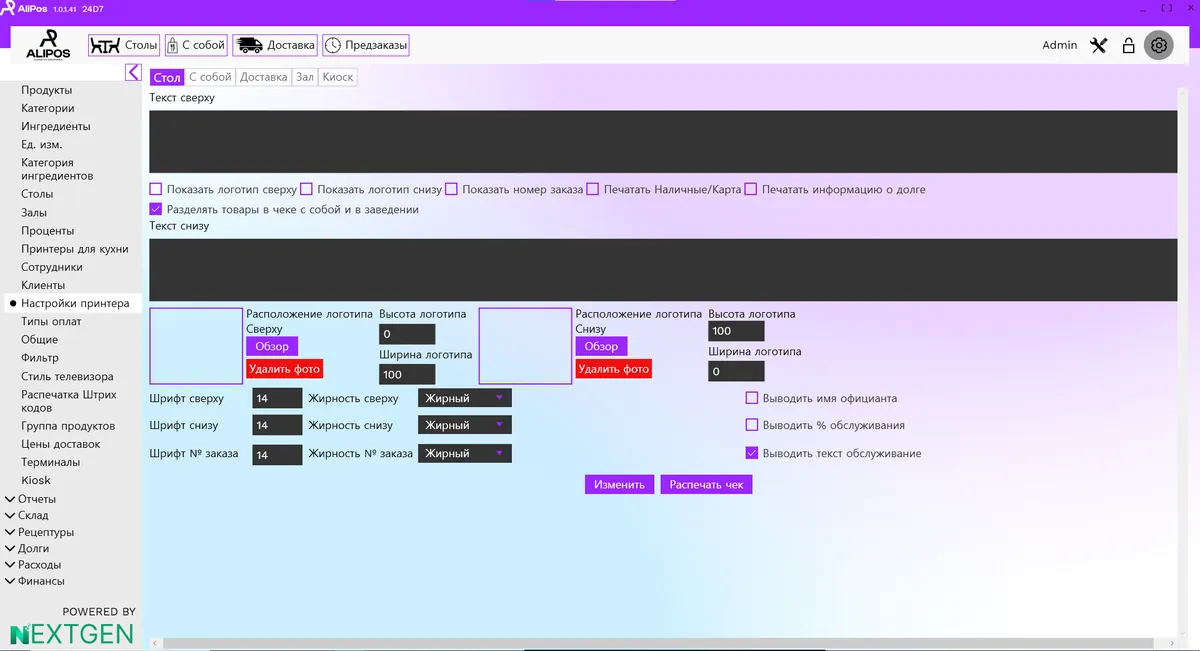
1. Введите текст, который будет отображаться вверху чека.

2. Укажите информацию, которая будет указана в чеке

3. В нижней части чека введите текст, который появится снизу

4. Выберите картинки, которые будут размещены сверху и снизу чека и определите их размеры.

Примечание. Вам необходимо разрешить печать верхнего и нижнего изображений на квитанции в разделе настроек разрешений на шаге 2.
5. работа с внешним видом текстов, отображаемых на чеке
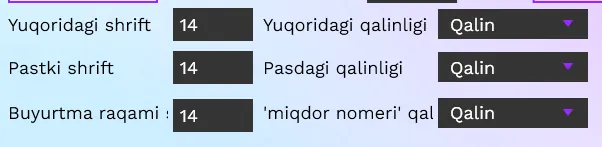
6. Разрешения на печать информации, связанной с заказом, на чеке.
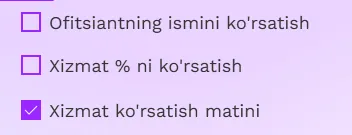
7. изменить и распечатать вид чека
Залы и столы
Залы
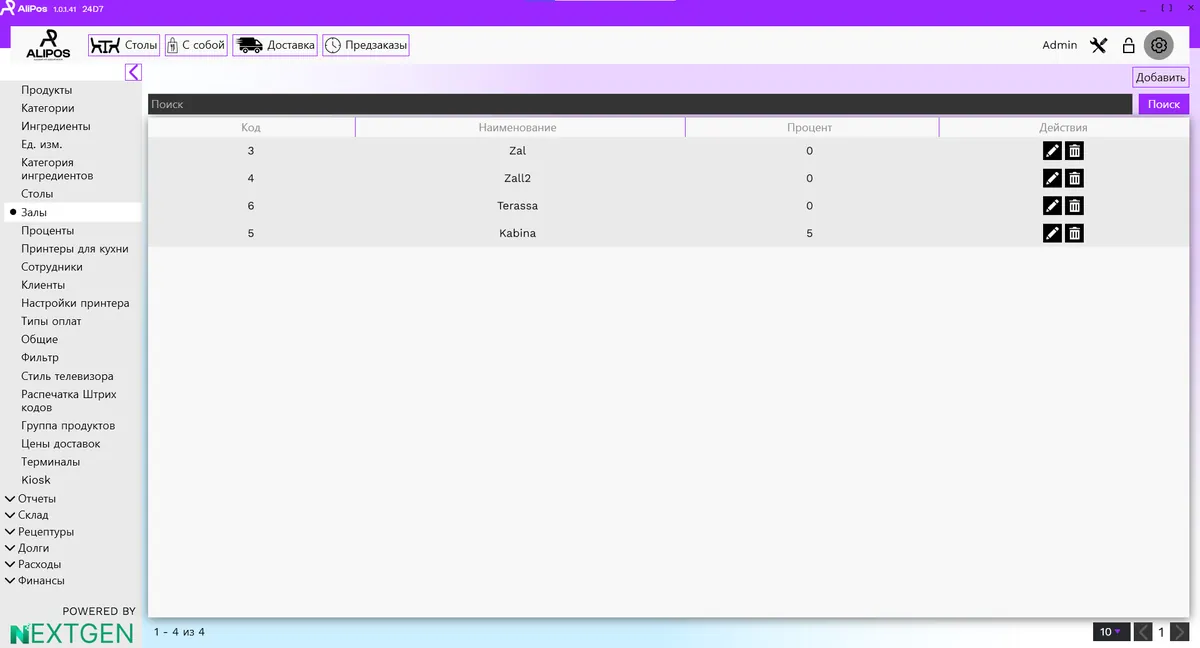
Залы можно добавить в программу через окно выше
1. Нажмите кнопку «Добавить» выше.
2. В открывшемся окне введите название зала и процент за услугу.
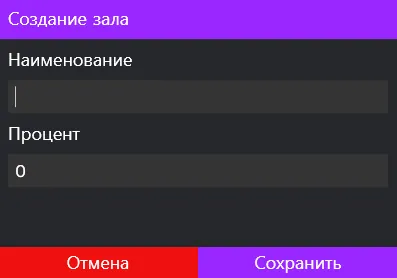
И нажимается кнопка сохранить
Столы
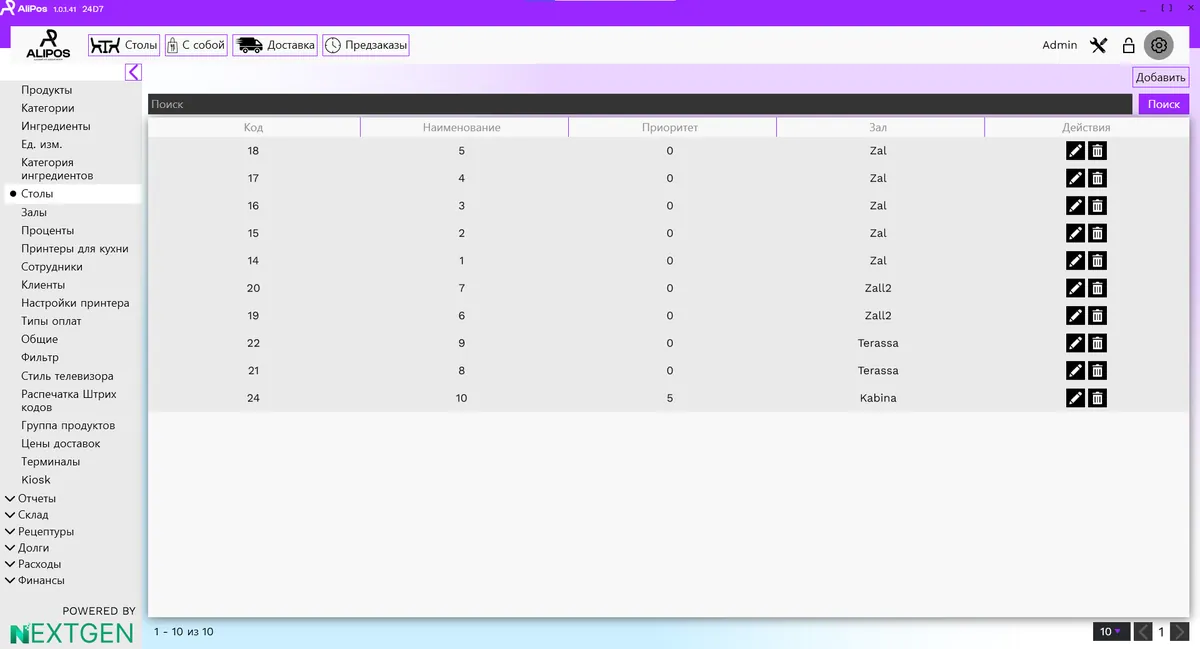
Мы можем добавлять столы с помощью этого параметра.
1. Нажмите кнопку «Добавить».
2. Введите название стола, его серийный номер и зал, к которому он принадлежит.
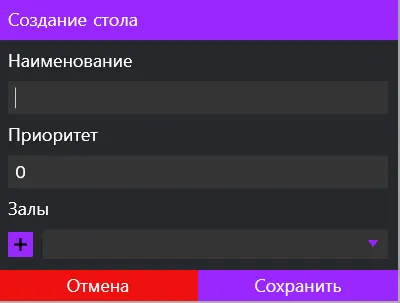
И нажимается кнопка сохранить

Ингредиенты и полуфабрикаты
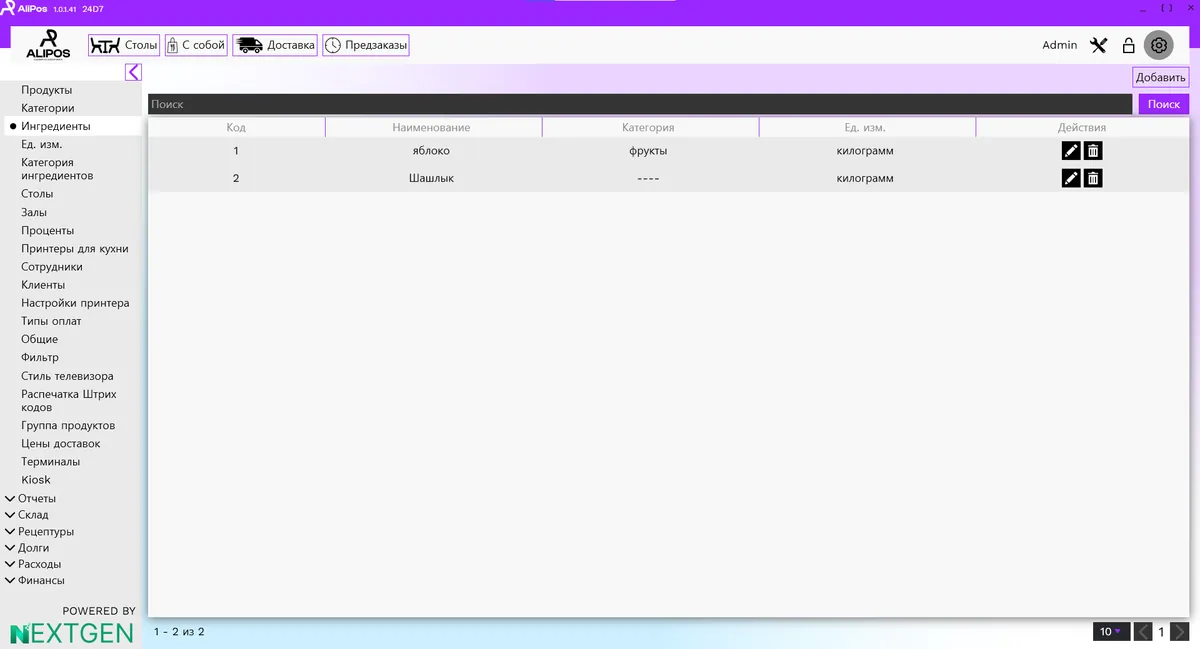
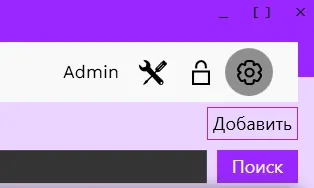
Мы можем подготовить ингредиенты, входящие в состав продуктов, с помощью кнопки «Добавить», показанной выше.
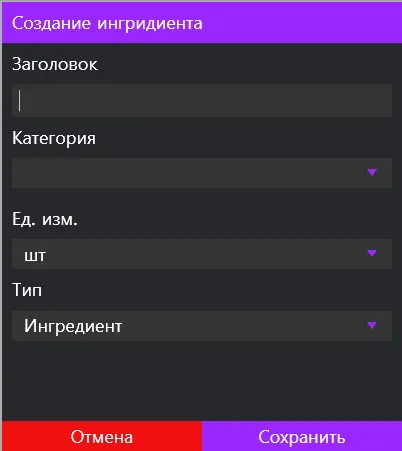
Заголовок-> название ингредиента
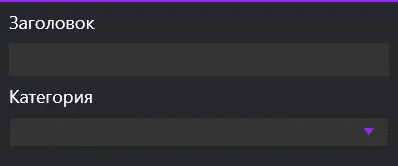
Категория-> к какой категории относится ингредиент
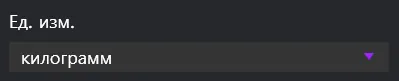
Единица измерения -> единица измерения продукта
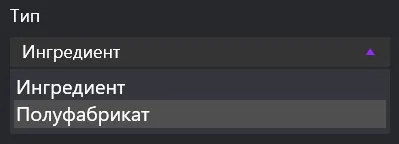
Тип-> ингредиент или полуфабрикат
Выбрав полуфабрикат, мы можем подготовить компонент полуфабриката.
Например, если учесть, что котлеты для бургеров готовятся на кухне кафе или ресторана, поступим следующим образом.
Категории
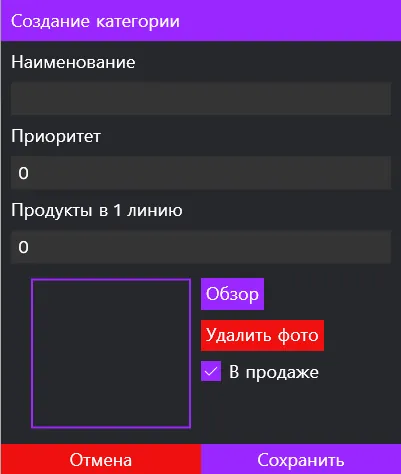
На рисунке показано окно создания категории.
Наименование-> название продукта
Приоритет -> Серийный номер категории
Продукты в 1 линию-> означает, сколько именно товаров, принадлежащих к этой категории, расположено в одном ряду на экране устройства.
Нажав кнопку Обзор-> вы можете разместить подходящее по категории изображение из памяти устройства.
Удалить фото-> удалить опубликованное изображение
В продаже -> вы можете выставить товар на продажу или снять его, нажав на эту кнопку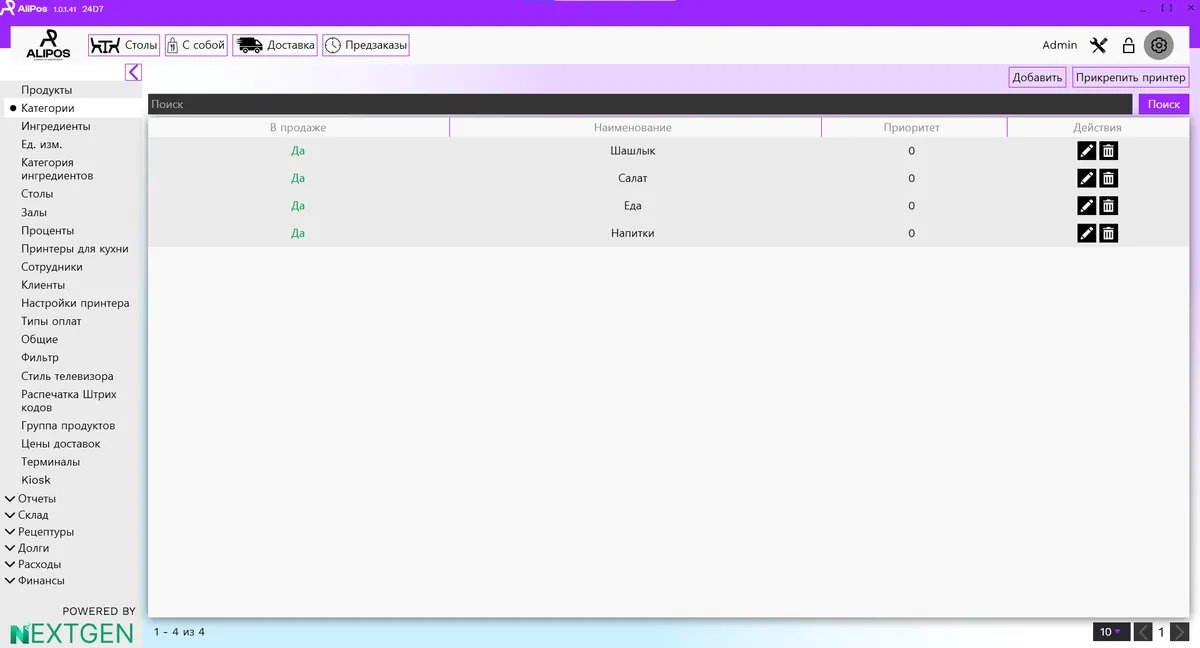
Ручка -> мы можем редактировать категорию с помощью этой кнопки
Мусорный контейнер -> эту кнопку можно использовать для удаления продукта.
Вы также можете искать товар через поле поиска и выбрать способ отображения товаров на этом экране с помощью кнопки, показанной на картинке.
Принтеры, печатающие продукцию, принадлежащую к категориям, можно выбрать с помощью кнопки прикрепления принтера, указанной выше.
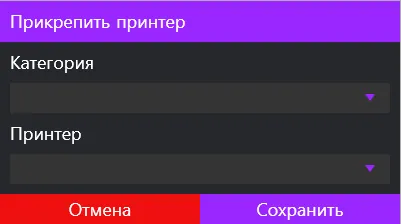
В этом разделе выбирается категория и принтер
Работа с меню
1.1 Работа с меню.
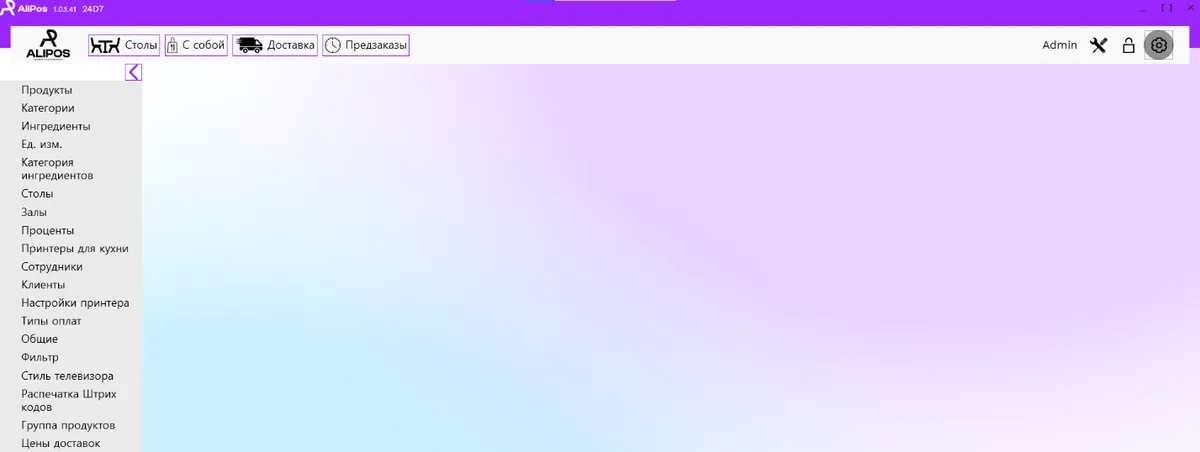
Рисунок 1.2
1.2 Меню состоит из «Продуктов» и «Категорий», представленных на рисунке 1.2.
Рисунок 1.3
Сначала категории меню создаются через окно, показанное на рисунке 1.3.
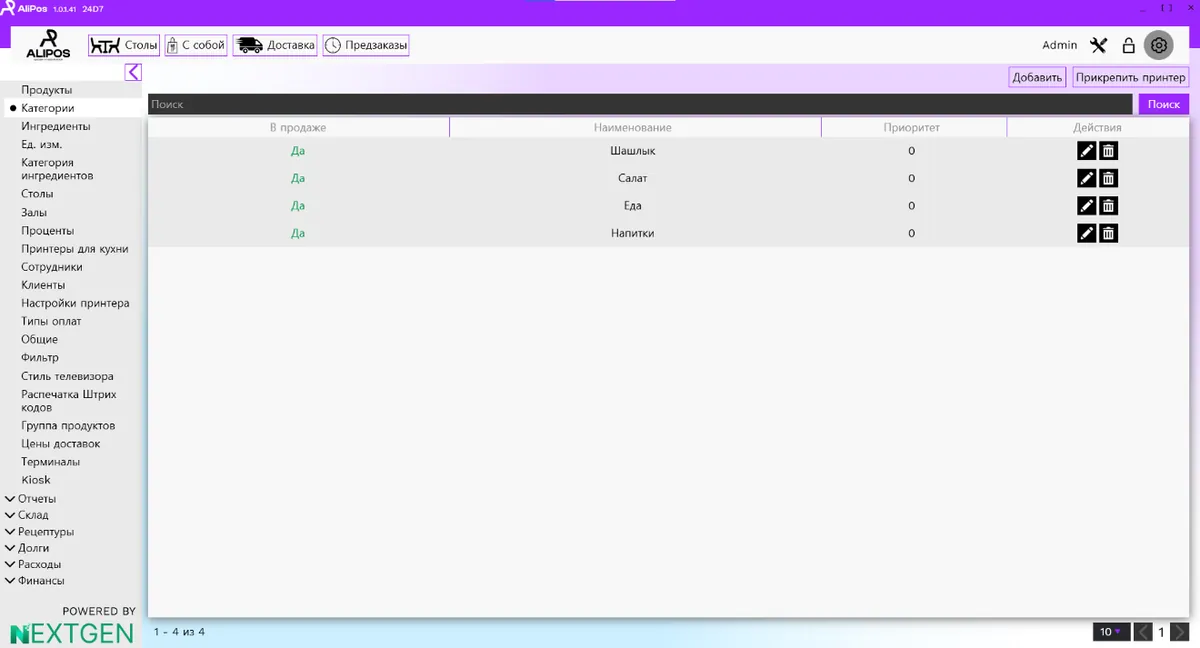
Новая категория создается с помощью кнопки «Добавить» на рисунке 1.3.
Единица измерения и категория ингредиентов
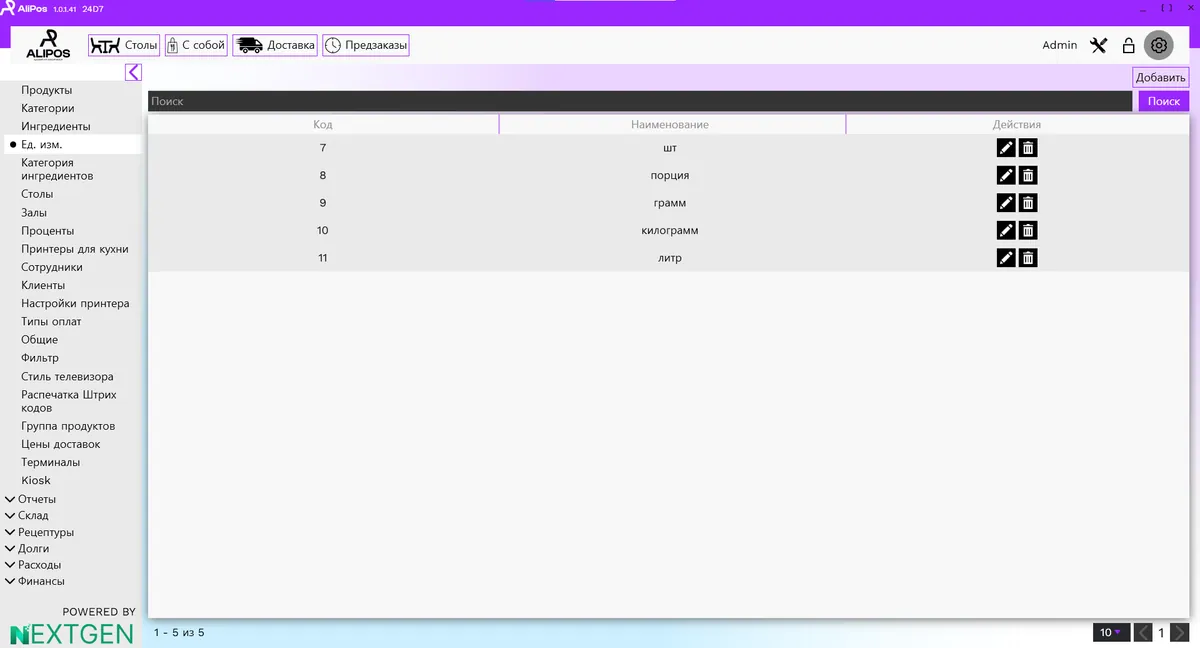
С помощью этой настройки вы можете создать единицу измерения ингредиентов, просто нажмите кнопку «Добавить», введите название единицы и нажмите «Сохранить».
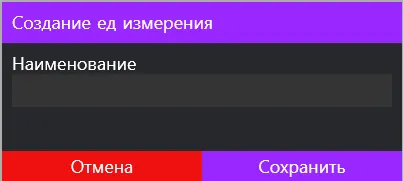
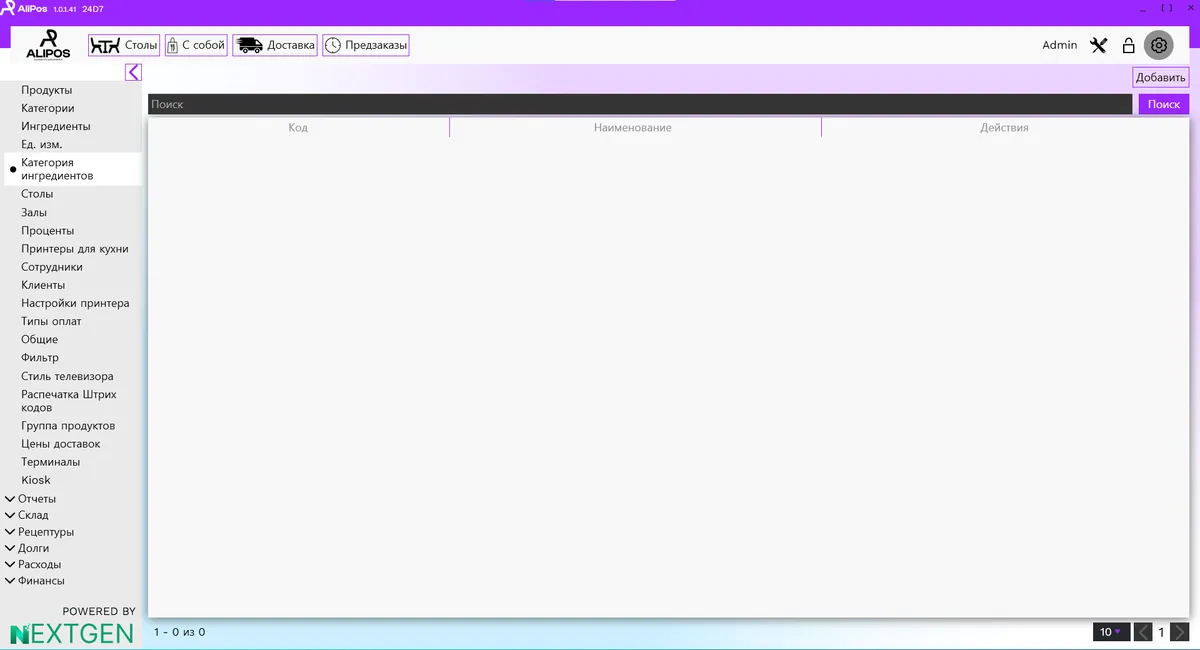
Эта настройка позволяет добавить категорию ингредиентов.
Сначала нажимается кнопка «Добавить»
Имя новой категории ингредиентов сохраняется в окне «Создать категорию».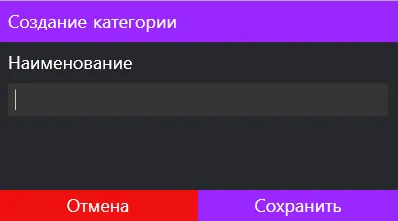
Stay updated: follow our Telegram channel →
Have an idea for a new feature? Tell us →